本文面向 Jira Data Center 管理员,说明如何从 WorkflowWise - Parallel Approval and Workflow Extension (Jira Data Center) 端导出 Cloud 迁移 ZIP 包,并在 WorkflowWise - Parallel Approval and Workflow Extension (Jira Cloud) / Workflow Parallel Approval (Jira Cloud) 端进行预检和导入。
导出分为两种:审批规则配置导出 和 审批历史导出。实际迁移时,可以先把两类 ZIP 都导出好;在 Cloud 端导入时,两类包没有严格的先后顺序,可根据迁移计划分别预检和导入。
推荐处理顺序
| 顺序 | 迁移包类型 | 页面选项 | 什么时候使用 |
|---|---|---|---|
| 1 | 审批规则配置包 | Configuration package | 迁移审批规则配置。通常建议先准备,便于先完成规则预检。 |
| 2 | 审批历史导出 | Approval history package | 迁移已完成的审批历史。可根据迁移计划单独预检和导入。 |
如果只迁移规则配置,只需要完成第一种导出。如果还要迁移历史记录,再继续完成第二种导出。
导出前请先确认
| 检查项 | 说明 |
|---|---|
| 当前用户是 Jira 管理员 | 只有 Jira 管理员可以导出迁移包。 |
| DC 插件版本符合要求 | 需先将 DC 插件升级至 2.10.3 版本及以上(Jira Data Center 8.0.0 - 9.17.5)或 2.11.4 版本及以上(Jira Data Center 10.x)。旧版本可能没有 Migrate to Cloud 入口。 |
| 已决定迁移范围 | 配置包可以按项目或全局导出;历史包一次只导出一个项目。 |
| 已了解 PENDING 审批不会导出 | 正在进行中的审批和未完成 vote 不会进入迁移包。 |
| 已准备在 Cloud 端处理映射 | 用户、项目、状态、字段等需要通过 Cloud 预检确认。 |
| 已准备重新配置凭据 | Slack token、邮件服务器、WeCom 等敏感或 DC-only 配置不会导出。 |
共同入口:进入迁移导出页面
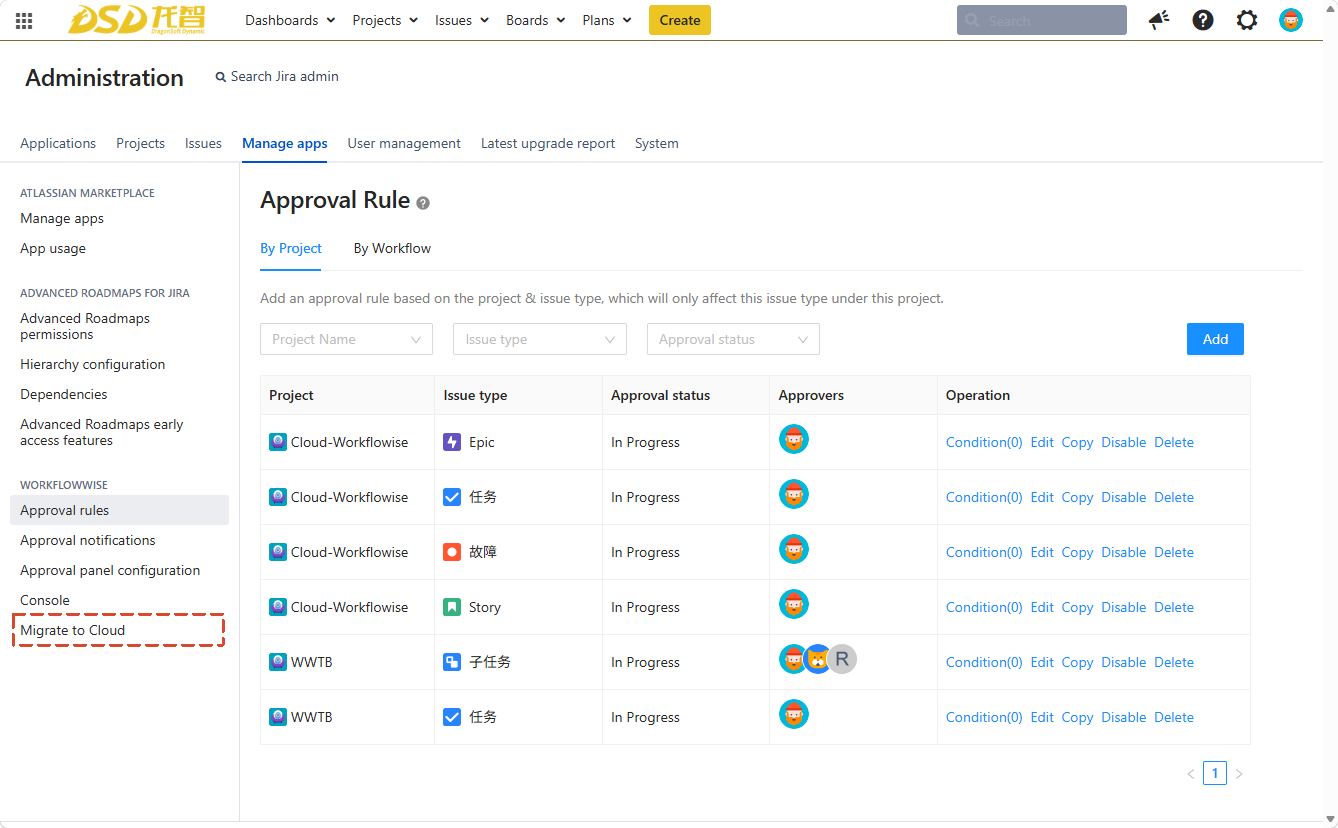
在 Jira 管理后台进入 Manage apps,然后在左侧 WorkflowWise 菜单中点击 Migrate to Cloud。
你不需要在审批规则列表中逐条选择规则。系统会根据后续选择的包类型和范围自动读取数据,并在预览时告诉你哪些内容可以导出、哪些内容会被跳过。
注意:
- 导出迁移包不会修改、删除或禁用 DC 端的审批规则。
- 如果看不到 Migrate to Cloud,请检查当前用户权限、插件是否启用、许可是否有效,以及 DC 插件是否已升级至 2.10.3 版本及以上(Jira Data Center 8.0.0 - 9.17.5)或 2.11.4 版本及以上(Jira Data Center 10.x)。
选择导出类型
页面会提供两个选项:
| 选项 | 中文理解 | 作用 |
|---|---|---|
| Configuration package | 审批规则配置包 | 导出 Cloud 可支持的审批规则配置,以及可选 Email/Slack 模板。 |
| Approval history package | 审批历史包 | 导出一个项目在指定时间范围内已完成的审批节点和投票记录。 |
下面分别说明两条导出路线。
路线 A:审批规则配置导出
审批规则配置包是迁移的第一步。它用于把 DC 端可迁移的审批规则配置带到 Cloud。
A1. 选择 Configuration package
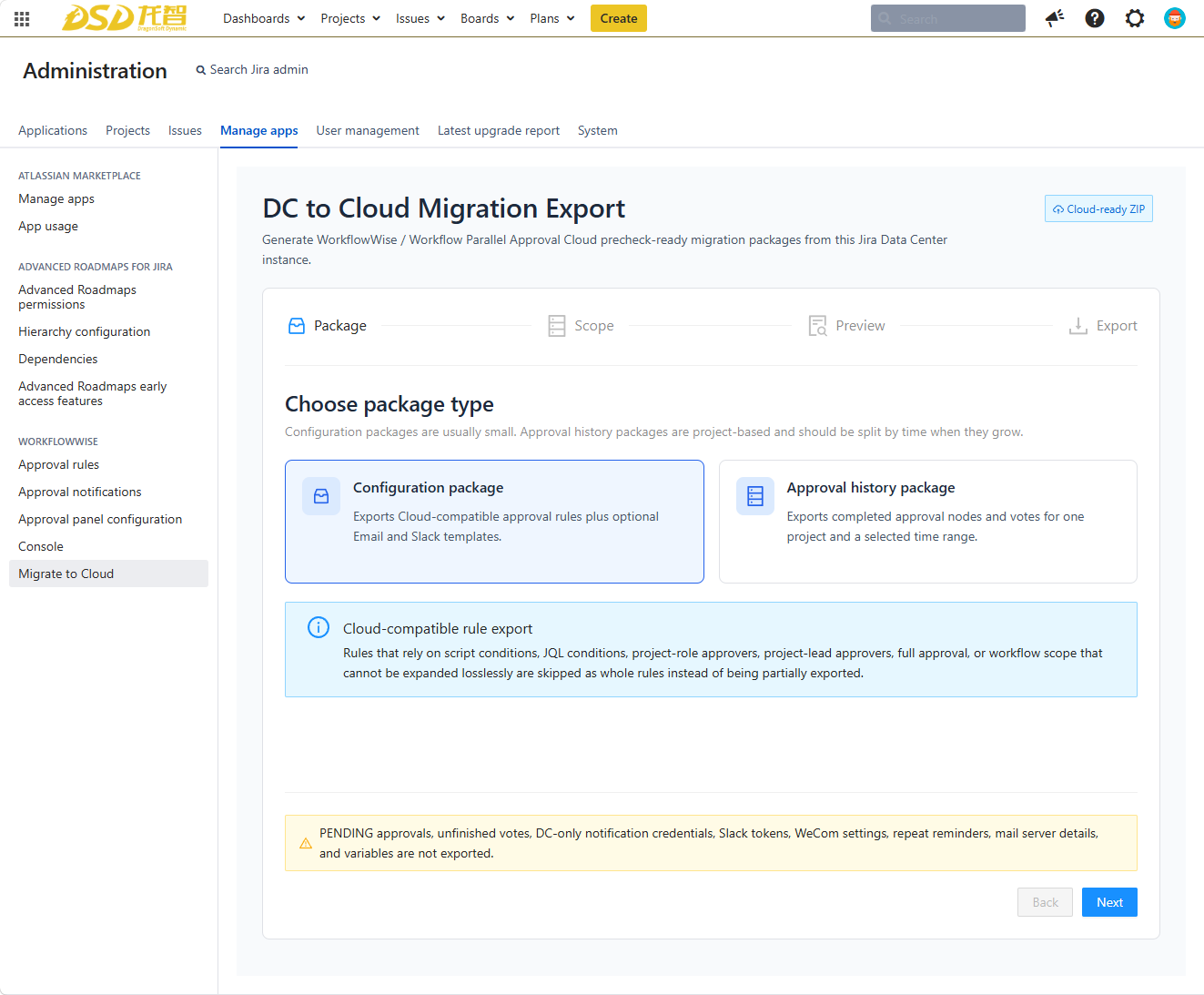
选择 Configuration package,然后点击 Next。
页面中的提示重点是:只有 Cloud 能完整表达的规则才会导出。系统不会把不支持的字段删掉后继续导出,因为这样可能改变审批规则的真实含义。
常见会被跳过的规则包括:
- 使用 Groovy 脚本条件的规则
- 使用 JQL 条件的规则
- 使用项目角色作为审批人的规则
- 使用项目负责人作为审批人的规则
- 要求全员审批的规则
- 无法无损展开到具体项目、问题类型、状态的工作流范围规则
A2. 选择配置导出范围
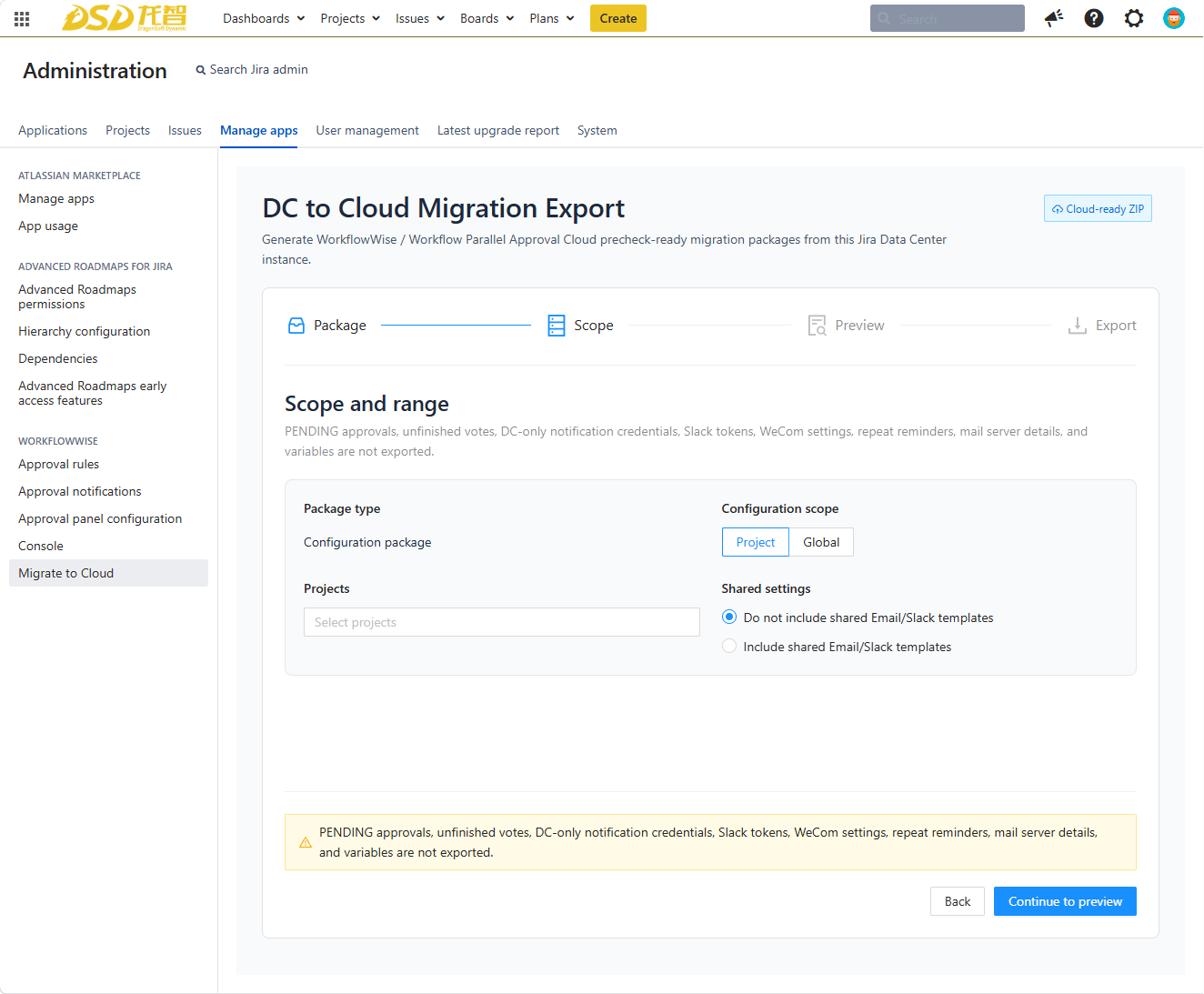
在 Scope and range 页面选择配置导出范围。
| 范围 | 什么时候选 | 结果 |
|---|---|---|
| Project | 只迁移部分项目配置 | 只导出所选项目下可迁移的审批规则。 |
| Global | 迁移整套配置 | 导出整个实例范围内可迁移的审批规则。 |
如果选择 Project,请在 Projects 中选择要导出的项目。
共享设置建议:
- 默认选择 Do not include shared Email/Slack templates,避免项目配置包影响 Cloud 全局通知模板。
- 只有明确需要迁移共享 Email/Slack 模板时,才选择 Include shared Email/Slack templates。
- 即使包含 Slack 模板,也不会导出 Slack token。Cloud 端需要重新配置 token。
确认后点击 Continue to preview。
A3. 运行配置包预览
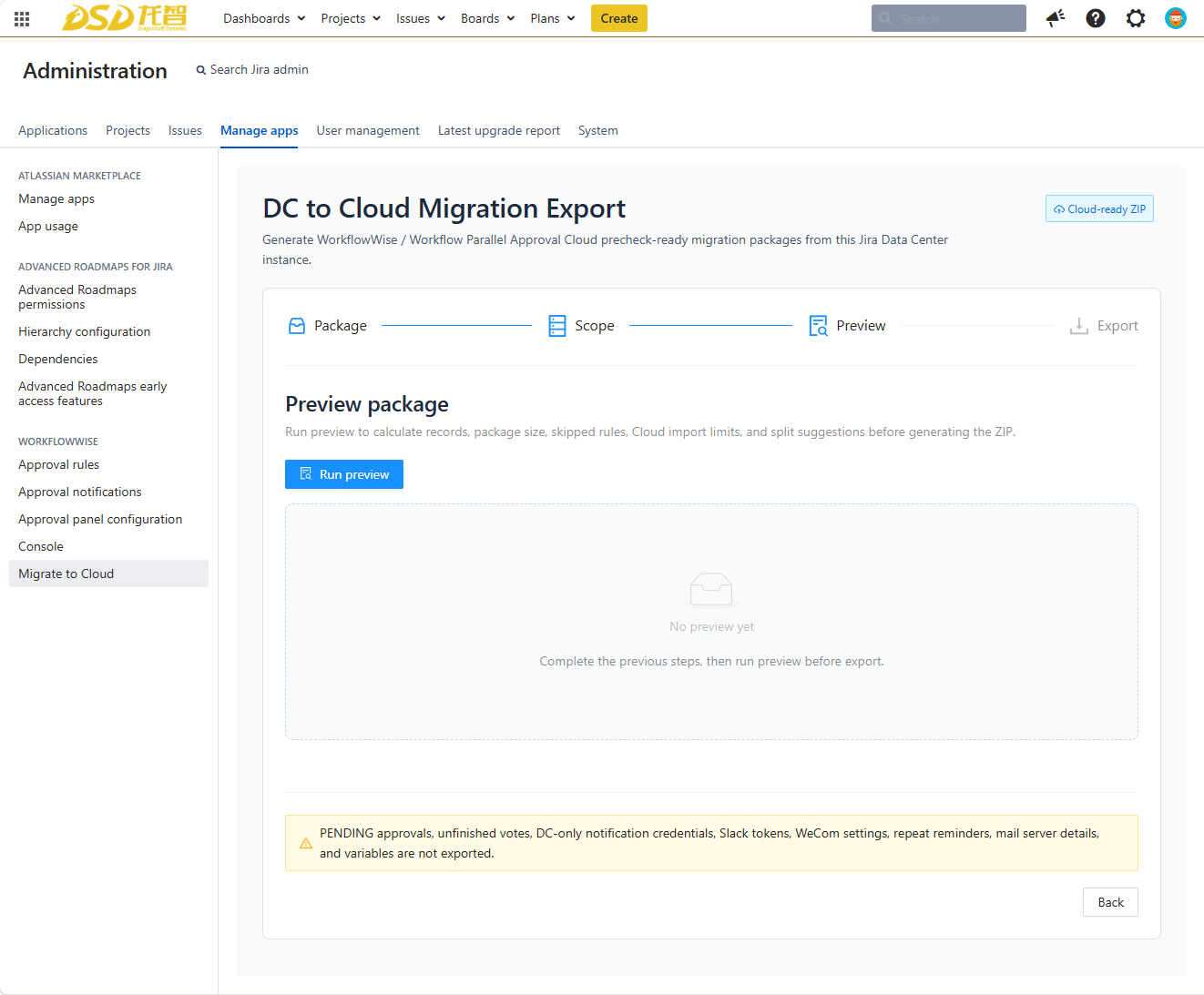
进入 Preview package 后,点击 Run preview。
预览是导出前的必需步骤。系统会计算记录数量、包大小、Cloud 导入限制,以及会被跳过的规则。没有有效预览,不能直接导出 ZIP。
A4. 检查配置包预览结果
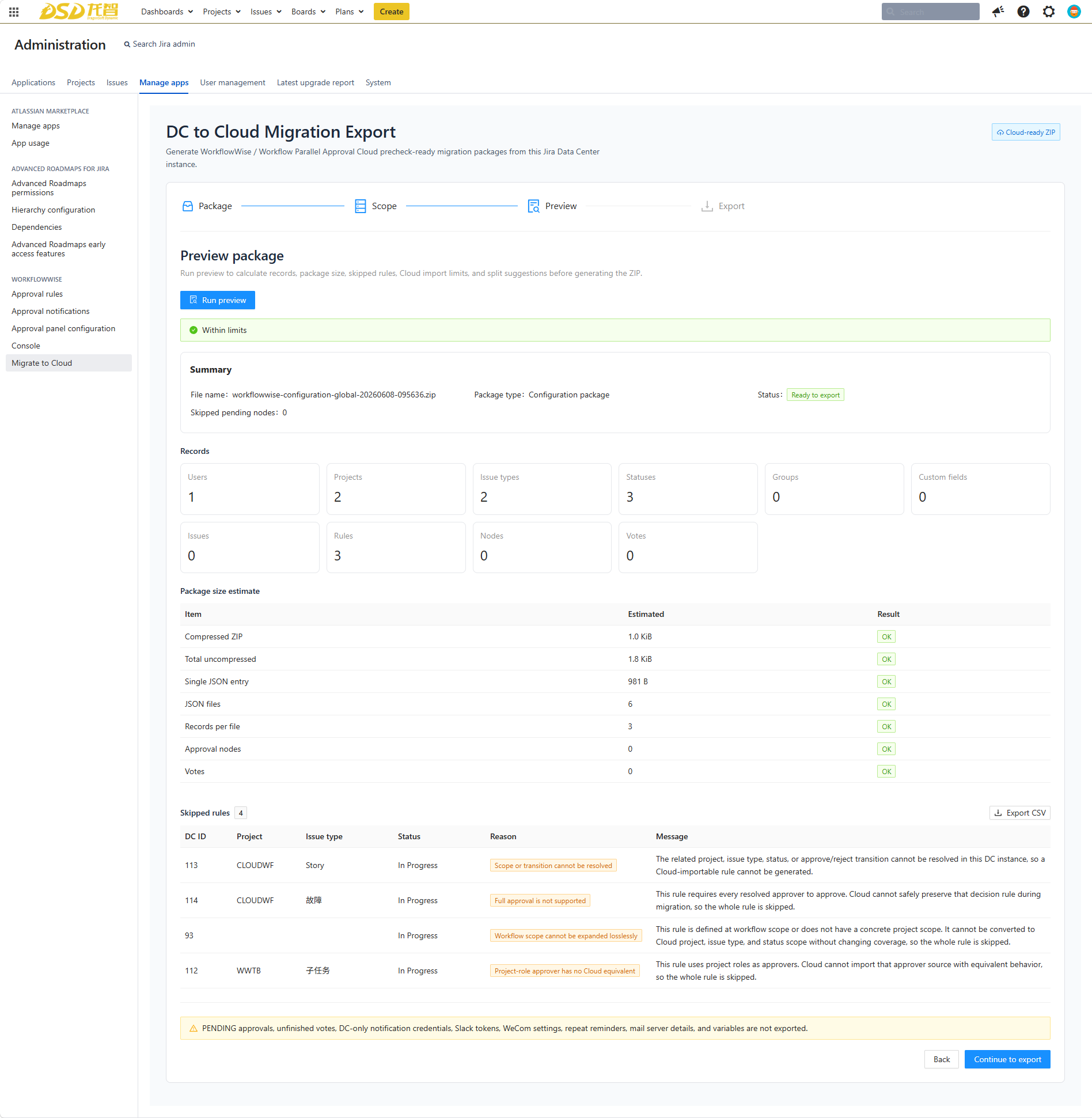
预览完成后,重点看这几项:
| 区域 | 怎么判断 |
|---|---|
| 顶部状态 | Within limits 表示可以继续;Export blocked 表示必须先处理问题。 |
| Summary | 确认文件名、包类型和 Ready to export 状态。 |
| Records | 确认项目、用户、状态、规则数量是否符合预期。 |
| Skipped rules | 查看哪些规则会被跳过,以及跳过原因。 |
如果有 Skipped rules,可以点击 Export CSV 导出清单,用于离线分析或交给支持人员。CSV 只是人工分析文件,不是迁移包,不能上传到 Cloud 导入。
常见跳过原因:
| 原因 | 说明 | 建议 |
|---|---|---|
| Scope or transition cannot be resolved | 项目、问题类型、状态或流转无法解析。 | 检查规则引用的对象是否仍存在。 |
| Full approval is not supported | Cloud 无法安全保留“所有审批人都必须审批”的语义。 | 改造规则,或接受该规则不迁移。 |
| Workflow scope cannot be expanded losslessly | 工作流范围无法无损转换为 Cloud 的项目/问题类型/状态范围。 | 尽量改为具体项目范围后重新预览。 |
| Project-role approver has no Cloud equivalent | 项目角色审批人在 Cloud 中没有等价导入方式。 | 改为固定用户、用户组或其他 Cloud 支持的审批人来源。 |
确认可以导出后,点击 Continue to export。
A5. 下载配置迁移包
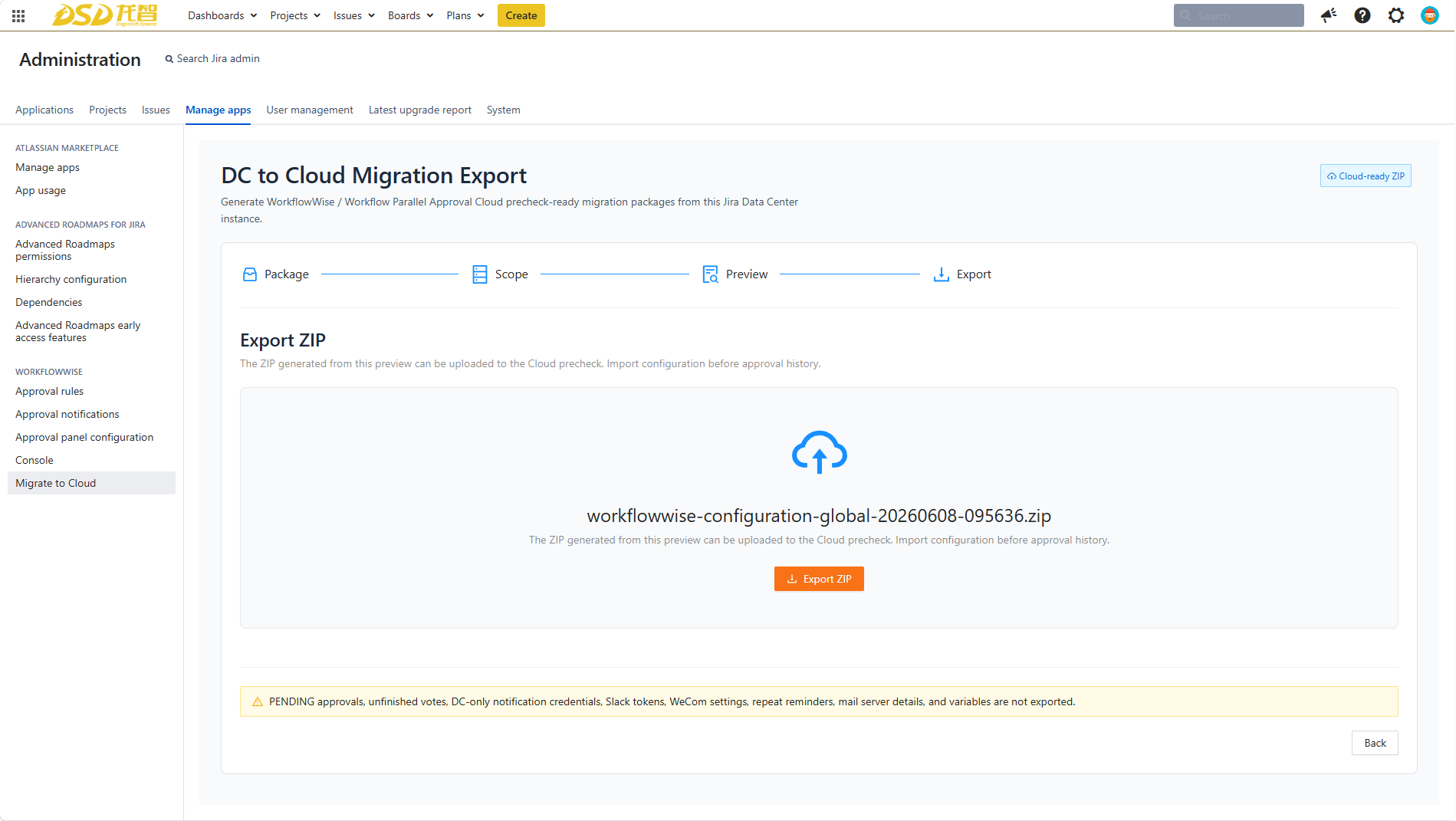
在 Export ZIP 页面确认文件名无误,然后点击 Export ZIP。
浏览器会下载一个 .zip 文件,例如:
workflowwise-configuration-global-*.zip
这个 ZIP 需要上传到 Cloud 端预检。
如果导出时提示预览已过期、请求已变化,或需要先运行预览,请返回 Preview 页面重新点击 Run preview,再继续导出。
A6. 确认配置包下载成功
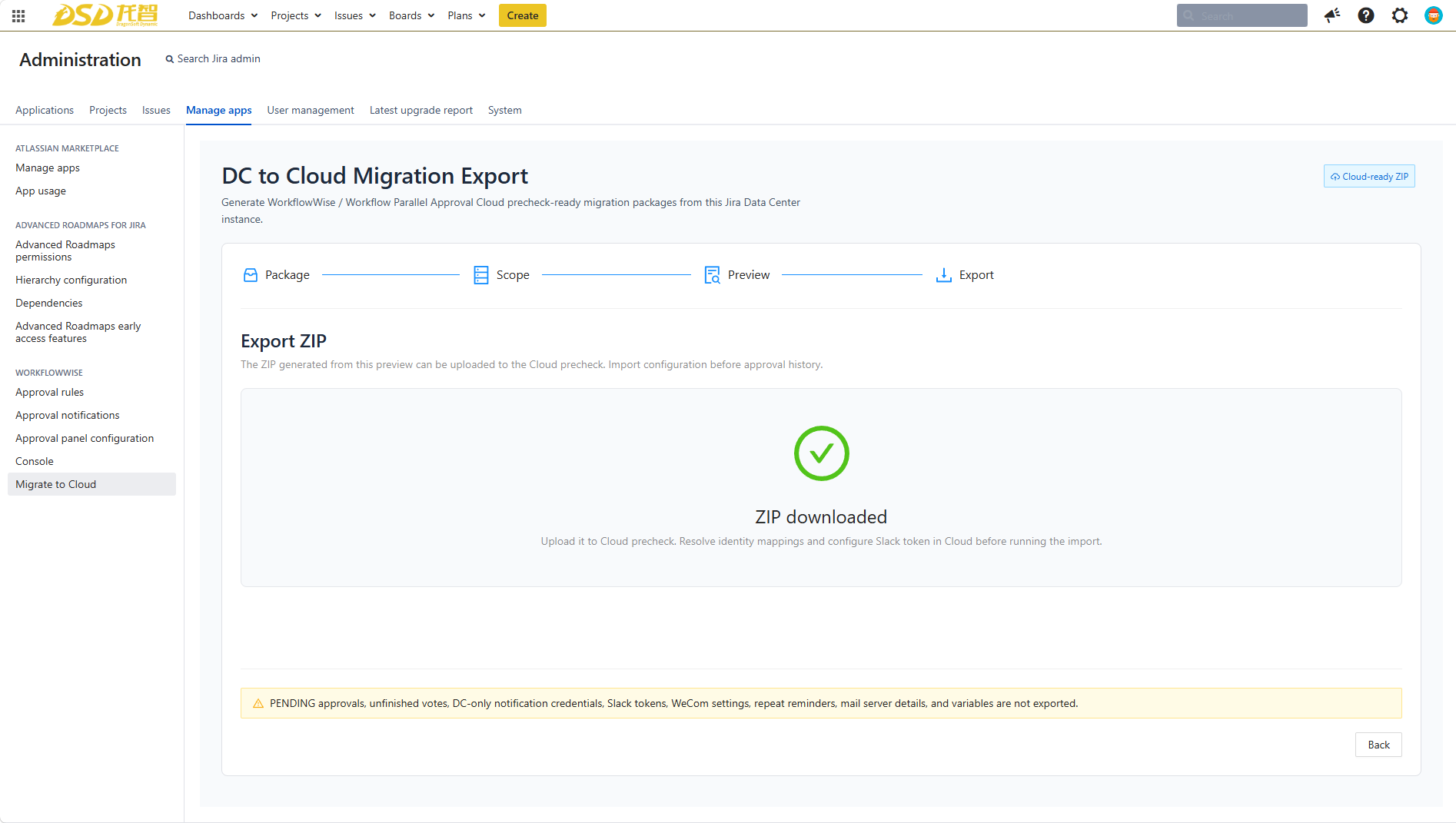
看到 ZIP downloaded 后,表示 DC 端 ZIP 已生成并下载成功。
下一步到 Cloud 端:
- 上传配置迁移包进行预检。
- 处理用户、项目、问题类型、状态、用户组、自定义字段等映射。
- 处理预检提示的冲突或缺失项。
- 预检通过后,根据迁移计划导入配置包。
下载成功不代表 Cloud 已经导入成功,它只表示 DC 端迁移包已经准备好。
路线 B:审批历史导出
审批历史包用于迁移已经完成的审批历史。你可以提前导出历史包,并在 Cloud 端单独预检和导入。
审批历史包有两个重要限制:
- 一次只导出一个项目。
- 只导出指定时间范围内已完成的审批节点和 vote。
B1. 选择 Approval history package
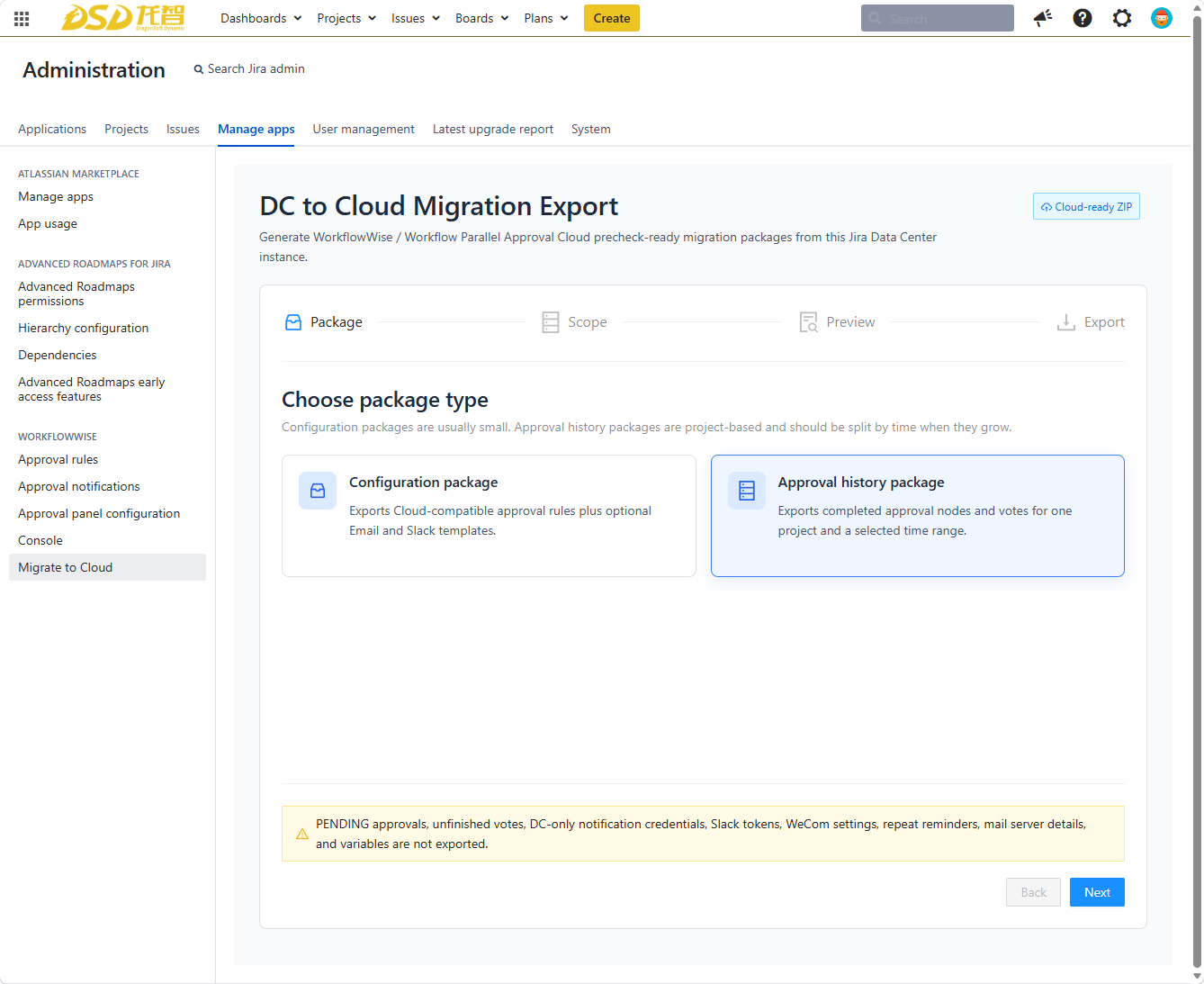
在包类型页面选择 Approval history package,然后点击 Next。
这个包不会导出规则配置,也不会继续 DC 端正在进行的审批。它只用于把已完成的审批历史带到 Cloud。
B2. 选择项目和历史时间范围
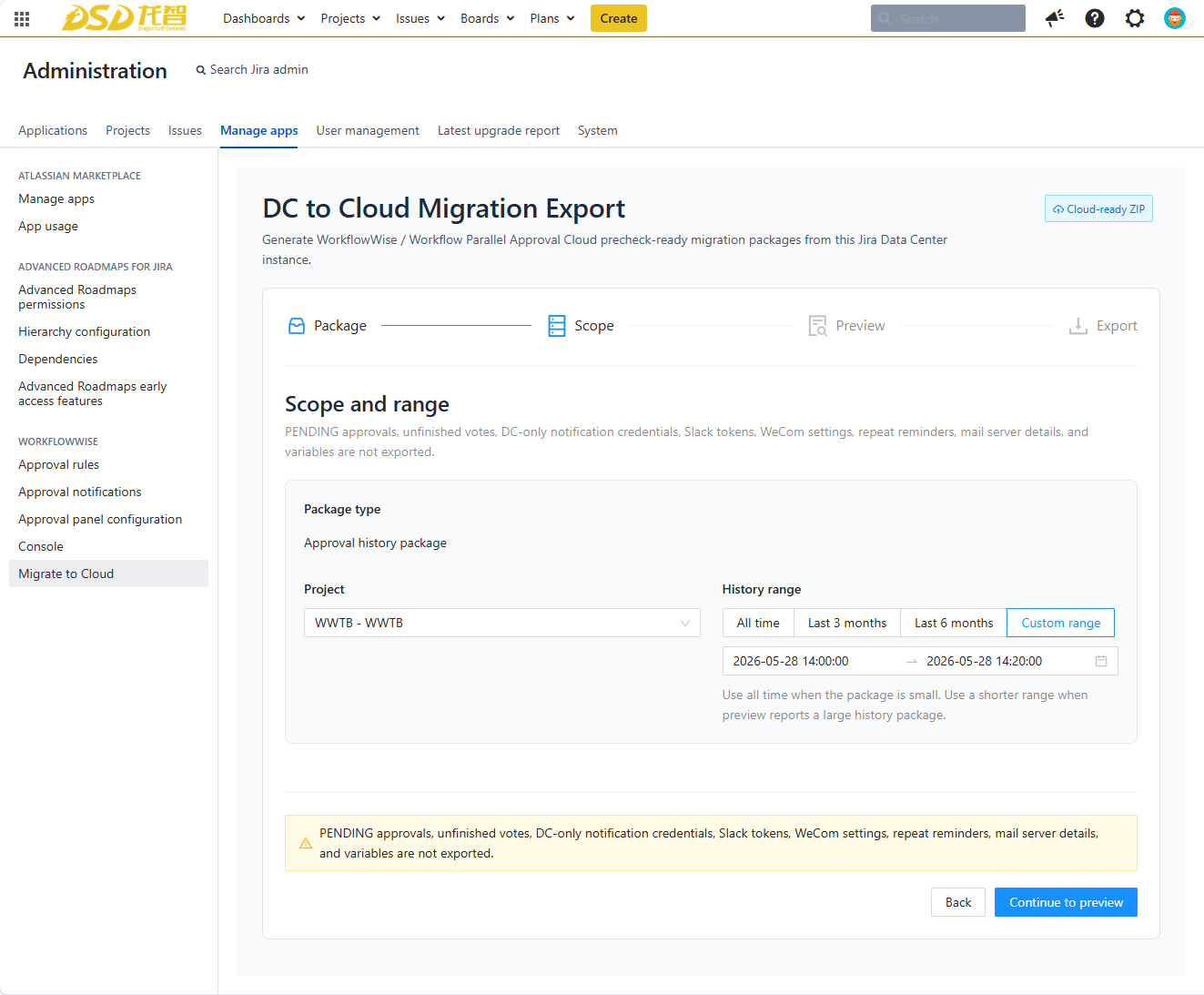
在 Scope and range 页面选择:
| 字段 | 说明 |
|---|---|
| Project | 选择要导出审批历史的项目。历史包一次只能选择一个项目。 |
| History range | 选择历史时间范围。可以选择 All time、Last 3 months、Last 6 months 或 Custom range。 |
时间范围建议:
- 如果项目历史数据较少,可以选择 All time。
- 如果项目历史数据较多,建议选择 Last 3 months、Last 6 months 或 Custom range 分批导出。
- 如果预览提示历史包过大,请缩短时间范围后重新预览。
确认后点击 Continue to preview。
B3. 检查审批历史预览结果
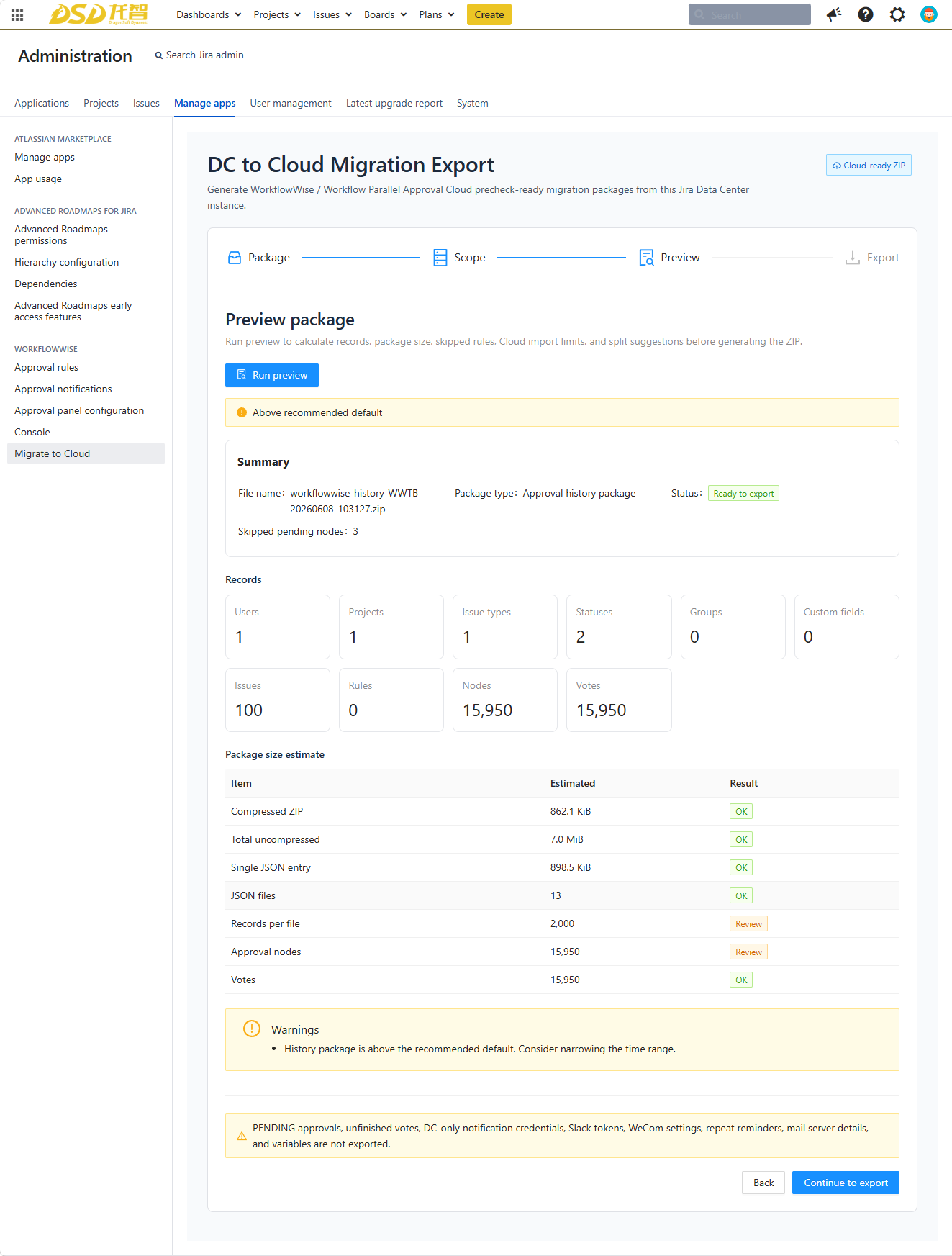
审批历史预览和配置包预览类似,但重点不同。
重点看这几项:
| 区域 | 怎么判断 |
|---|---|
| 顶部状态 | Above recommended default 表示超过建议值,但仍可导出;Export blocked 表示必须缩小范围。 |
| Summary | 确认包类型是 Approval history package,状态是 Ready to export。 |
| Skipped pending nodes | 被排除的 PENDING 审批数量。截图中为 3。 |
| Records | 重点关注 Issues、Nodes、Votes。 |
| Package size estimate | 如果出现 Review,表示建议缩小范围;如果出现 Blocked,必须缩小范围。 |
| Warnings | 查看系统给出的拆分或缩小范围建议。 |
截图中的结果是 Above recommended default,并且状态仍是 Ready to export。这表示可以继续导出,但建议考虑缩短时间范围,降低 Cloud 端导入压力。
如果 Skipped pending nodes 不为 0,表示这些正在进行中的审批不会进入历史包。如果这些审批结果也需要迁移,请先在 DC 端完成或取消它们,然后重新运行预览并导出。
审批历史包预览状态说明:
| 状态 | 含义 | 建议 |
|---|---|---|
| Within limits | 在限制范围内。 | 可以继续导出。 |
| Above recommended default | 超过建议默认值,但未超过硬上限。 | 可以继续,但建议按时间范围拆包。 |
| Export blocked | 超过硬上限或存在阻断问题。 | 必须缩小时间范围后重新预览。 |
确认可以导出后,点击 Continue to export。
B4. 下载审批历史包
审批历史包的下载步骤与配置包相同:进入 Export ZIP 页面后点击 Export ZIP。
下载的文件名通常会包含 history 和项目 key,例如:
workflowwise-history-WWTB-20260608-103127.zip
如果导出时提示预览已过期、请求已变化,或需要先运行预览,请返回 Preview 页面重新点击 Run preview,再继续导出。
B5. 确认审批历史包下载成功
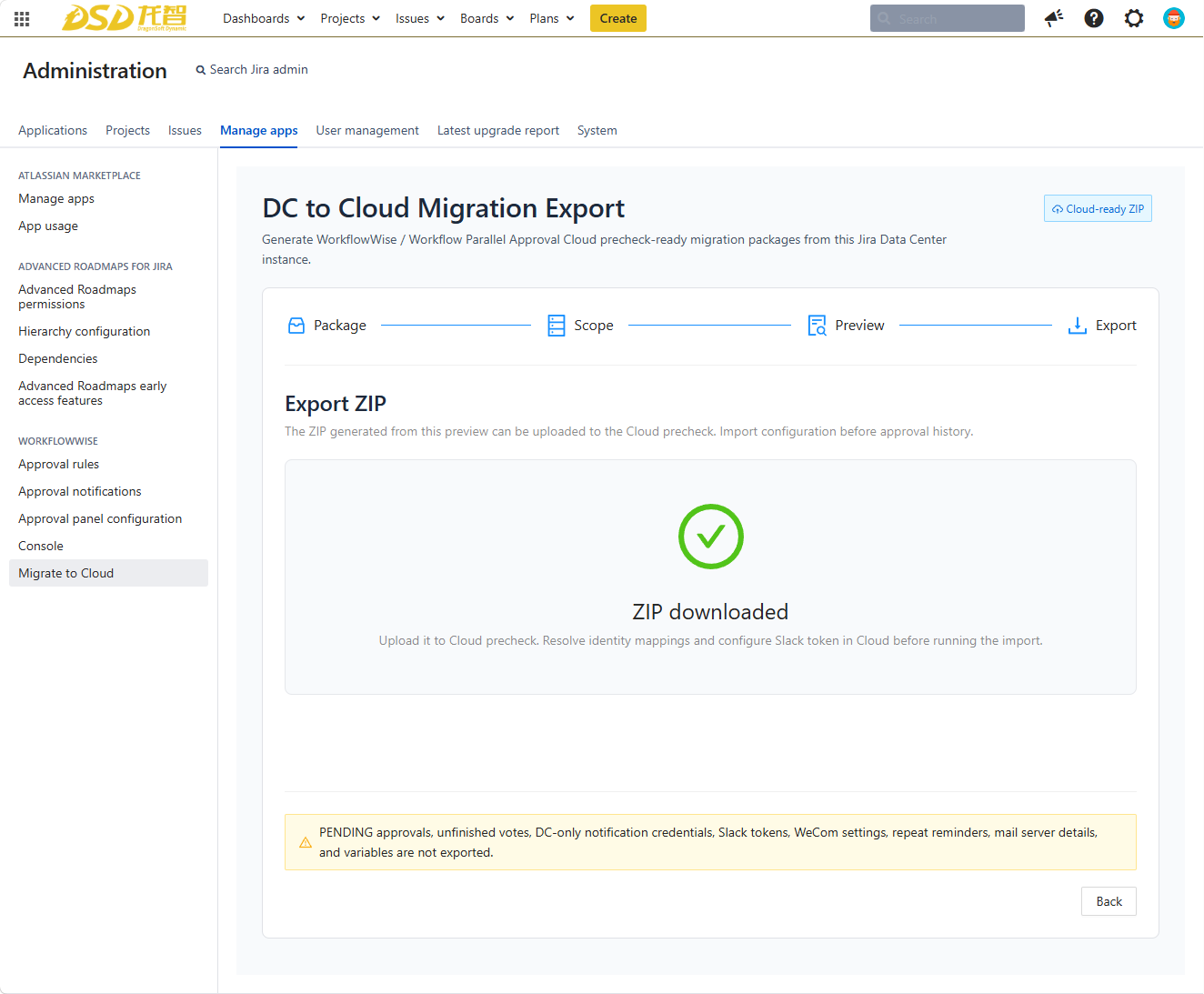
看到 ZIP downloaded 后,表示审批历史包已下载成功。
下一步到 Cloud 端:
- 确认对应项目的配置包已经先在 Cloud 端导入。
- 上传审批历史包进行预检。
- 处理 Cloud 端预检提示的身份映射或缺失项。
- 预检通过后再导入审批历史。
注意:
- 审批历史包不会自动推动 Cloud 中的 Jira 工作流状态。
- 审批历史包不会发送通知。
- 审批历史包不会继续 DC 端未完成审批。
- 如果一个项目历史数据很多,请按时间范围拆成多个历史包依次处理。
迁移包会带走什么
用户一般不需要了解 ZIP 内部文件结构,只需要知道迁移包会带走哪些业务数据,以及哪些内容需要在 Cloud 端重新处理。
配置迁移包会带走
- Cloud 可支持的审批规则配置。
- 这些规则引用到的项目、问题类型、状态、用户、用户组、自定义字段等映射信息。
- 如果你选择包含共享设置,还会包含可迁移的 Email/Slack 模板内容和开关。
审批历史包会带走
- 所选项目在指定时间范围内已完成的审批节点。
- 已完成审批节点中的 vote 记录。
- 这些历史记录引用到的用户、issue、状态等映射信息。
不会带走
- 正在进行中的 PENDING 审批。
- 未完成 vote。
- Slack token、邮件服务器、WeCom、重复提醒、变量列表等凭据或 DC-only 设置。
- Cloud 无法完整表达的审批规则。
- 任何用于继续审批、推动 Jira 工作流状态、发送通知或执行校验器的动作。
Cloud 端后续处理
下载 ZIP 后,请参考 Cloud 导入手册完成后续预检和导入:
Cloud 导入手册:Migration from Data Center
常见问题
配置包和历史包能一起导出吗?
不能。两类包需要分开生成、分开上传、分开导入;Cloud 端导入时没有严格先后顺序,可根据迁移计划处理。
为什么有些规则没有导出?
因为这些规则无法在 Cloud 中完整表达。为了避免改变审批行为,系统会整条跳过这些规则,并在预览中显示原因。
跳过规则需要先全部修复吗?
不一定。如果这些规则必须迁移,就需要在 DC 端改造后重新预览。如果可以接受它们不进入 Cloud,就可以继续导出。
审批历史为什么只能选一个项目?
审批历史数据量通常比配置数据大很多。按单项目和时间范围导出,可以降低包大小和 Cloud 导入压力,也更方便定位问题。
预览提示 Above recommended default 还能导出吗?
可以,只要状态仍是 Ready to export,就可以继续导出。但建议缩短历史时间范围或拆成多个包,尤其是历史节点和 vote 数量较大时。
预览提示 Export blocked 怎么办?
需要调整范围后重新预览。配置包通常检查项目范围和规则;历史包通常需要缩短时间范围,或按更小时间段拆包。
Slack token 为什么没有导出?
Slack token 属于敏感凭据,不会写入 ZIP、预览、CSV 或错误日志。请在 Cloud 端重新配置。
下载 ZIP 后可以直接导入吗?
建议先上传到 Cloud 端预检。预检会检查身份映射、冲突和限制,确认通过后再导入。
推荐操作清单
导出配置包前:
- 确认自己是 Jira 管理员。
- 确认本次导出 Project 范围还是 Global 范围。
- 如果选择 Project,确认项目选择正确。
- 确认是否需要包含共享 Email/Slack 模板。
配置包预览后:
- 顶部状态不是 Export blocked。
- Summary 中包类型和文件名符合预期。
- Records 数量没有明显异常。
- Skipped rules 已查看,必要时已导出 CSV。
导出审批历史包前:
- 确认配置包和历史包的 Cloud 导入计划。
- 一次只选择一个项目。
- 选择合适的历史时间范围。
- 如果历史数据较多,优先按时间范围拆包。
历史包预览后:
- 状态是 Ready to export。
- 如果出现 Above recommended default,评估是否需要缩短时间范围。
- 如果出现 Export blocked,必须缩小范围后重新预览。
- 重点确认 Issues、Nodes、Votes 数量是否符合预期。
下载后:
- 保留 ZIP 文件。
- 到 Cloud 端上传预检。
- 处理身份映射和冲突。
- 在 Cloud 端重新配置 Slack token。
- 根据迁移计划导入配置包和审批历史包。