本文面向 Jira Data Center 管理员,说明如何从 WorkflowWise - Parallel Approval and Workflow Extension (Jira Data Center) 端导出 Cloud 迁移 ZIP 包,并在 WorkflowWise - Parallel Approval and Workflow Extension (Jira Cloud) / Workflow Parallel Approval (Jira Cloud) 端进行预检和导入。
导出分为两种:审批规则配置导出 和 审批历史导出。实际迁移时,可以先把两类 ZIP 都导出好;在 Cloud 端导入时,两类包没有严格的先后顺序,可根据迁移计划分别预检和导入。
| 顺序 | 迁移包类型 | 页面选项 | 什么时候使用 |
|---|---|---|---|
| 1 | 审批规则配置包 | Configuration package | 迁移审批规则配置。通常建议先准备,便于先完成规则预检。 |
| 2 | 审批历史导出 | Approval history package | 迁移已完成的审批历史。可根据迁移计划单独预检和导入。 |
如果只迁移规则配置,只需要完成第一种导出。如果还要迁移历史记录,再继续完成第二种导出。
| 检查项 | 说明 |
|---|---|
| 当前用户是 Jira 管理员 | 只有 Jira 管理员可以导出迁移包。 |
| DC 插件版本符合要求 | 需先将 DC 插件升级至 2.10.3 版本及以上(Jira Data Center 8.0.0 - 9.17.5)或 2.11.4 版本及以上(Jira Data Center 10.x)。旧版本可能没有 Migrate to Cloud 入口。 |
| 已决定迁移范围 | 配置包可以按项目或全局导出;历史包一次只导出一个项目。 |
| 已了解 PENDING 审批不会导出 | 正在进行中的审批和未完成 vote 不会进入迁移包。 |
| 已准备在 Cloud 端处理映射 | 用户、项目、状态、字段等需要通过 Cloud 预检确认。 |
| 已准备重新配置凭据 | Slack token、邮件服务器、WeCom 等敏感或 DC-only 配置不会导出。 |
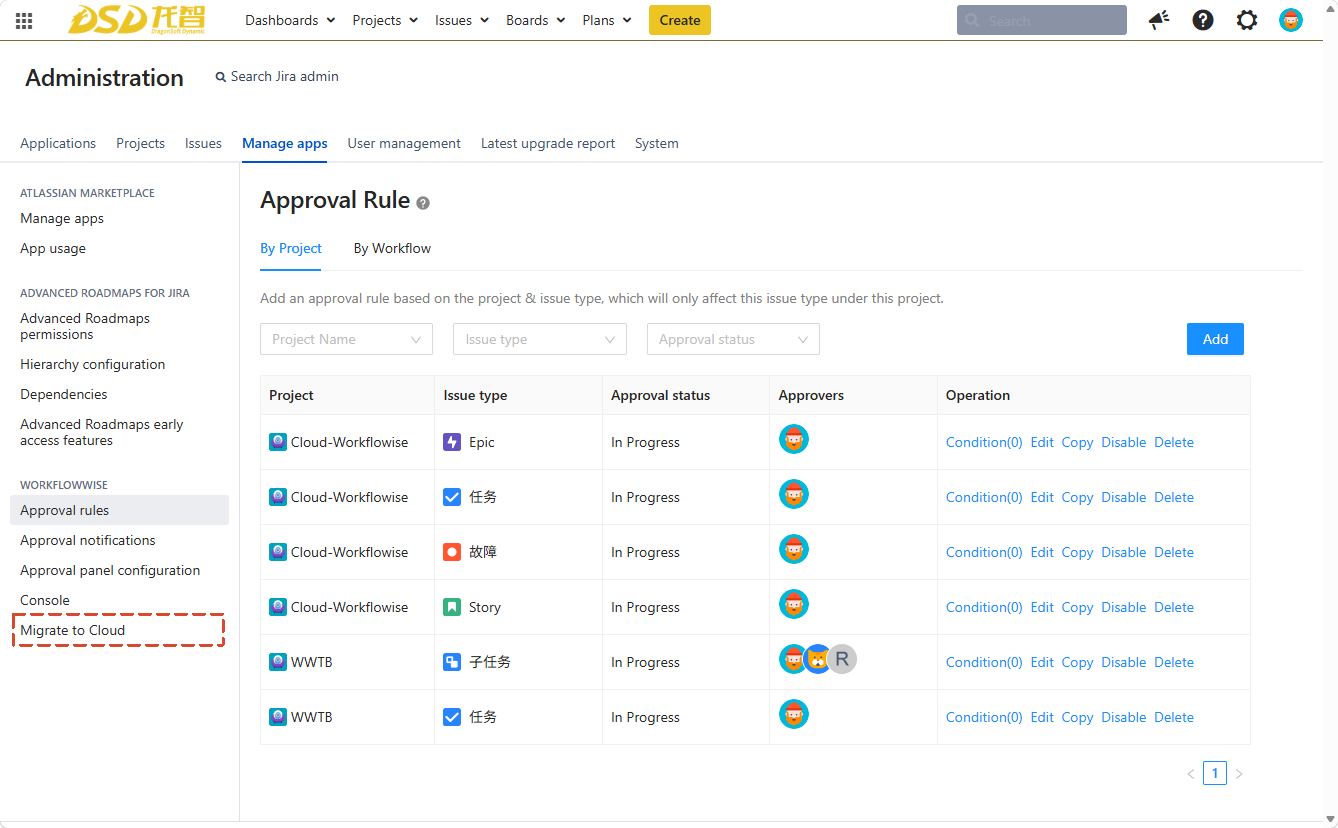
在 Jira 管理后台进入 Manage apps,然后在左侧 WorkflowWise 菜单中点击 Migrate to Cloud。
你不需要在审批规则列表中逐条选择规则。系统会根据后续选择的包类型和范围自动读取数据,并在预览时告诉你哪些内容可以导出、哪些内容会被跳过。
注意:
页面会提供两个选项:
| 选项 | 中文理解 | 作用 |
|---|---|---|
| Configuration package | 审批规则配置包 | 导出 Cloud 可支持的审批规则配置,以及可选 Email/Slack 模板。 |
| Approval history package | 审批历史包 | 导出一个项目在指定时间范围内已完成的审批节点和投票记录。 |
下面分别说明两条导出路线。
审批规则配置包是迁移的第一步。它用于把 DC 端可迁移的审批规则配置带到 Cloud。
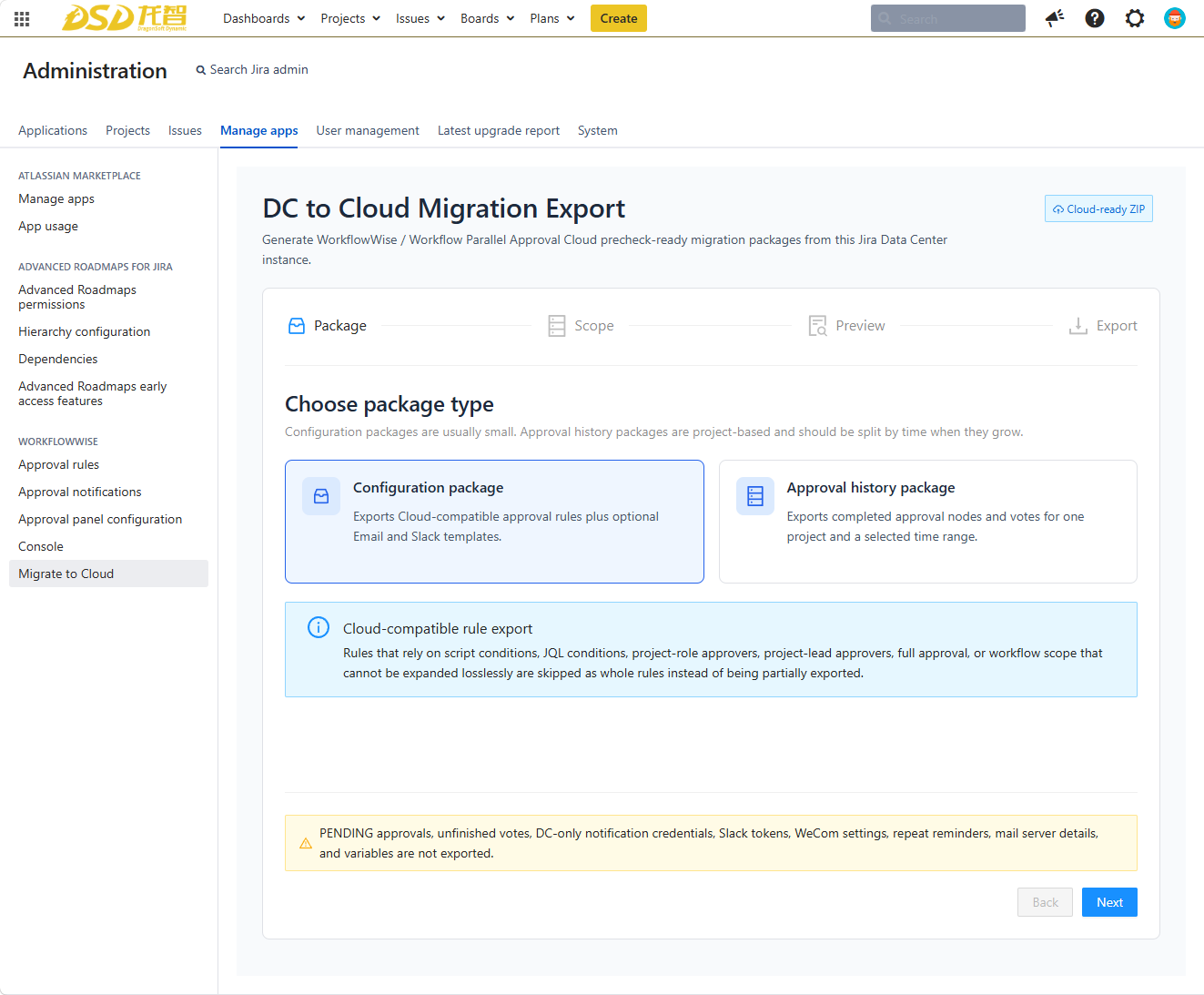
选择 Configuration package,然后点击 Next。
页面中的提示重点是:只有 Cloud 能完整表达的规则才会导出。系统不会把不支持的字段删掉后继续导出,因为这样可能改变审批规则的真实含义。
常见会被跳过的规则包括:
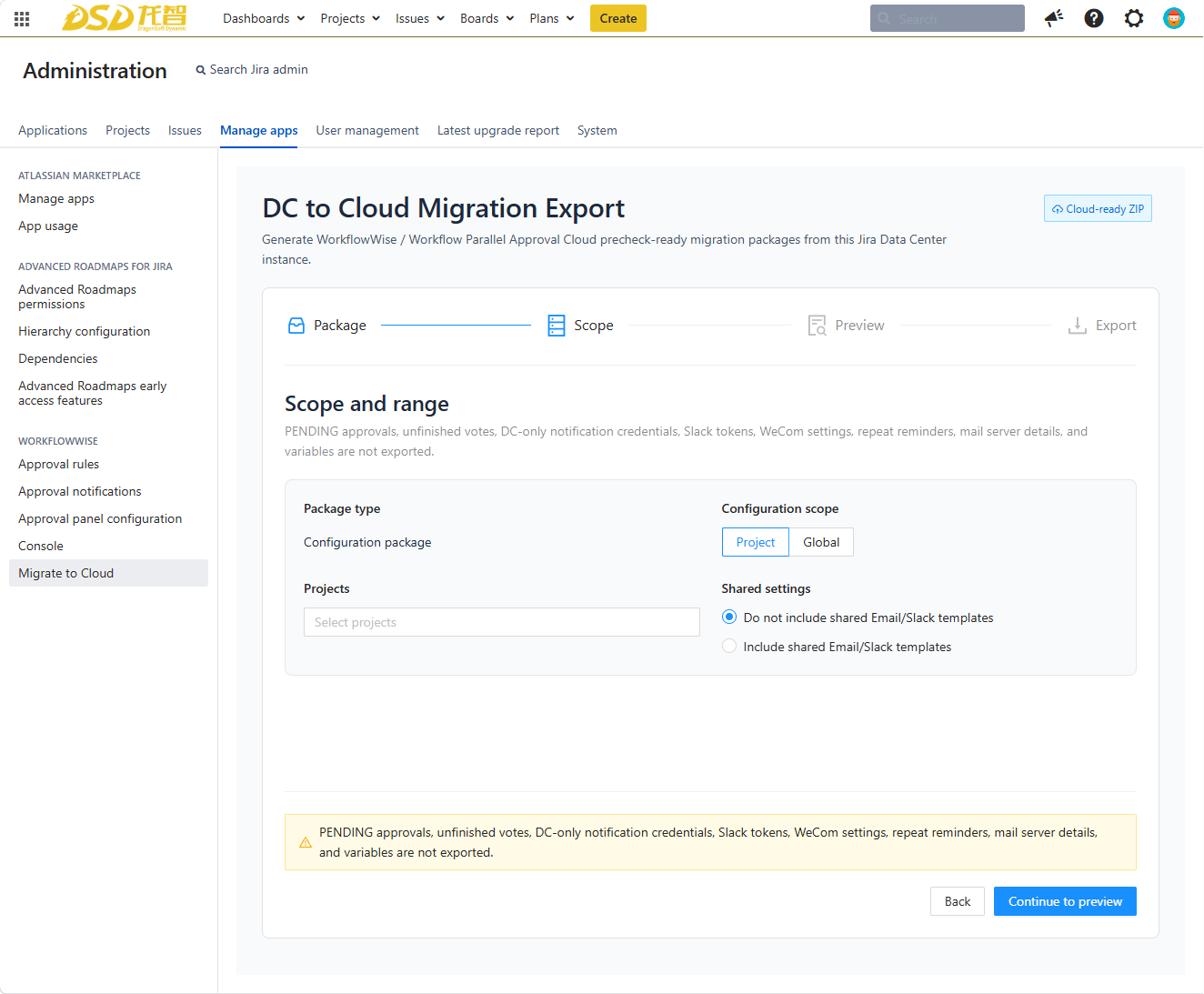
在 Scope and range 页面选择配置导出范围。
| 范围 | 什么时候选 | 结果 |
|---|---|---|
| Project | 只迁移部分项目配置 | 只导出所选项目下可迁移的审批规则。 |
| Global | 迁移整套配置 | 导出整个实例范围内可迁移的审批规则。 |
如果选择 Project,请在 Projects 中选择要导出的项目。
共享设置建议:
确认后点击 Continue to preview。
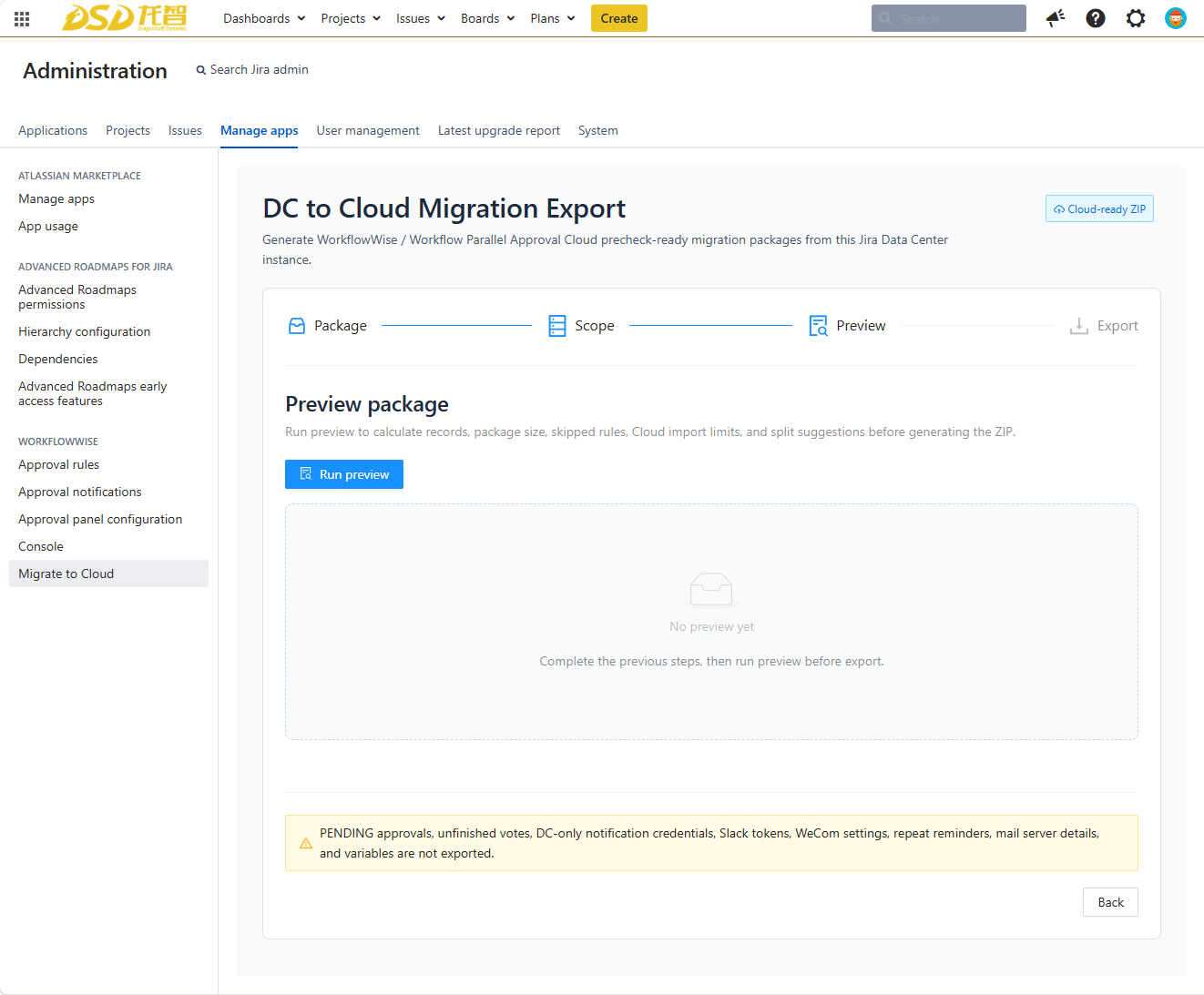
进入 Preview package 后,点击 Run preview。
预览是导出前的必需步骤。系统会计算记录数量、包大小、Cloud 导入限制,以及会被跳过的规则。没有有效预览,不能直接导出 ZIP。
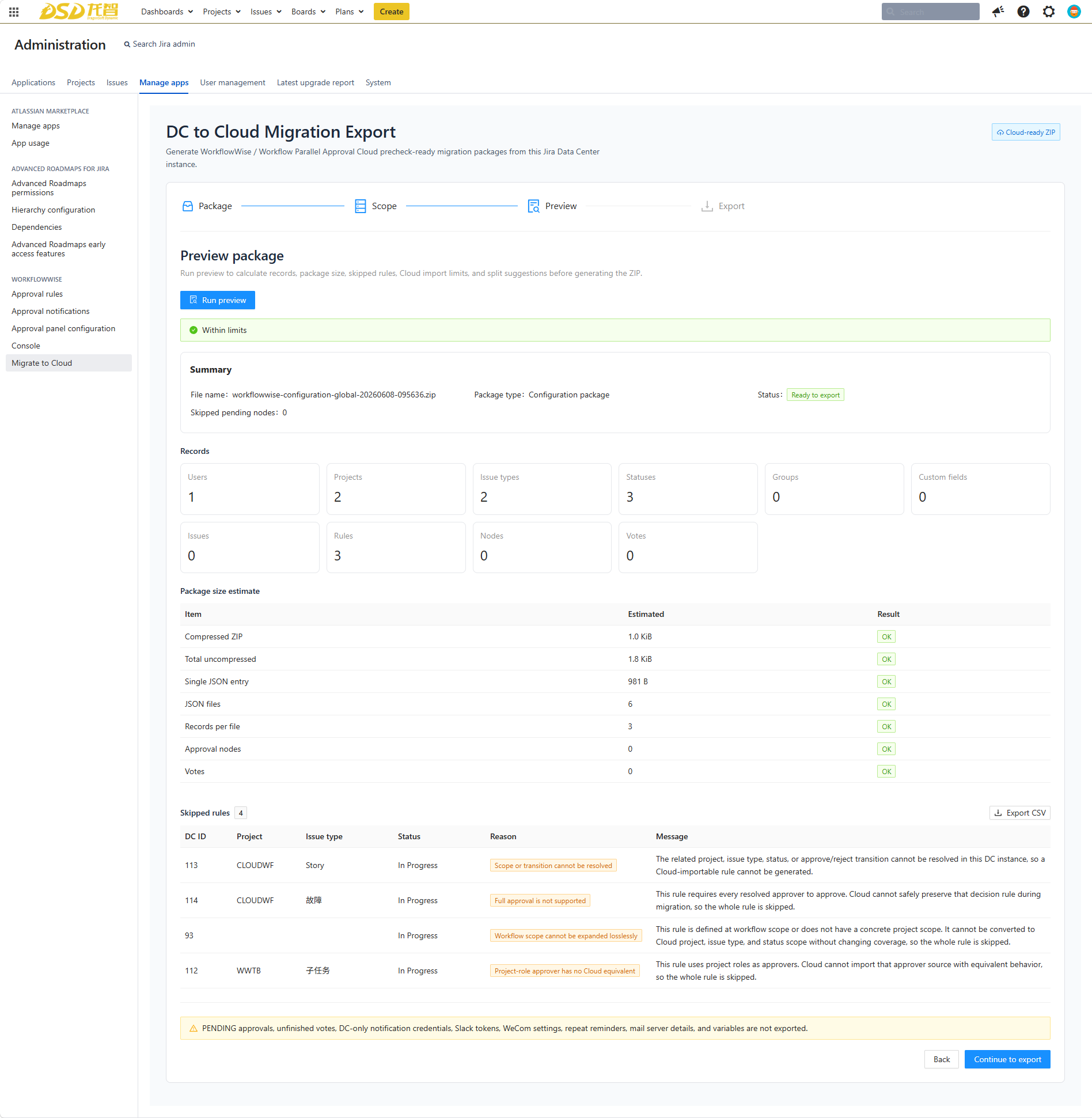
预览完成后,重点看这几项:
| 区域 | 怎么判断 |
|---|---|
| 顶部状态 | Within limits 表示可以继续;Export blocked 表示必须先处理问题。 |
| Summary | 确认文件名、包类型和 Ready to export 状态。 |
| Records | 确认项目、用户、状态、规则数量是否符合预期。 |
| Skipped rules | 查看哪些规则会被跳过,以及跳过原因。 |
如果有 Skipped rules,可以点击 Export CSV 导出清单,用于离线分析或交给支持人员。CSV 只是人工分析文件,不是迁移包,不能上传到 Cloud 导入。
常见跳过原因:
| 原因 | 说明 | 建议 |
|---|---|---|
| Scope or transition cannot be resolved | 项目、问题类型、状态或流转无法解析。 | 检查规则引用的对象是否仍存在。 |
| Full approval is not supported | Cloud 无法安全保留“所有审批人都必须审批”的语义。 | 改造规则,或接受该规则不迁移。 |
| Workflow scope cannot be expanded losslessly | 工作流范围无法无损转换为 Cloud 的项目/问题类型/状态范围。 | 尽量改为具体项目范围后重新预览。 |
| Project-role approver has no Cloud equivalent | 项目角色审批人在 Cloud 中没有等价导入方式。 | 改为固定用户、用户组或其他 Cloud 支持的审批人来源。 |
确认可以导出后,点击 Continue to export。
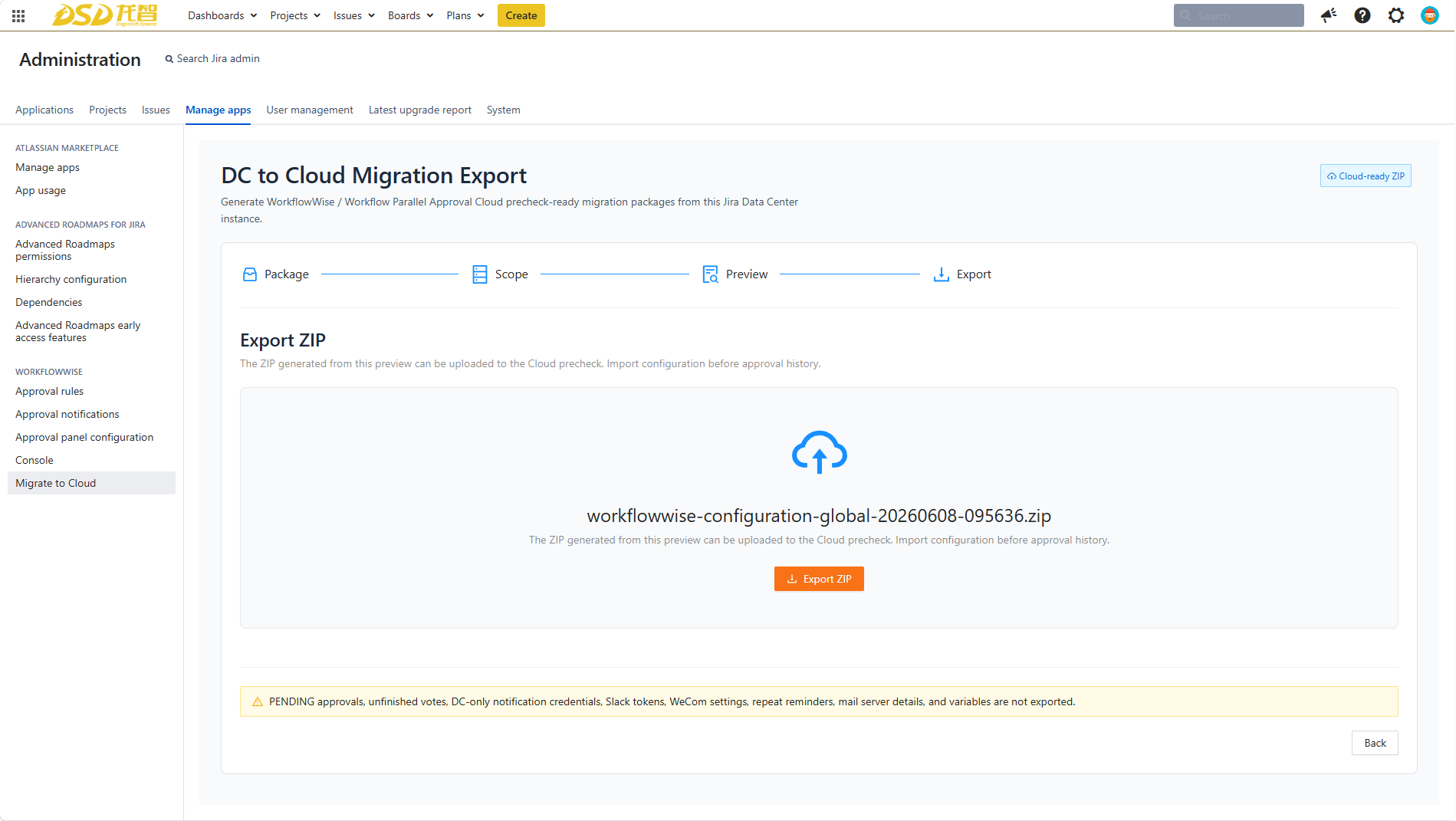
在 Export ZIP 页面确认文件名无误,然后点击 Export ZIP。
浏览器会下载一个 .zip 文件,例如:
workflowwise-configuration-global-*.zip
这个 ZIP 需要上传到 Cloud 端预检。
如果导出时提示预览已过期、请求已变化,或需要先运行预览,请返回 Preview 页面重新点击 Run preview,再继续导出。
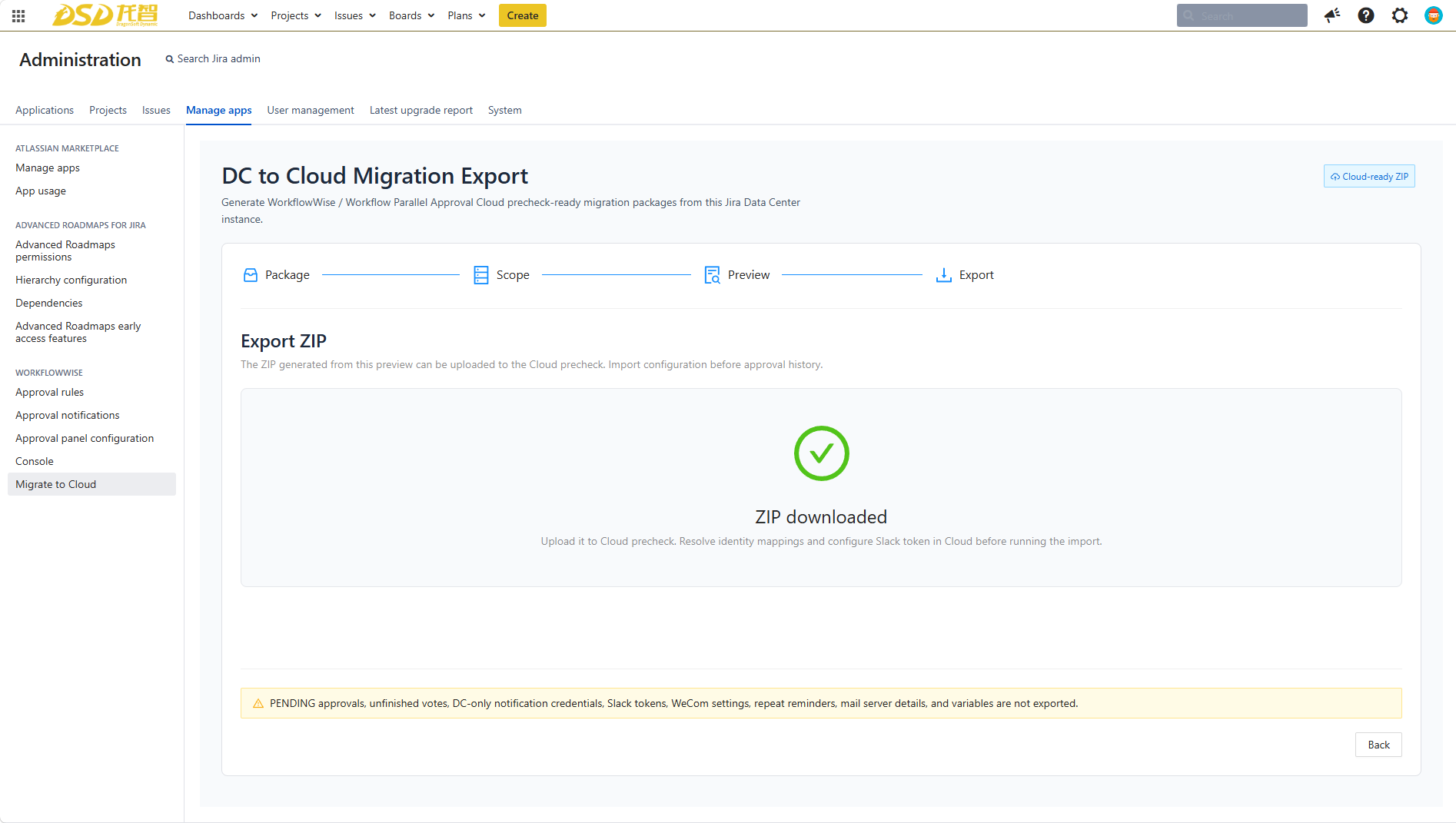
看到 ZIP downloaded 后,表示 DC 端 ZIP 已生成并下载成功。
下一步到 Cloud 端:
下载成功不代表 Cloud 已经导入成功,它只表示 DC 端迁移包已经准备好。
审批历史包用于迁移已经完成的审批历史。你可以提前导出历史包,并在 Cloud 端单独预检和导入。
审批历史包有两个重要限制:
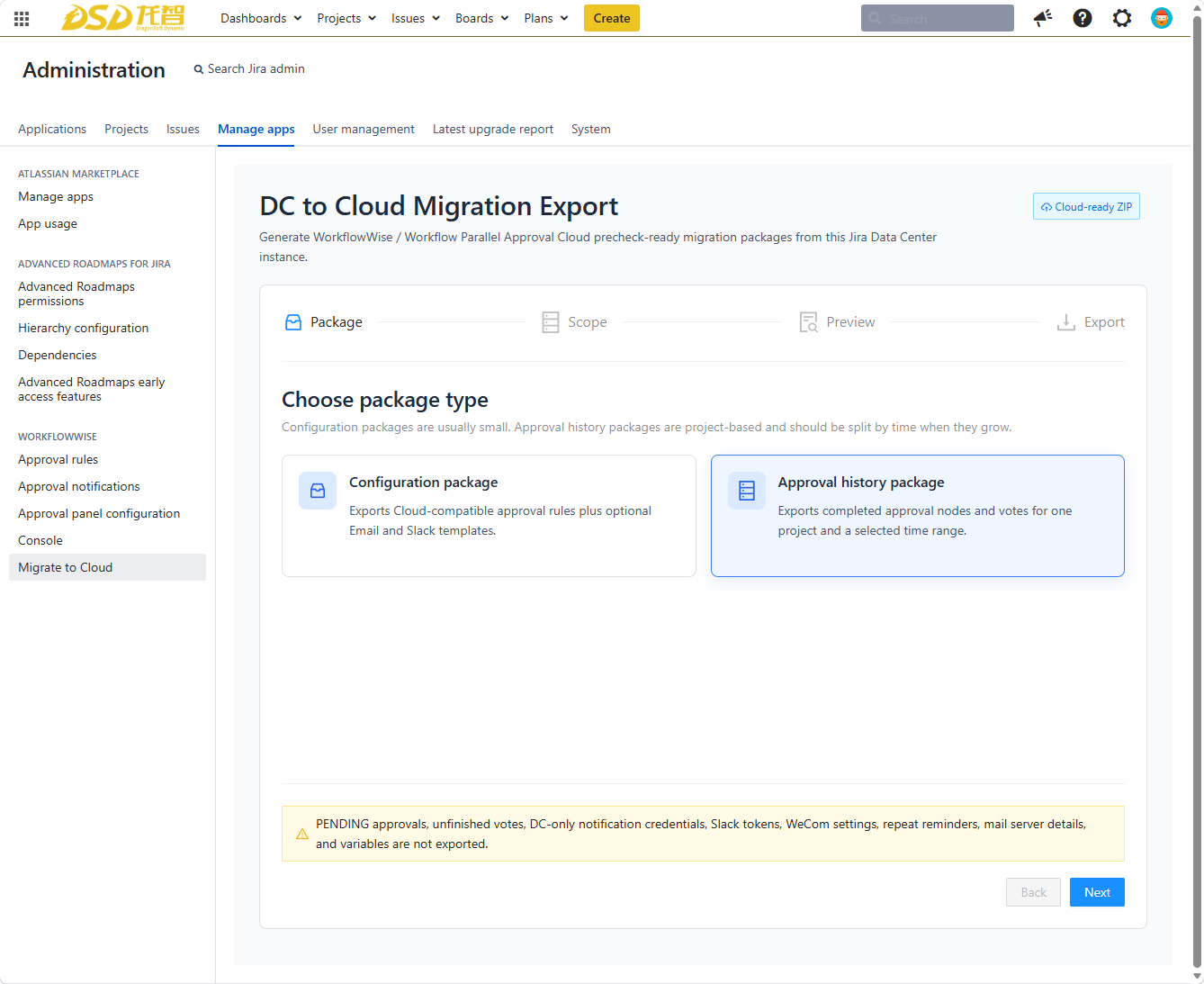
在包类型页面选择 Approval history package,然后点击 Next。
这个包不会导出规则配置,也不会继续 DC 端正在进行的审批。它只用于把已完成的审批历史带到 Cloud。
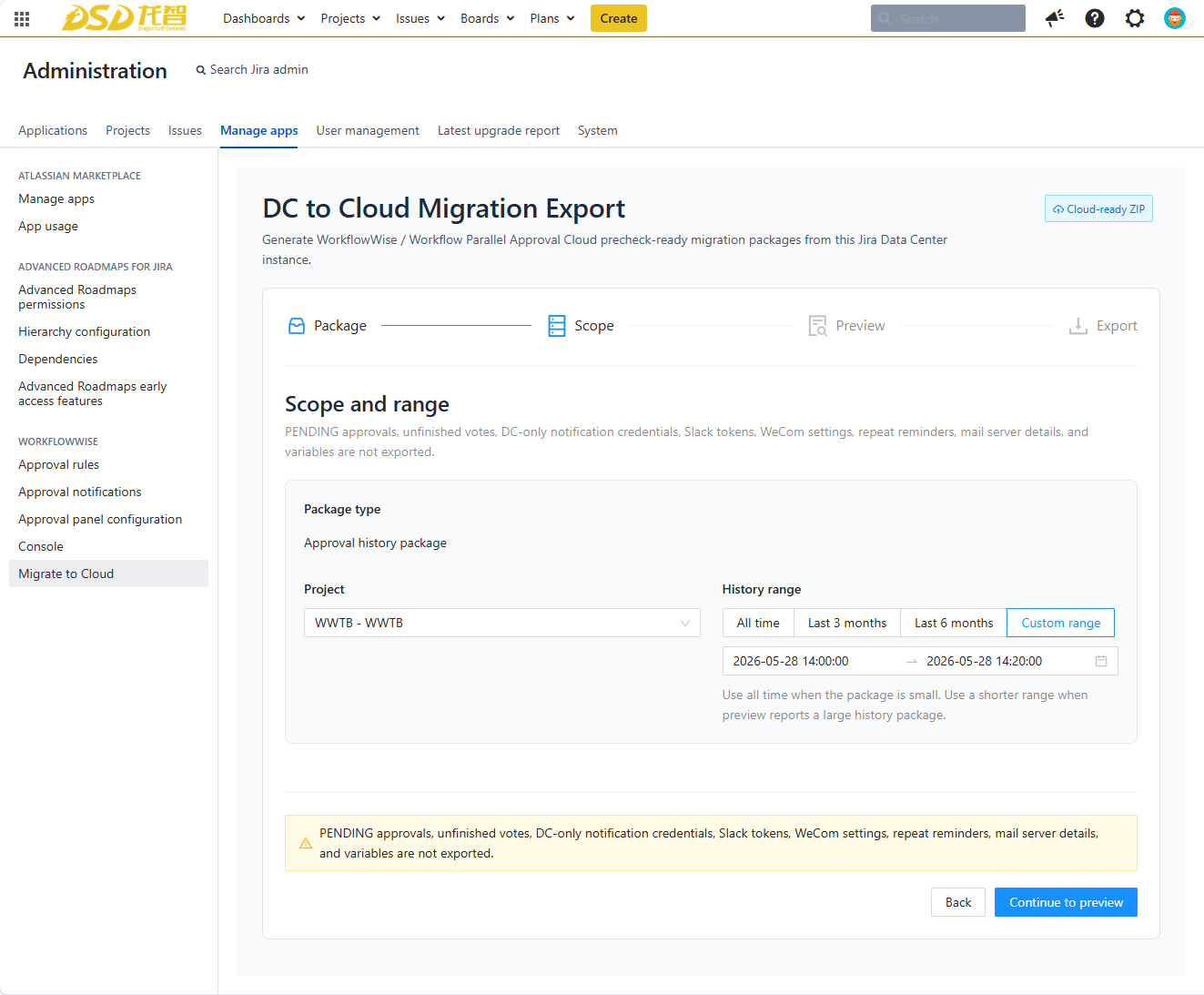
在 Scope and range 页面选择:
| 字段 | 说明 |
|---|---|
| Project | 选择要导出审批历史的项目。历史包一次只能选择一个项目。 |
| History range | 选择历史时间范围。可以选择 All time、Last 3 months、Last 6 months 或 Custom range。 |
时间范围建议:
确认后点击 Continue to preview。
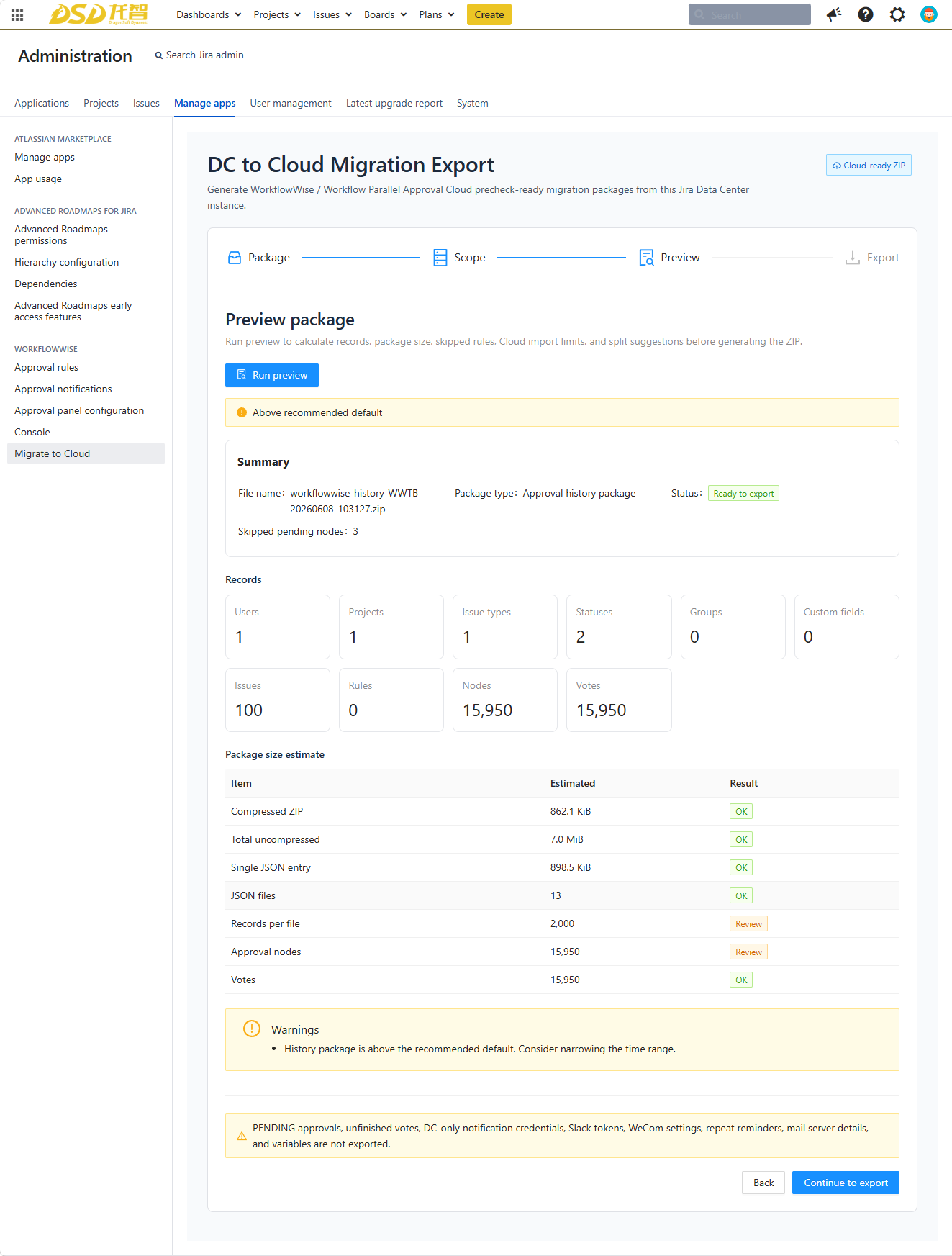
审批历史预览和配置包预览类似,但重点不同。
重点看这几项:
| 区域 | 怎么判断 |
|---|---|
| 顶部状态 | Above recommended default 表示超过建议值,但仍可导出;Export blocked 表示必须缩小范围。 |
| Summary | 确认包类型是 Approval history package,状态是 Ready to export。 |
| Skipped pending nodes | 被排除的 PENDING 审批数量。截图中为 3。 |
| Records | 重点关注 Issues、Nodes、Votes。 |
| Package size estimate | 如果出现 Review,表示建议缩小范围;如果出现 Blocked,必须缩小范围。 |
| Warnings | 查看系统给出的拆分或缩小范围建议。 |
截图中的结果是 Above recommended default,并且状态仍是 Ready to export。这表示可以继续导出,但建议考虑缩短时间范围,降低 Cloud 端导入压力。
如果 Skipped pending nodes 不为 0,表示这些正在进行中的审批不会进入历史包。如果这些审批结果也需要迁移,请先在 DC 端完成或取消它们,然后重新运行预览并导出。
审批历史包预览状态说明:
| 状态 | 含义 | 建议 |
|---|---|---|
| Within limits | 在限制范围内。 | 可以继续导出。 |
| Above recommended default | 超过建议默认值,但未超过硬上限。 | 可以继续,但建议按时间范围拆包。 |
| Export blocked | 超过硬上限或存在阻断问题。 | 必须缩小时间范围后重新预览。 |
确认可以导出后,点击 Continue to export。
审批历史包的下载步骤与配置包相同:进入 Export ZIP 页面后点击 Export ZIP。
下载的文件名通常会包含 history 和项目 key,例如:
workflowwise-history-WWTB-20260608-103127.zip
如果导出时提示预览已过期、请求已变化,或需要先运行预览,请返回 Preview 页面重新点击 Run preview,再继续导出。
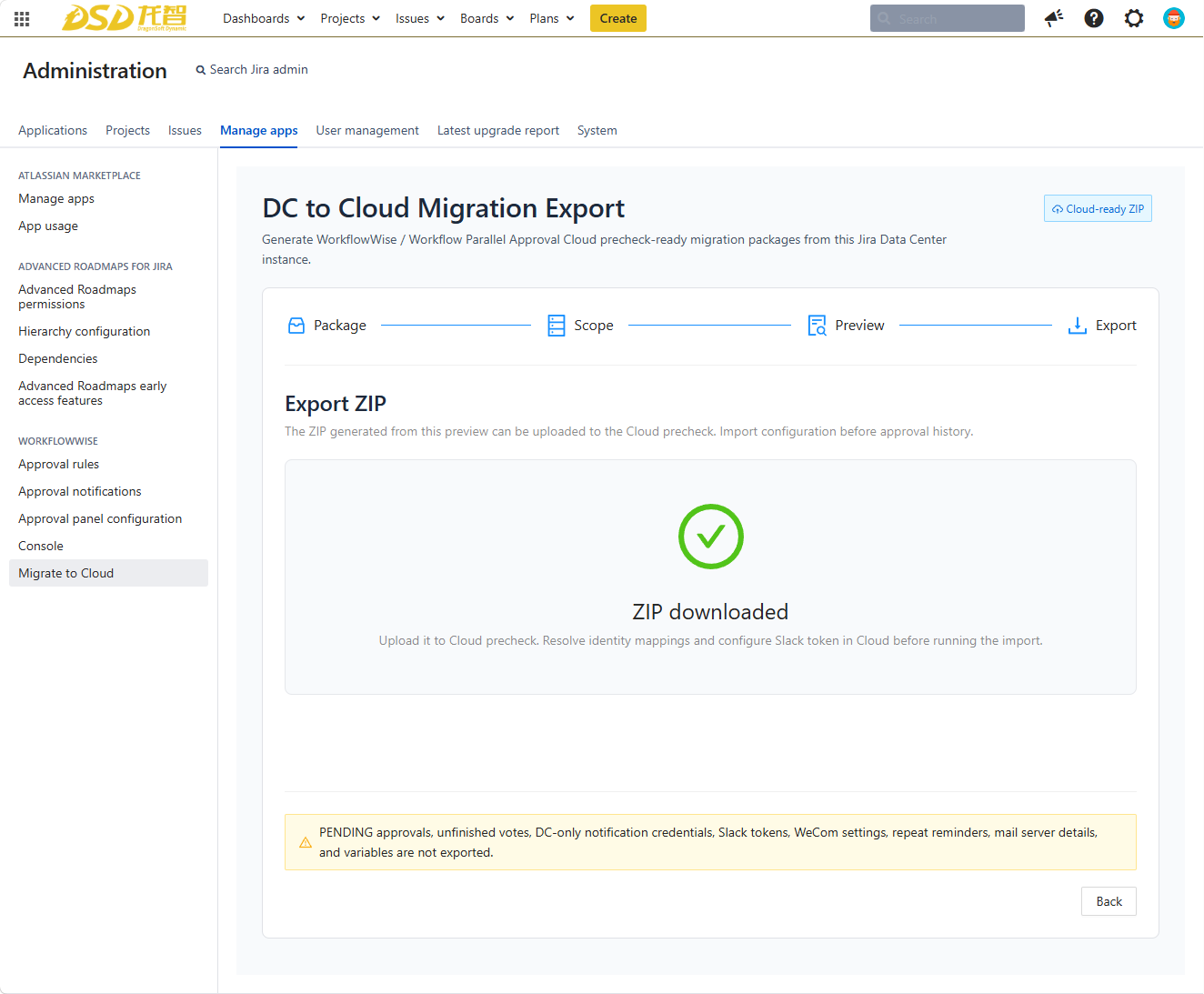
看到 ZIP downloaded 后,表示审批历史包已下载成功。
下一步到 Cloud 端:
注意:
用户一般不需要了解 ZIP 内部文件结构,只需要知道迁移包会带走哪些业务数据,以及哪些内容需要在 Cloud 端重新处理。
下载 ZIP 后,请参考 Cloud 导入手册完成后续预检和导入:
Cloud 导入手册:Migration from Data Center
不能。两类包需要分开生成、分开上传、分开导入;Cloud 端导入时没有严格先后顺序,可根据迁移计划处理。
因为这些规则无法在 Cloud 中完整表达。为了避免改变审批行为,系统会整条跳过这些规则,并在预览中显示原因。
不一定。如果这些规则必须迁移,就需要在 DC 端改造后重新预览。如果可以接受它们不进入 Cloud,就可以继续导出。
审批历史数据量通常比配置数据大很多。按单项目和时间范围导出,可以降低包大小和 Cloud 导入压力,也更方便定位问题。
可以,只要状态仍是 Ready to export,就可以继续导出。但建议缩短历史时间范围或拆成多个包,尤其是历史节点和 vote 数量较大时。
需要调整范围后重新预览。配置包通常检查项目范围和规则;历史包通常需要缩短时间范围,或按更小时间段拆包。
Slack token 属于敏感凭据,不会写入 ZIP、预览、CSV 或错误日志。请在 Cloud 端重新配置。
建议先上传到 Cloud 端预检。预检会检查身份映射、冲突和限制,确认通过后再导入。
导出配置包前:
配置包预览后:
导出审批历史包前:
历史包预览后:
下载后: