| 信息 | ||
|---|---|---|
| ||
完成以下两点配置后,我们就可以使用 WeChat Work for Jira 插件了。 |
1.企业微信服务配置 链接:1.1 企业微信服务配置
...
| |
基础配置内容为使用插件过程中的必备配置,只有进行了相关配置才可以通过企业微信进行 Jira 的操作。点击以下功能关键词,可直接跳转至相应操作说明 |
| 锚 | ||||
|---|---|---|---|---|
|
一、企业微信自建应用配置
通过在企业微信后台管理界面创建对应企业微信自建应用,获取自建应用以及企业微信对应信息后进行移动端配置,配置完成后请保存一下信息然后进行移动端配置:
1)企业微信自建应用配置视频
connect for jira-wechat(cn).mp4
2)创建企业微信自建应用
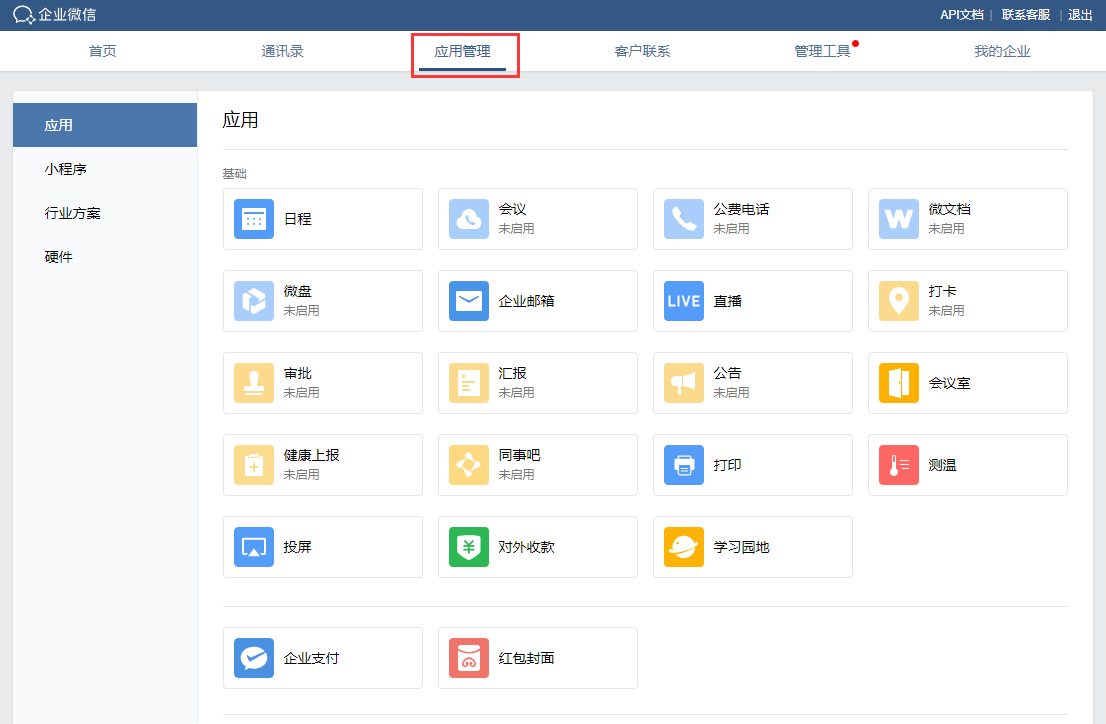
2.1.在浏览器中输入【https://work.weixin.qq.com/wework_admin/loginpage_wx】进入管理后台-【应用管理】-【应用】选择自建应用并点击创建应,如图:。
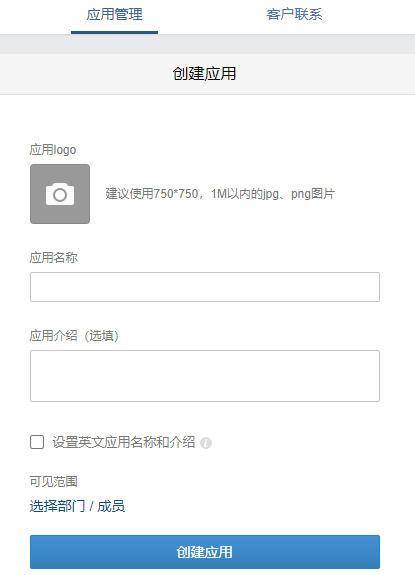
注意:自建应用的可见范围,将会作为 Jira 用户可绑定的企业微信用户列表。
3)配置可信域名(Jira 服务域名地址)
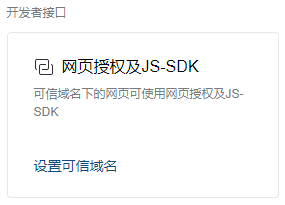
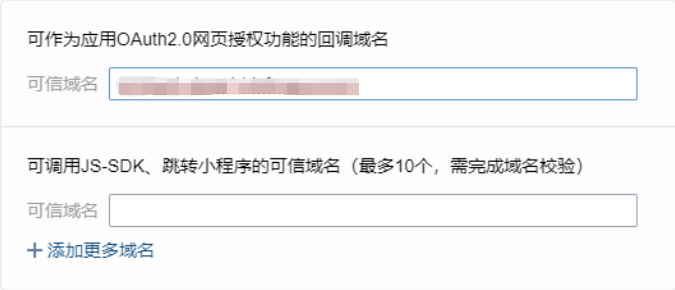
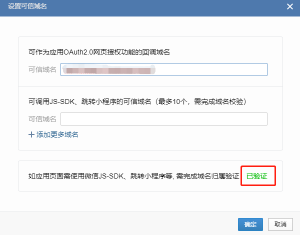
3.1.创建自建应用后,点击自建应用页面中的【开发者接口】-【网页授权及 JS-SDK】,点击设置可信域名。可信域名:域名填写申请的域名。
注:
确保 Jira 可以通过外网域名访问。
将下载的 txt 文件放到 Jira 的指定目录(典型的 Jira 安装目录为:/opt/atlassian/jira/atlassian-jira)。
在外网中,使用 “域名/文件名.txt” 的形式访问,浏览器页面中有文本显示,则域名认证成功。
4)配置自建应用可见范围、应用首页地址
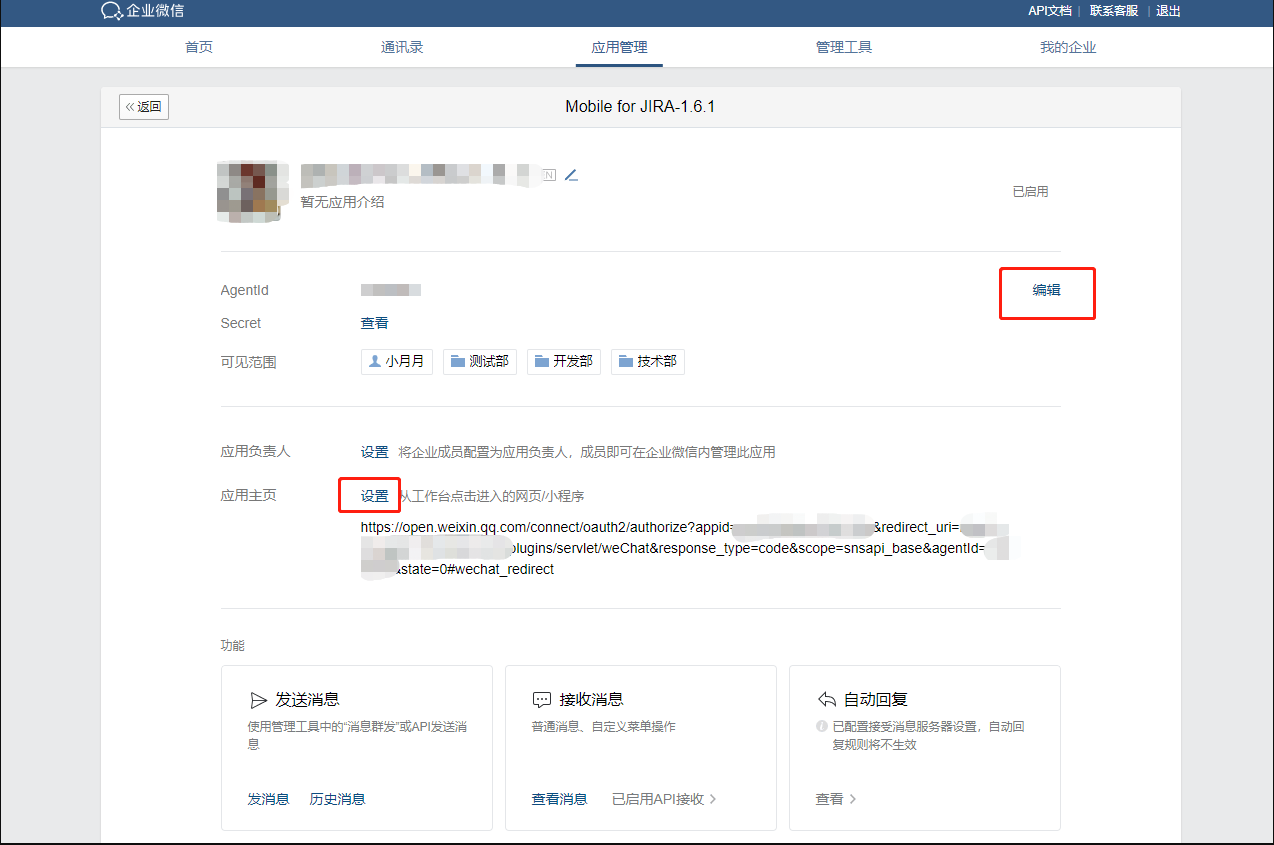
4.1.自建应用可见范围:可见范围设置表示那些用户可以通过企业微信工作台进行自建应用的访问。进入自建应用后、点击编辑按钮。
4.2.应用首页地址:首页地址即填写安装插件后的移动端访问首页。进行移动端配置后也可在移动端配置界面进行查看。进入自建应用后、点击应用主页的设置按钮。
例:https://open.weixin.qq.com/connect/oauth2/authorize?appid=【企业ID】&redirect_uri=【Jira BaseUrl】/plugins/servlet/weChat&response_type=code&scope=snsapi_base&agentId=【agentId】&state=0#wechat_redirect
注:
自建应用的范围必须配置为部门或公司,如配置为个人,则无法通过 Jira 获取对应用户信息。
如图:
5)
| 锚 | ||||
|---|---|---|---|---|
|
5.1.企业Id锚 企业Id 企业Id
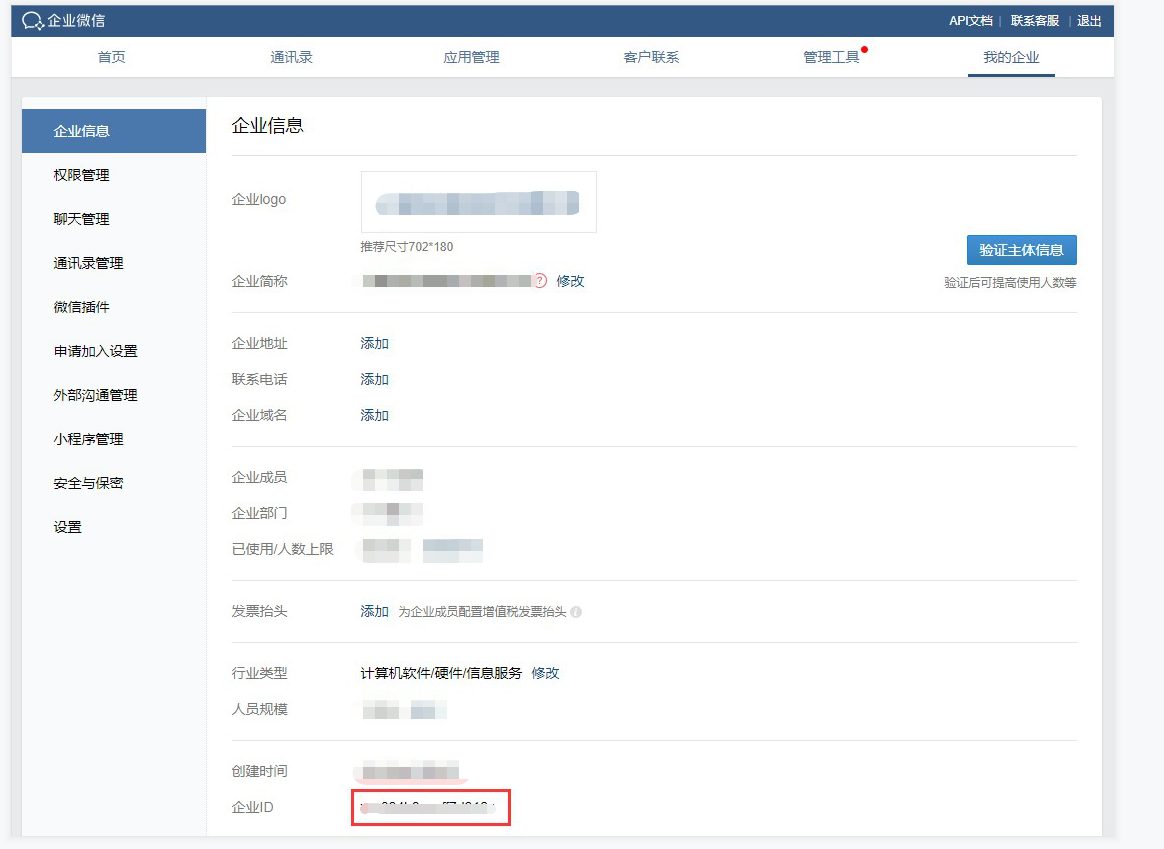
:在浏览器中输入【https://work.weixin.qq.com/wework_admin/loginpage_wx】进入管理后台-【我的企业】-【企业信息】获取到企业 ID,如下图所示:
| 企业Id | |
| 企业Id |
5.2.锚 AgentId、Secret AgentId、Secret
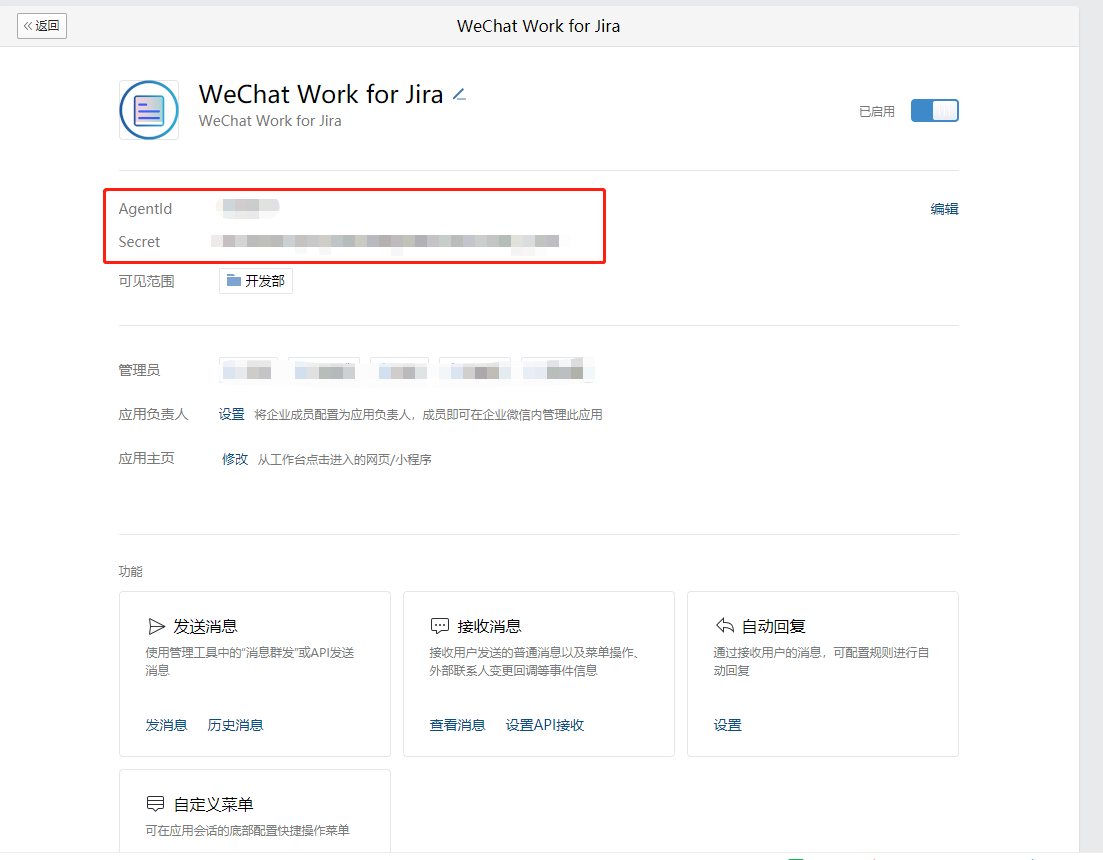
AgentId、Secret:进入对应自建应用,获取到 AgentId、Secret 的信息。
| AgentId、Secret | |
| AgentId、Secret |
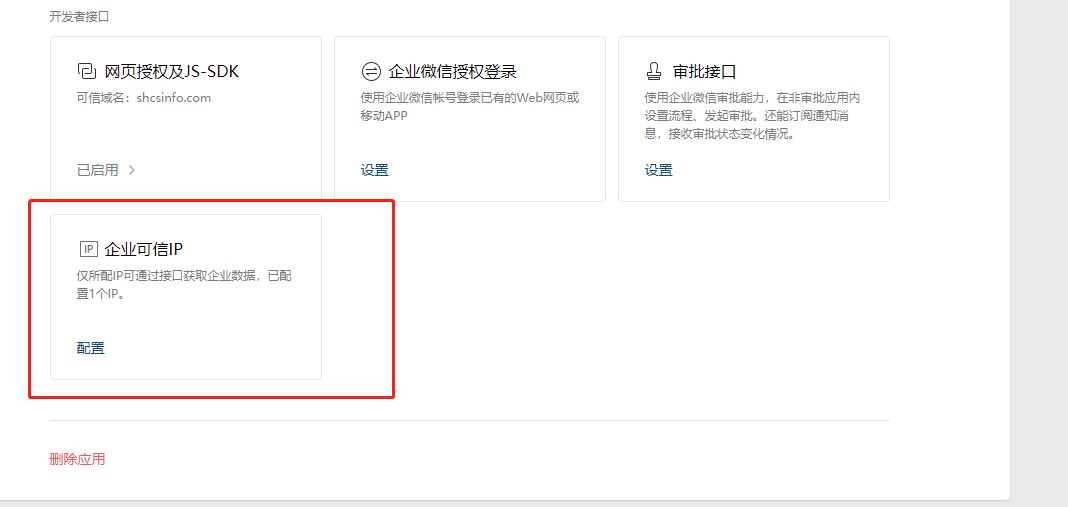
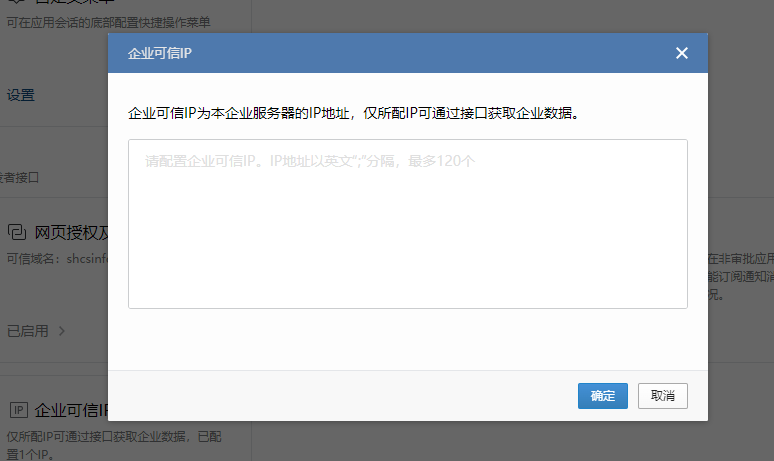
注:如果您当前配置的自建应用是在 2022年6月20日后新创建的,请进行可信IP的配置。
配置步骤:
打开企业微信后台管理->应用管理 →找到对应的自建应用,打开后在最下方找到“企业可信IP”配置,配置的内容为服务器部署所在的出口互联网IP地址。
如图:
| 锚 | ||||
|---|---|---|---|---|
|
二、移动端配置
1)完成企业微信配置后,在插件段填写自建应用信息,获取对应企业微信用户。
注:如果自建应用无法获取邮箱信息请在企业微信端配置自定义字段“同步邮箱”,并将有用邮箱信息复制到“同步邮箱”字段中随后重新同步用户即可。
企业微信配置自定义字段请参考:https://open.work.weixin.qq.com/help2/pc/14956
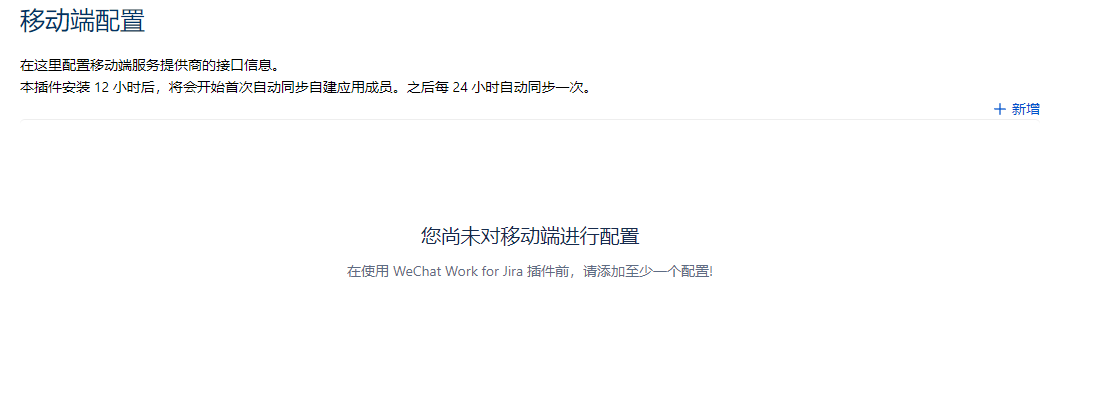
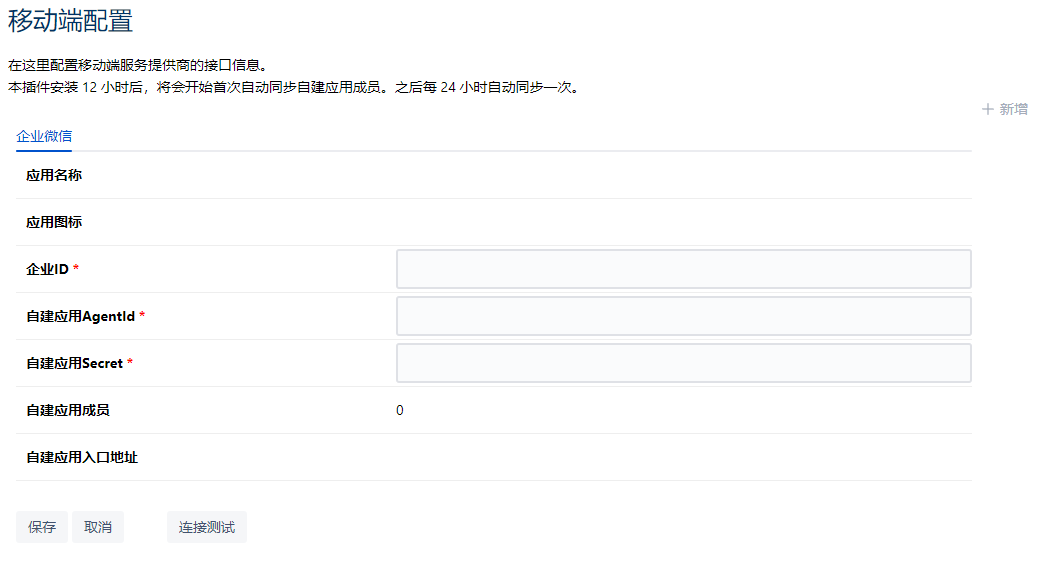
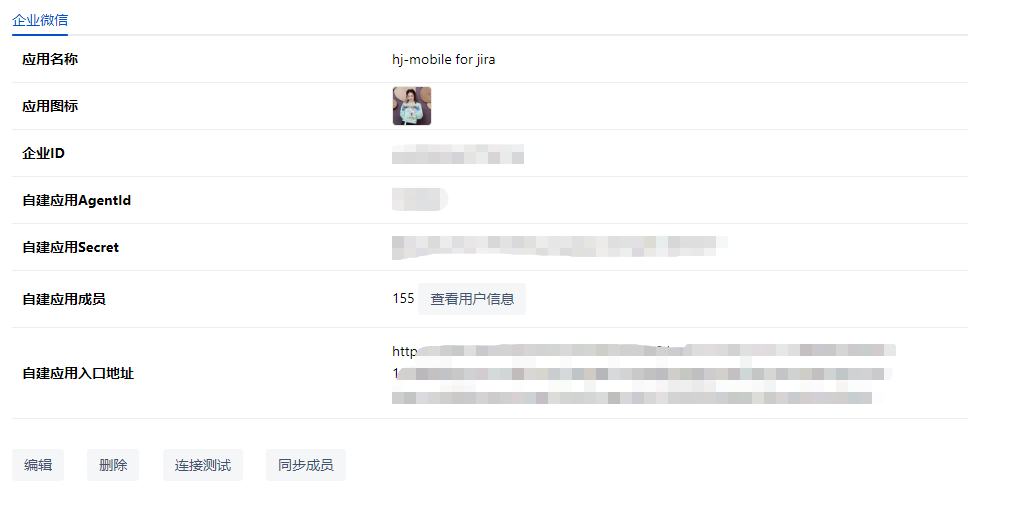
通过在【WeChat Work for Jira 插件】-【移动端配置】,点击”新增“按钮,确认类型后。键入企业 ID、自建应用 AgentId、自建应用 Secret,可以先进行连接测试,显示连接成功后,点击保存后同步企业微信用户。
如图:
2)查看同步的用户信息
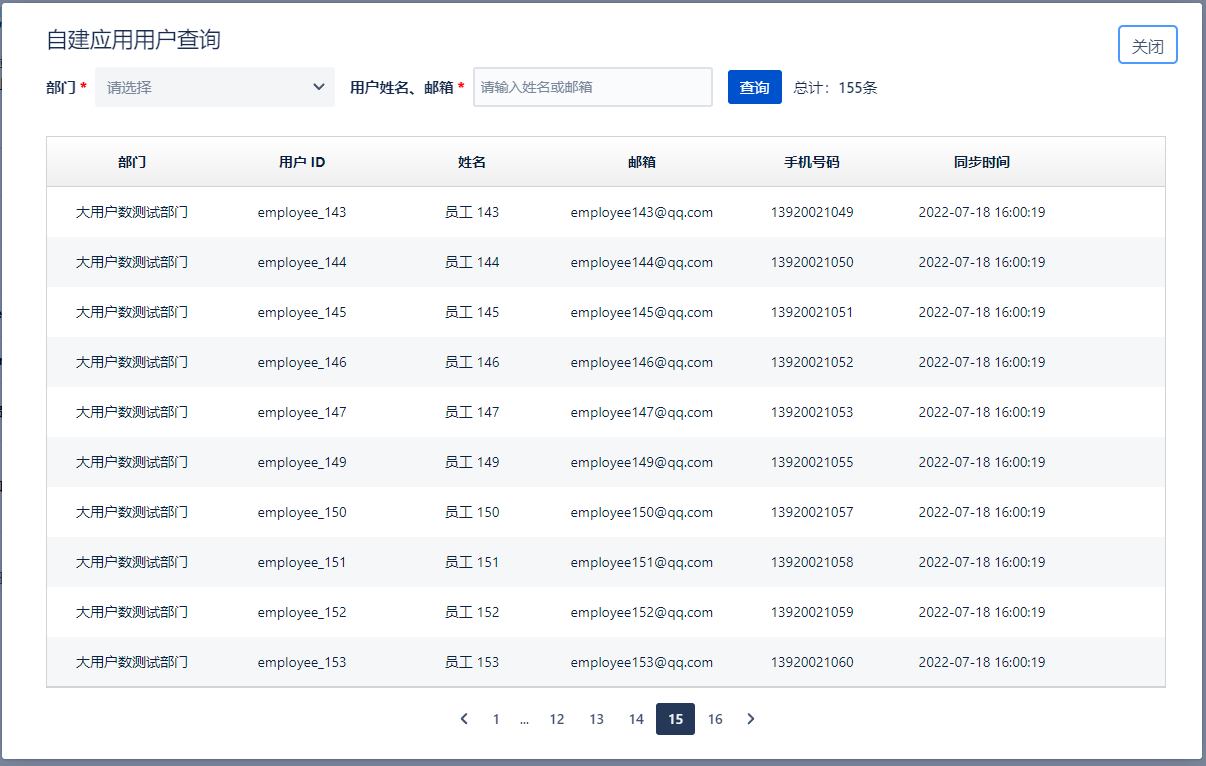
保存成功之后,点击【查看用户信息】,可查看从企业微信同步过来的用户,若是有企业微信用户的变更,可进行”同步成员“操作。
| 锚 | ||||
|---|---|---|---|---|
|
三、用户绑定配置
完成 企业微信自建应用配置、移动端配置 后,点击【用户绑定配置】对 Jira 用户和企业微信用户进行绑定,绑定成功后该用户即可通过企业微信应用访问 Jira。
1)用户绑定操作
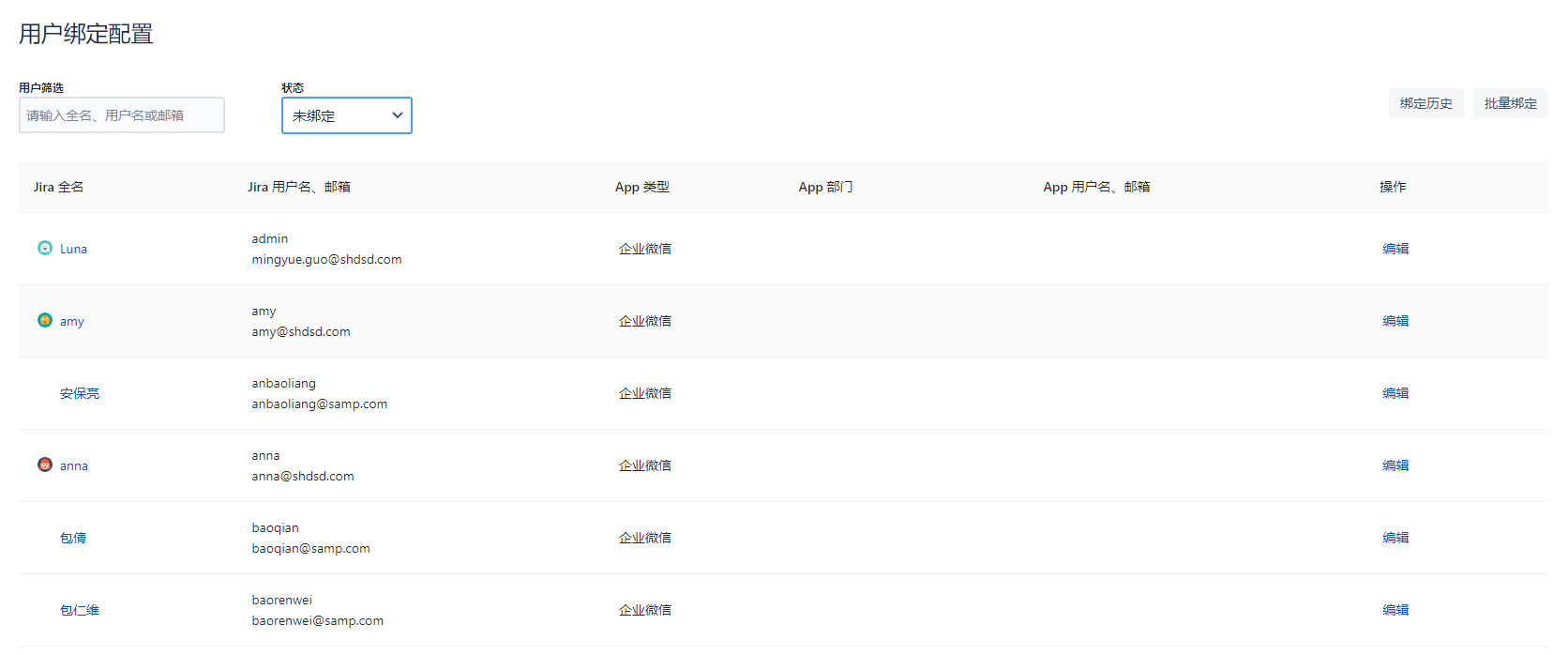
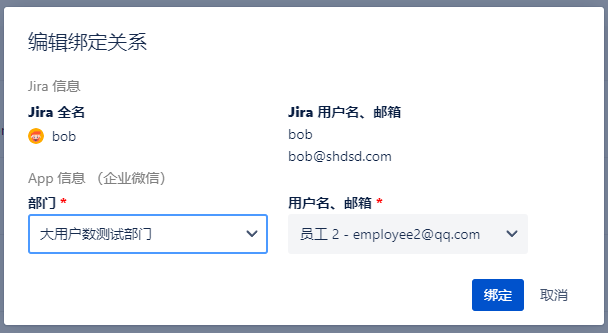
通过 WeChat Work for Jira 插件-用户绑定配置,进入页面,状态选择”未绑定“,点击Jira用户对应的”编辑“按钮,进行绑定操作。
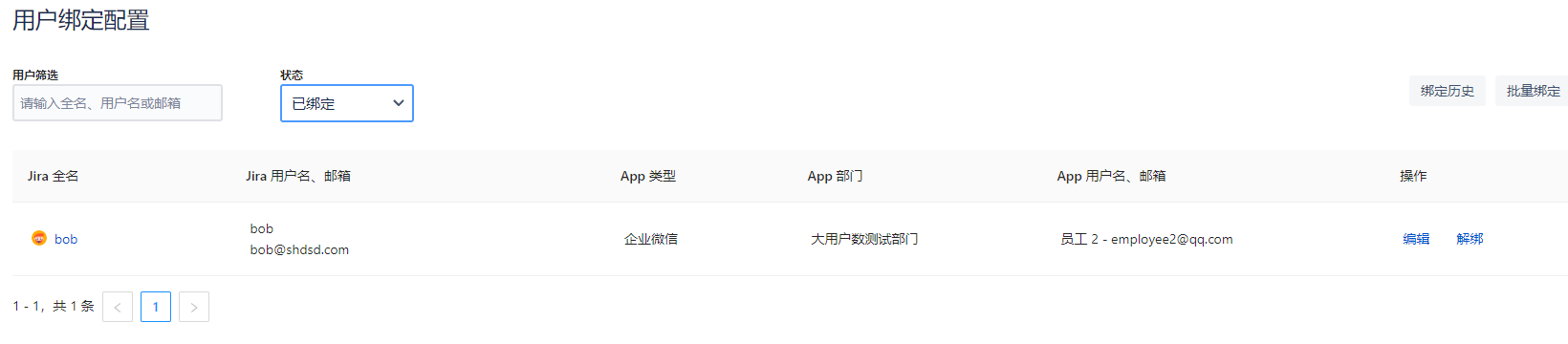
完成以上步骤后,已绑定的用户就可以在企业微信中访问 Jira 了,复制链接发送给员工,引导员工迅速上手。
《用户操作手册》:https://doc.shdsd.com/pages/viewpage.action?pageId=23826290