...
| 锚 | ||||
|---|---|---|---|---|
|
...
一、企业微信自建应用配置
通过在企业微信后台管理界面创建对应企业微信自建应用,获取自建应用以及企业微信对应信息后进行移动端配置,配置完成后请保存一下信息然后进行移动端配置:
1)企业微信自建应用配置视频
connect for jira-wechat(cn).mp4
...
4.2.应用首页地址:首页地址即填写安装插件后的移动端访问首页。进行移动端配置后也可在移动端配置界面进行查看。进入自建应用后、点击应用主页的设置按钮。
例:https://open.weixin.qq.com/connect/oauth2/authorize?appid=【企业ID】&redirect_uri=【Jira BaseUrl】/plugins/servlet/weChat&response_type=code&scope=snsapi_base&agentId=【agentId】&state=0#wechat_redirect
注:
自建应用的范围必须配置为部门或公司,如配置为个人,则无法通过 Jira 获取对应用户信息。
...
5.2.锚 AgentId、Secret AgentId、Secret
AgentId、Secret:进入对应自建应用,获取到 AgentId、Secret 的信息。
| AgentId、Secret | |
| AgentId、Secret |
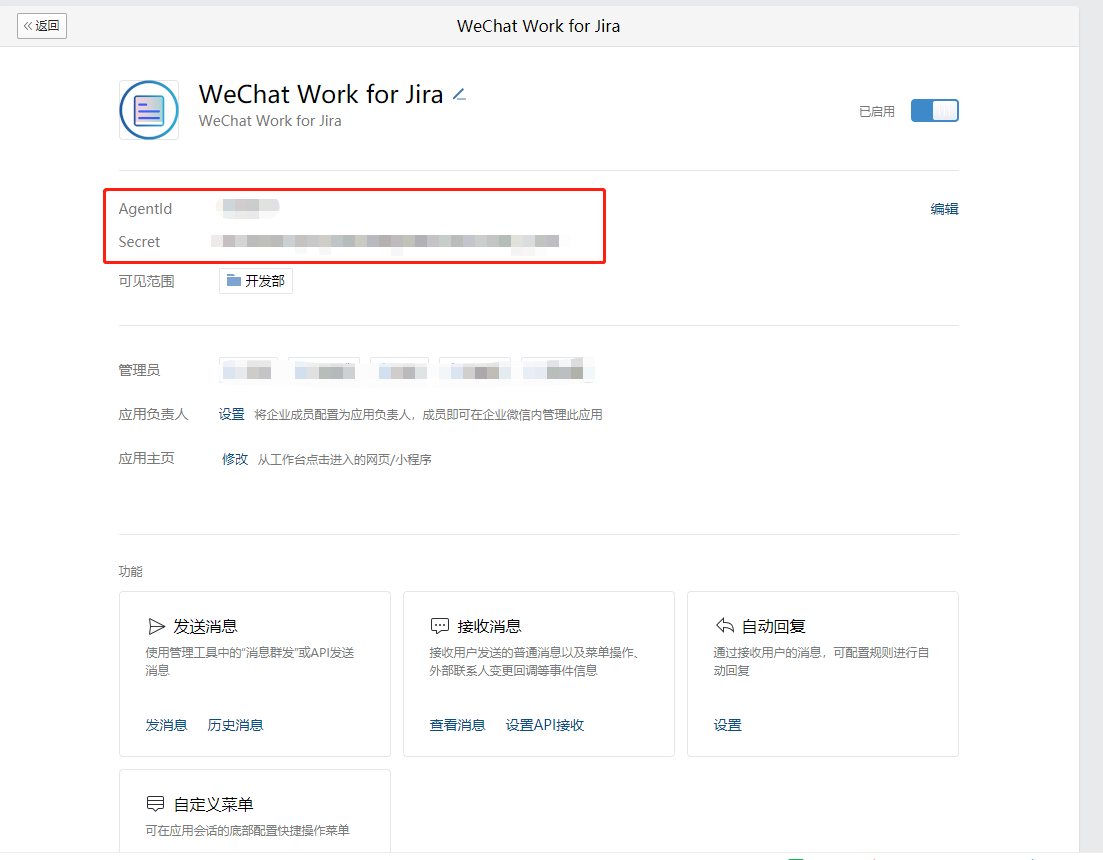
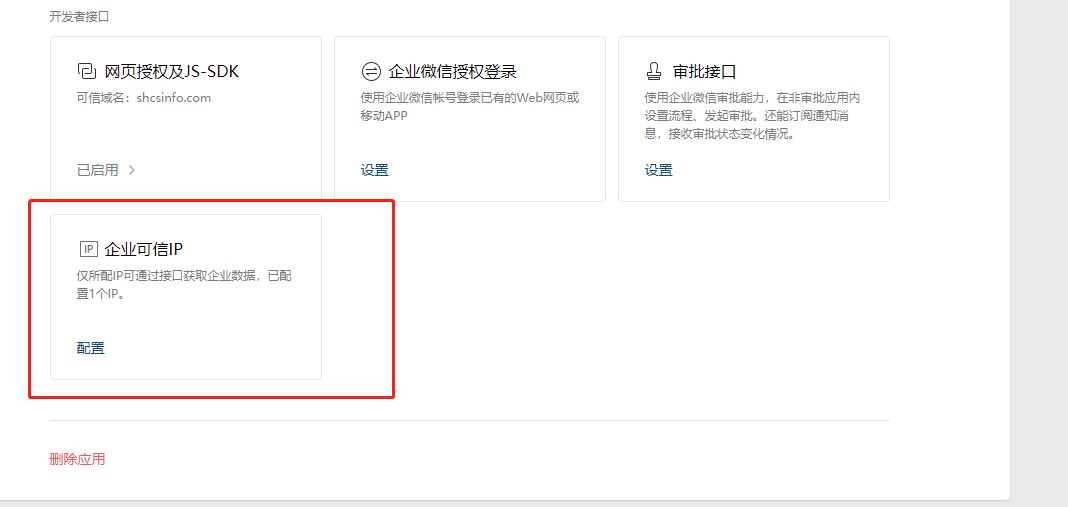
注:如果您当前配置的自建应用是在 2022年6月20日后新创建的,请进行可信IP的配置。
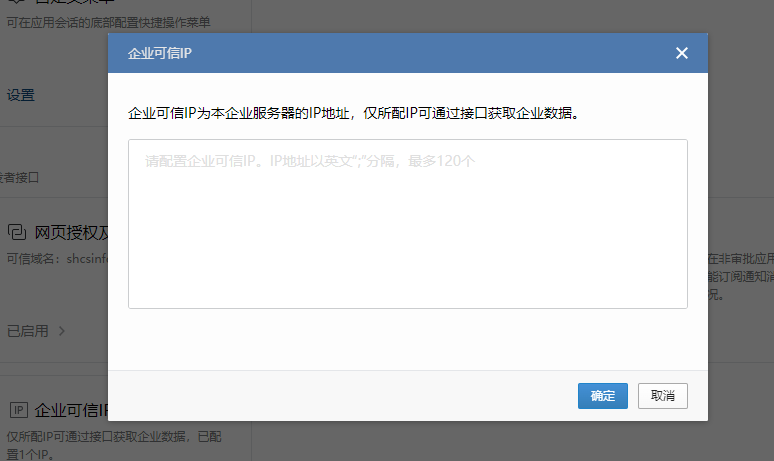
配置步骤:
打开企业微信后台管理->应用管理 →找到对应的自建应用,打开后在最下方找到“企业可信IP”配置,配置的内容为服务器部署所在的出口互联网IP地址。
如图:
| 锚 | ||||
|---|---|---|---|---|
|
...
二、移动端配置
1)完成企业微信配置后,在插件段填写自建应用信息,获取对应企业微信用户。
注:如果自建应用无法获取邮箱信息请在企业微信端配置自定义字段“同步邮箱”,并将有用邮箱信息复制到“同步邮箱”字段中随后重新同步用户即可。
企业微信配置自定义字段请参考:https://open.work.weixin.qq.com/help2/pc/14956
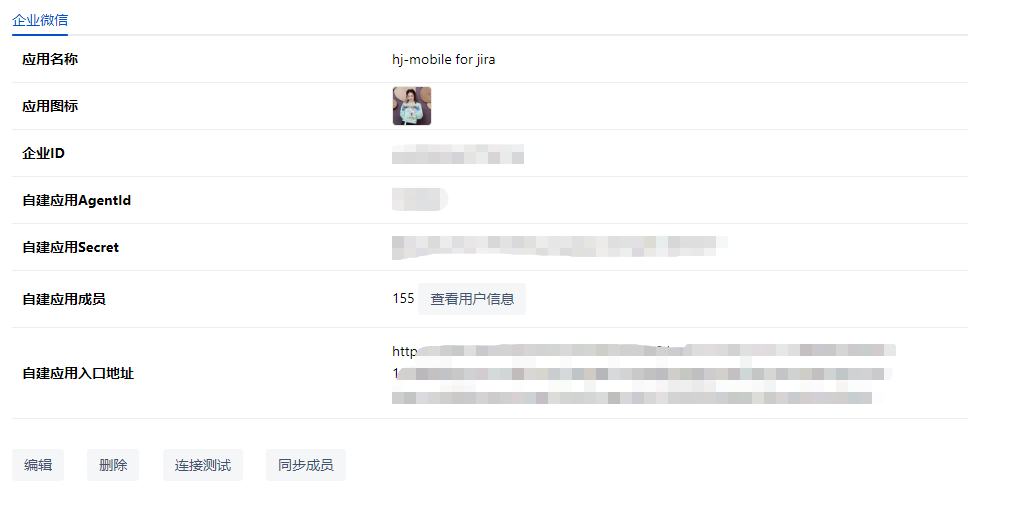
通过在【WeChat Work for Jira 插件】-【移动端配置】,点击”新增“按钮,确认类型后。键入企业 ID、自建应用 AgentId、自建应用 Secret,可以先进行连接测试,显示连接成功后,点击保存后同步企业微信用户。
...
保存成功之后,点击【查看用户信息】,可查看从企业微信同步过来的用户,若是有企业微信用户的变更,可进行”同步成员“操作。
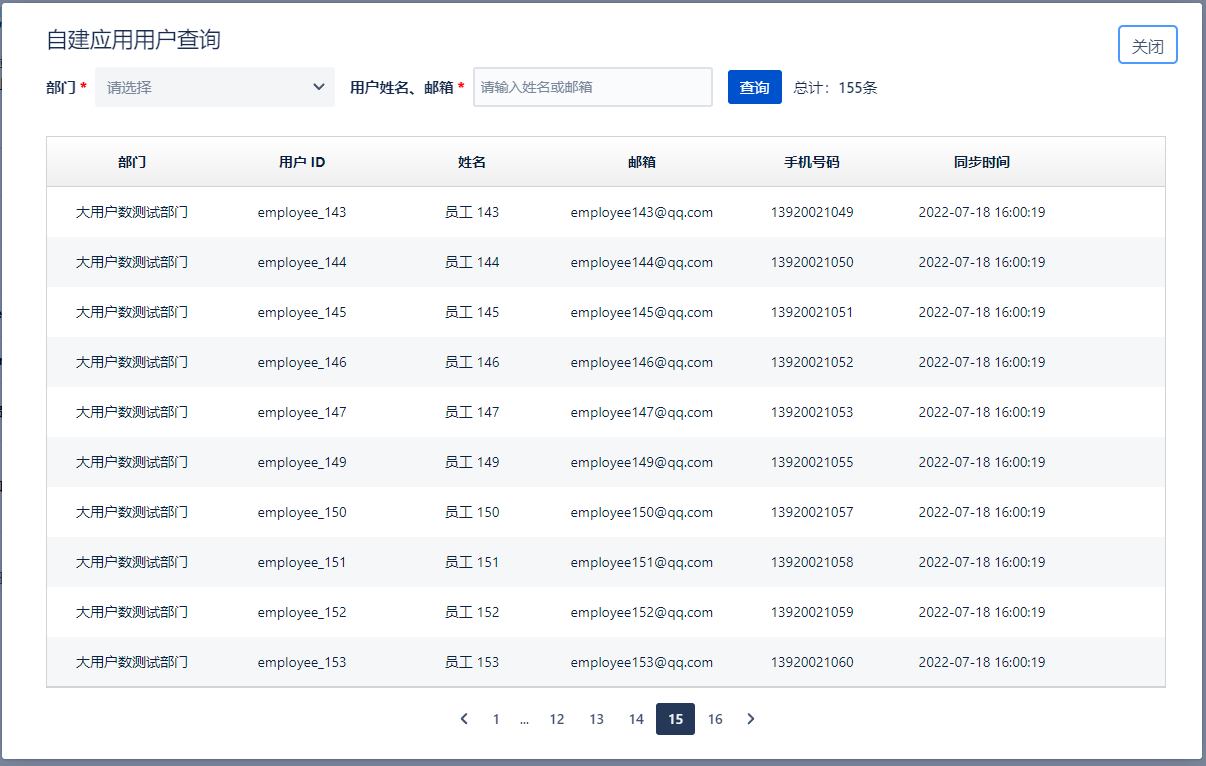
| 锚 | ||||
|---|---|---|---|---|
|
...
三、用户绑定配置
完成 企业微信自建应用配置、移动端配置 后,点击【用户绑定配置】对 Jira 用户和企业微信用户进行绑定,绑定成功后该用户即可通过企业微信应用访问 Jira。
...
通过 WeChat Work for Jira 插件-用户绑定配置,进入页面,状态选择”未绑定“,点击Jira用户对应的”编辑“按钮,进行绑定操作。
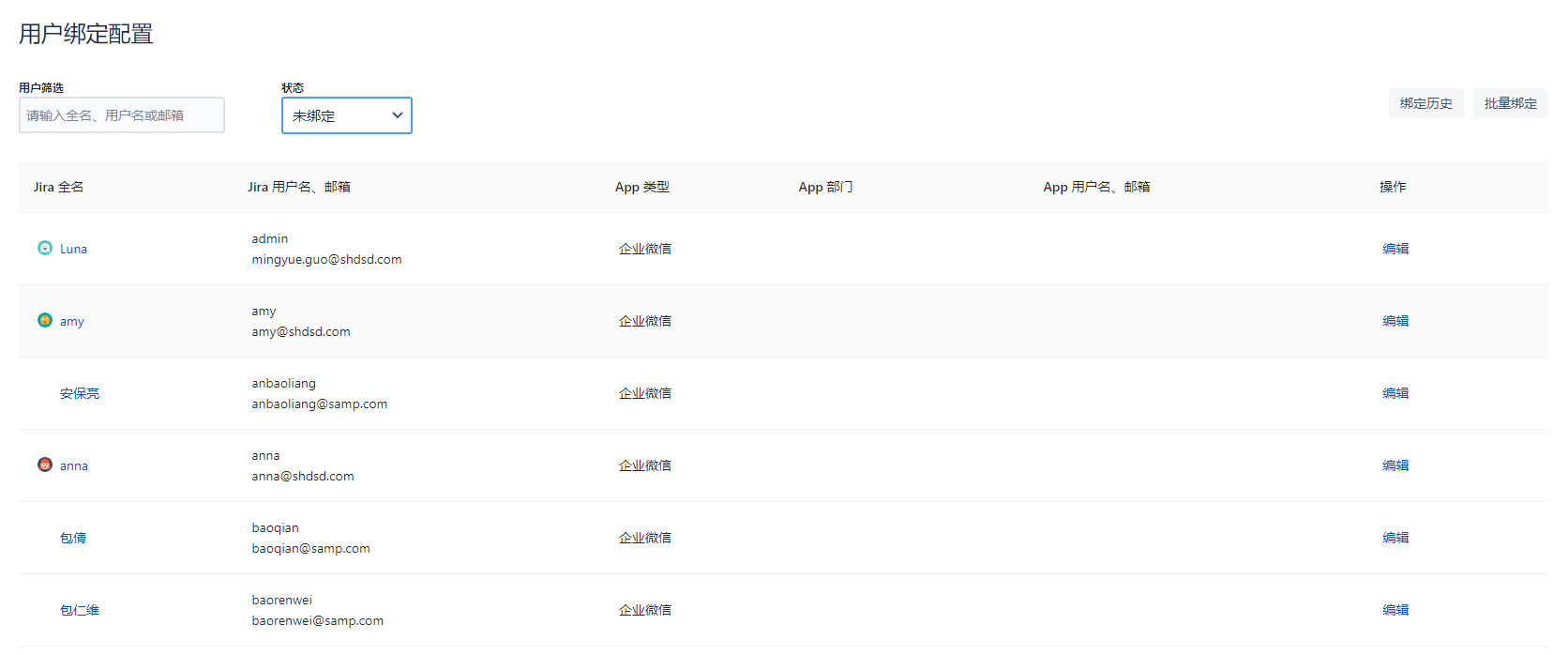
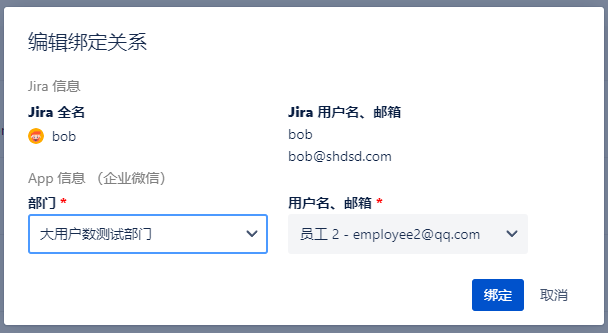
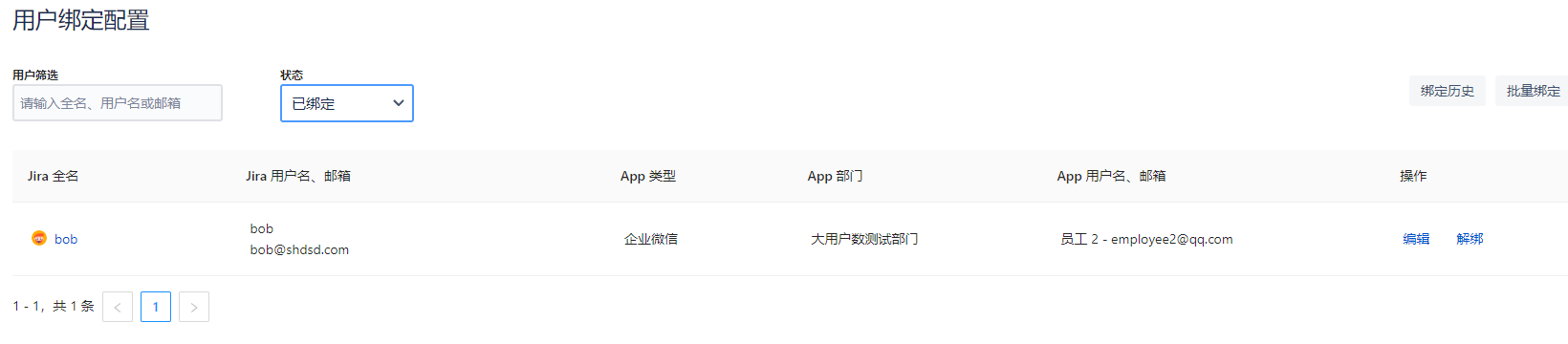
完成以上步骤后,您就在企业微信中访问 完成以上步骤后,已绑定的用户就可以在企业微信中访问 Jira 了,复制链接发送给员工,引导员工迅速上手链接发送给员工,引导员工迅速上手。
《用户操作手册》:https://doc.shdsd.com/pages/viewpage.action?pageId=2382311323826290