根据业务场景完成所需的问题类型配置。在开启您的数据同步之旅之前,请务必完成问题类型配置,否则无法进行数据同步(注:数据同步暂不支持Epic、子任务类型)。
#页面入口
管理员登录Jira系统,点击 图标,选择“管理应用”(如图1所示),进入“管理应用”界面,找到 “SYNC TO JIRA” 插件列表项(如图2所示)。


图1 图2
点击“项目配置”,进入项目配置界面。项目配置界面如下:
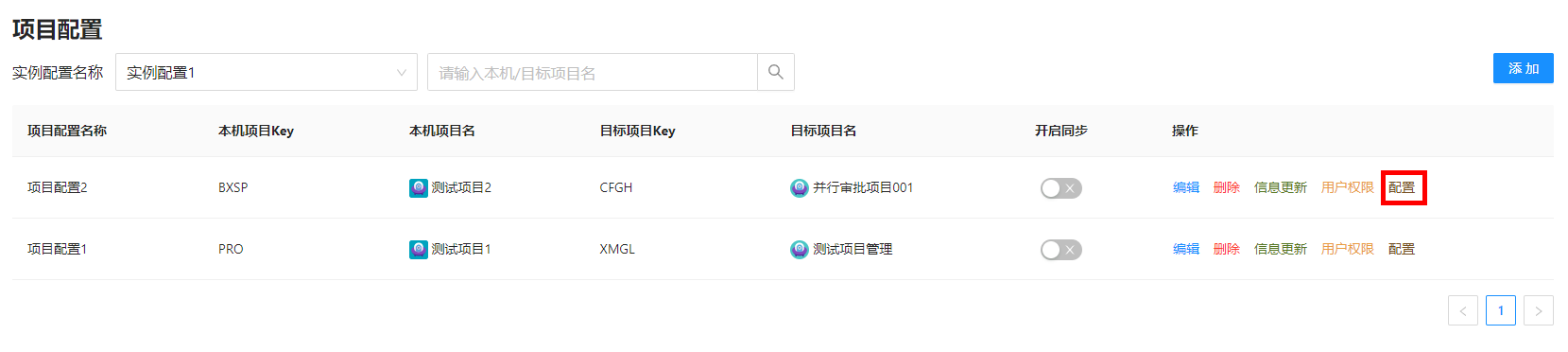
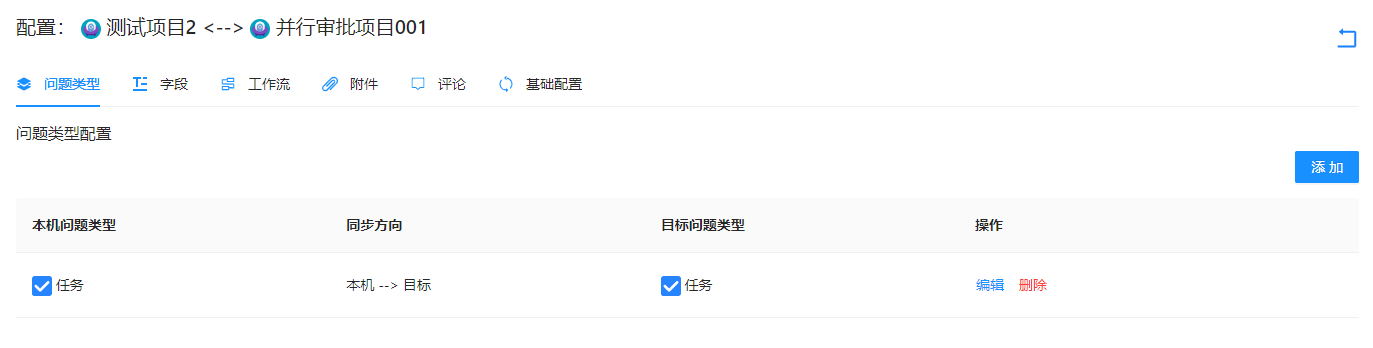
点击“问题类型”标签页,进入问题类型配置界面。问题类型配置界面如下:
#页面功能
1、添加问题类型映射配置
点击“问题类型配置”页面右上方的“添加”按钮,弹出下方弹框。
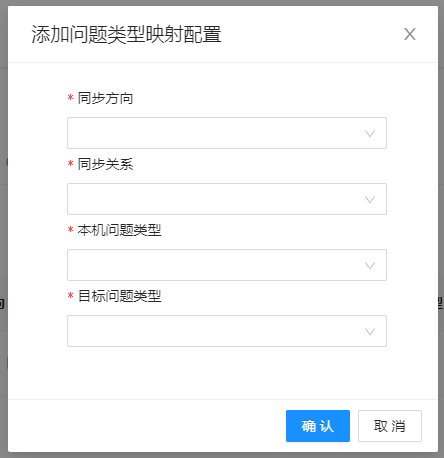
- 同步方向:必填项,根据全局配置中的“单边系统安装”或“双边系统安装”确定选项。
- 当全局配置中插件安装配置为“单边系统安装”时,选项为:本机-->目标、本机<-- 目标、本机<-->目标。
- 当全局配置中插件安装配置为“双边系统安装”时,选项为:本机<-->目标。
- 同步关系:必填项。
- 当同步方向为 本机-->目标,同步关系为:一对一、多对一。
- 当同步方向为 本机<-- 目标,同步关系为:一对一、一对多。
- 当同步方向为 本机<-->目标,同步关系为:一对一。
- 本机问题类型:必填项,它是单选还是多选取决于同步关系的值。
- 目标问题类型:必填项,它是单选还是多选取决于同步关系的值。
2、编辑问题类型映射配置
点击“编辑”,弹出“编辑问题类型映射配置”弹框。
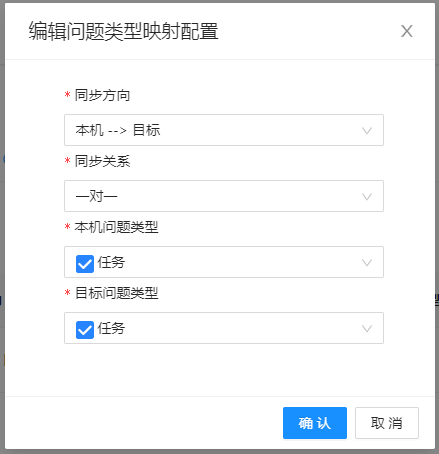
注意:如果正在进行数据同步,问题类型映射配置数据是无法修改的。此问题请查阅:常见问题 3.1
3、删除问题类型映射配置数据
点击“删除”,弹出如下弹框。
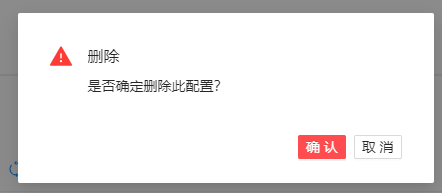
注意:如果已开启数据同步,问题类型映射配置数据无法删除。此问题请查阅:常见问题 3.1