1. 关闭项目审核后,日历中的小方格将根据如下规则显示:

2. 添加工作日志与计划
在 "工时表" 视图中,直接点击日历中的小方格:
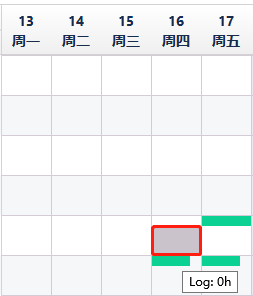
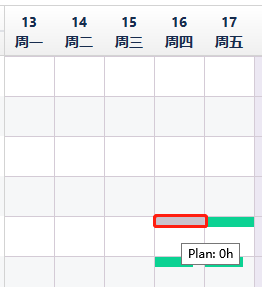
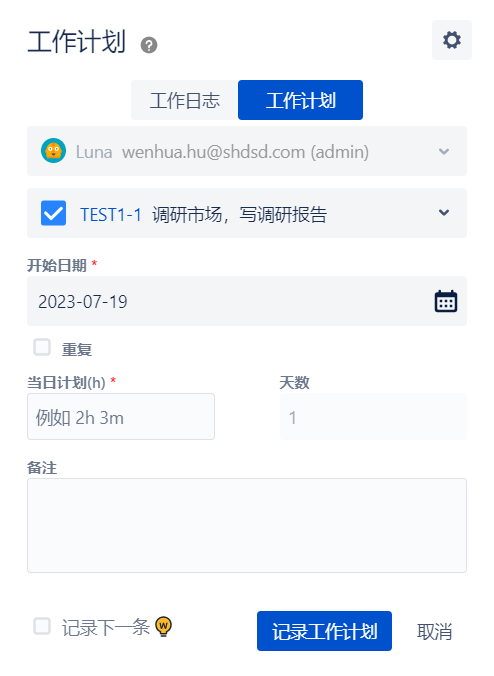
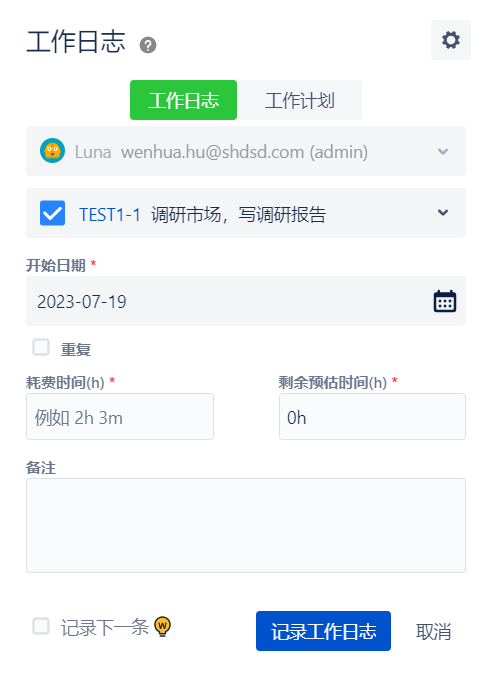
其中,点击小方格上部是新建工作计划;点击小方格下部则是新建工作日志。
通过以上两种方式,可呼出新建工作计划、新建工作日志的弹窗:
3. 对"工时表"视图的详细说明
每一小格的上半部分的颜色条表示已计划工时。
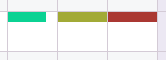
浅绿色:8 小时内的计划工时(8 小时满格显示,< 8 小时不满格显示)
黄色:8 - 24 小时的计划工时(计划加班)
红色:> 24 小时的计划工时 (异常的计划工时)
每一小格的下半部分的数字表示日志已记录工时。

深绿色:日志已记录工时。
4. 工作计划与工作日志的编辑
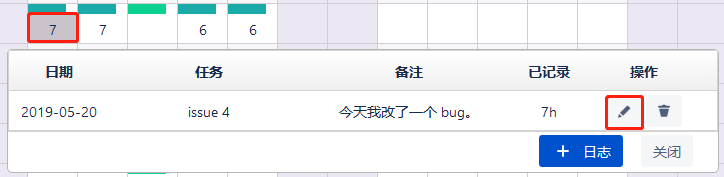
在 "工时表" 视图中,点击已有计划或日志的日历小方格,弹出以下弹窗。点击 "小铅笔" 按钮,对工作计划或工作日志进行编辑。
5. 工作计划与工作日志的删除
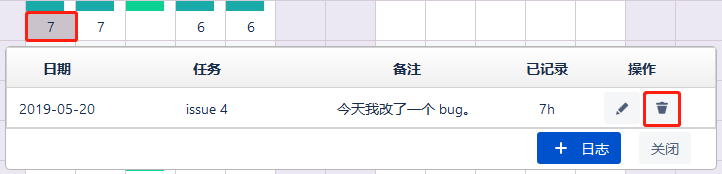
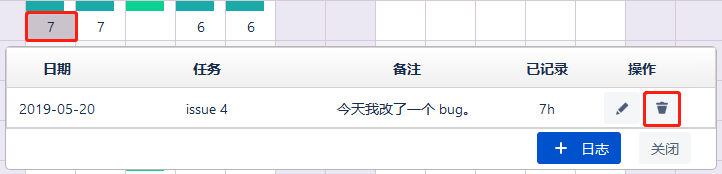
在 "工时表" 视图中,点击已有计划或日志的日历小方格,弹出以下弹窗。点击 "垃圾桶" 按钮,对工作计划或工作日志进行删除。
6. 工作计划与工作日志的删除
在 “工时表” 视图中,点击已有计划或日志的日历小方格,弹出以下弹窗。点击 “垃圾桶” 按钮,对工作计划或工作日志进行删除。
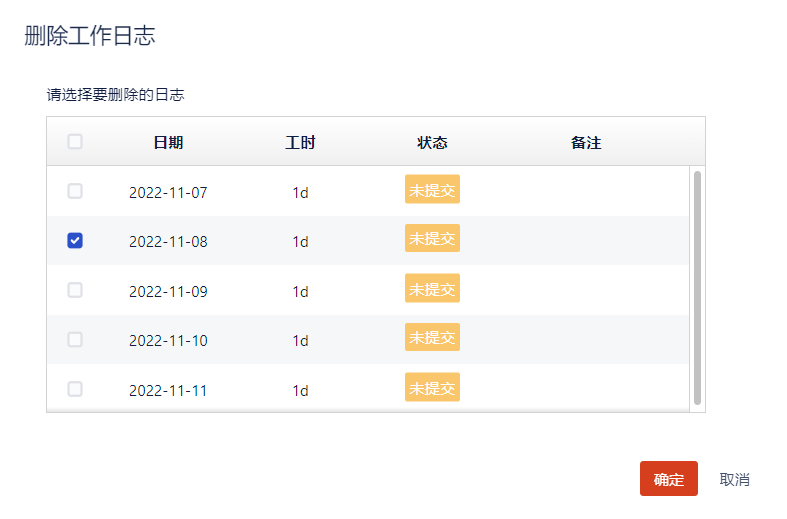
如果是批量添加的日志,在点击删除按钮时,会显示批量添加的日志列表,可选择需要删除的日志进行批量删除,如下图所示