1.登录界面
1.当管理员已配置Jira用户与企业微信用户的绑定关系,则企业微信用户可直接免登录,进入到问题列表页面。


2.当 DingTalk for Jira全局配置中”是否允许通过账号密码登录“开关开启时,当未配置绑定关系,则跳转至登陆界面,输入Jira用户名和Jira密码,登陆成功之后则会自动绑定成功,进入到问题列表界面。当开关关闭时,若未配置Jira用户与企业微信用户绑定关系,则将提示”当前用户未绑定Jira帐号,请联系管理员“。
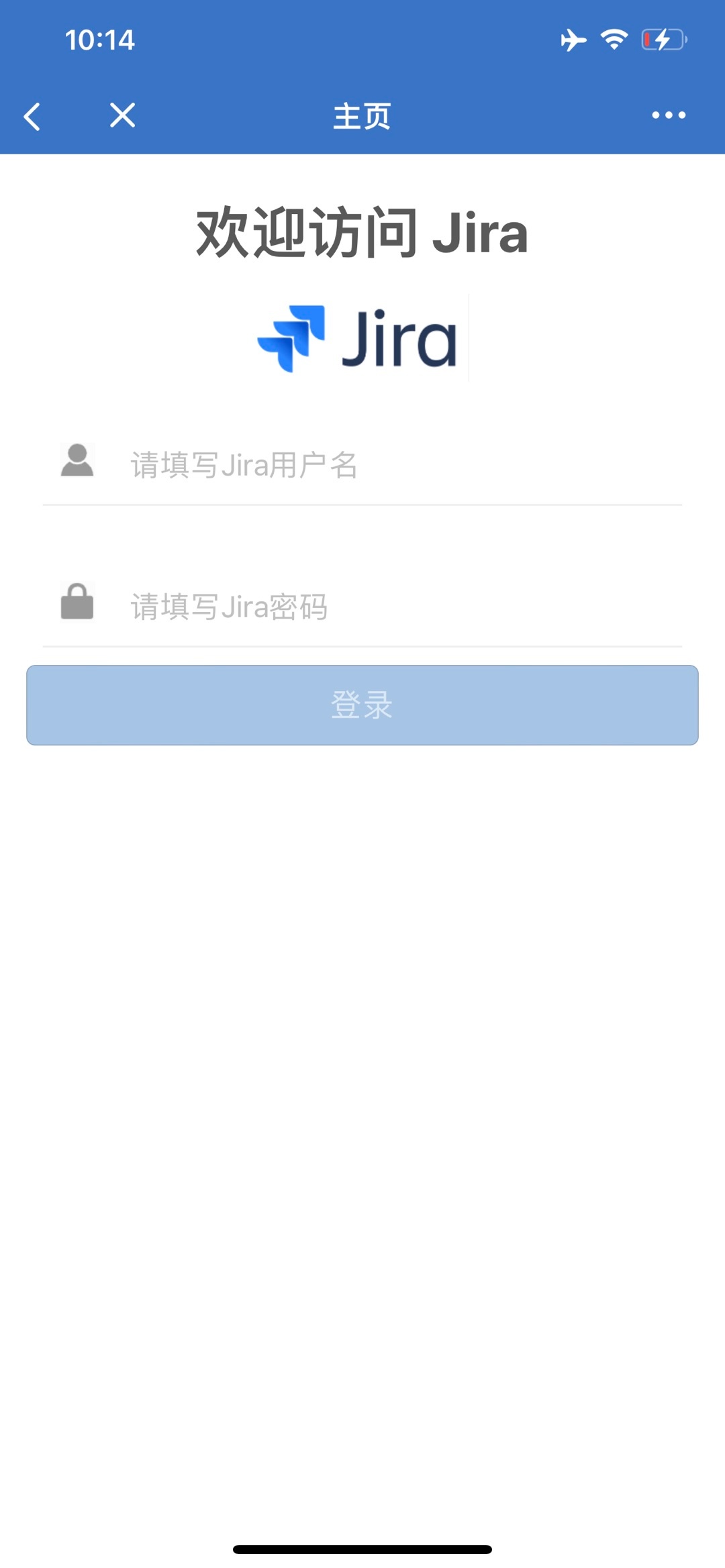
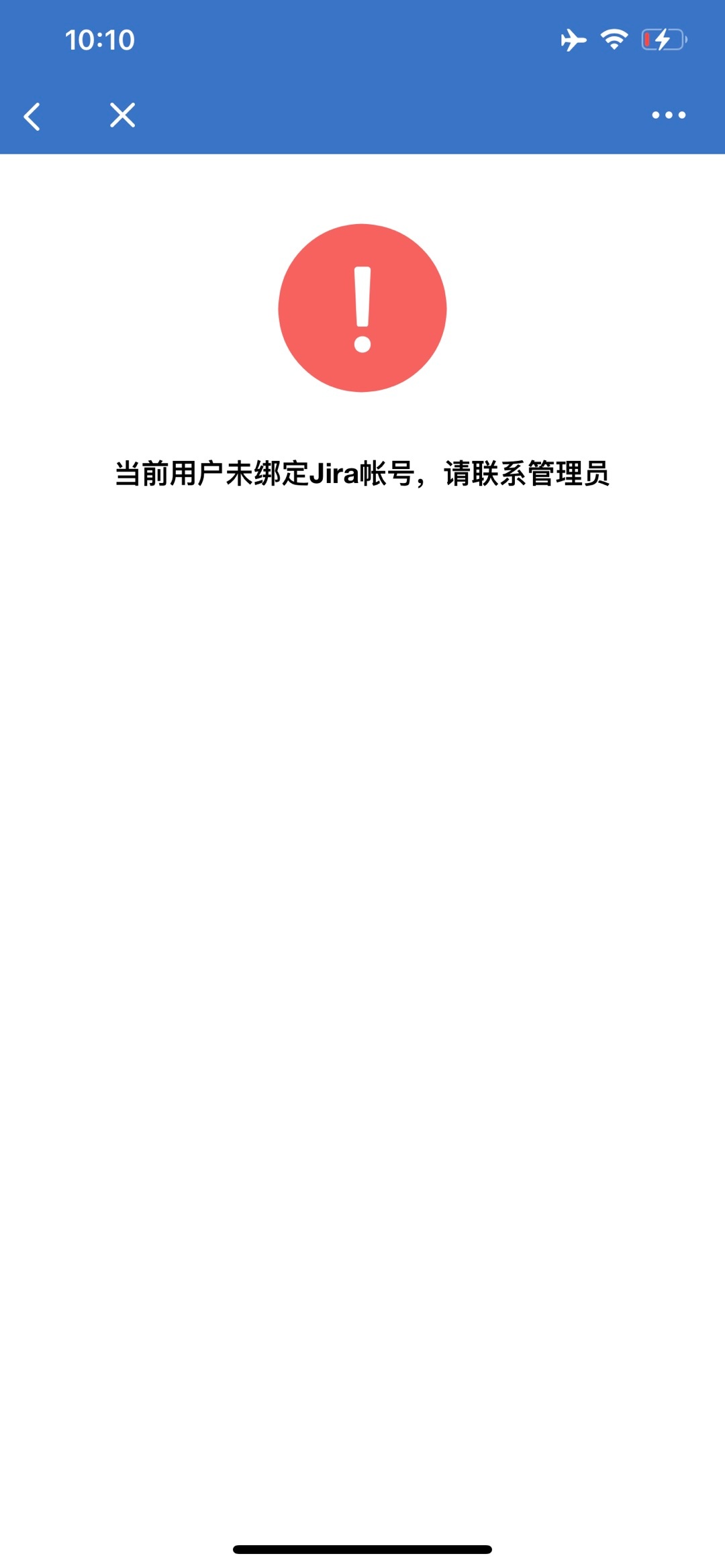
3.未绑定用户:当已配置绑定关系,Jira用户登录钉钉自建应用之后,管理员将此Jira用户与钉钉用户解绑,则当前钉钉用户的登录状态是未绑定;当钉钉用户与Jira用户未同步时,钉钉用户可以登录Jira系统中,但此用户的登录状态是未绑定。

2.项目界面
在应用底部导航栏中,点击 项目,进入项目列表页面,按照最近查看项目,所有项目分组展示。在最上方的搜索项目的输入框中输入内容,符合条件的项目将展示出来。点击你想要查看的项目,项目中的问题将被展示出来。


3.问题界面
1.功能描述:在问题查看界面,可以根据筛选器过滤问题,在搜索页面根据概要搜索问题,也可以查看问题的详细信息。
2.问题列表是应用的首页,打开应用时,会进入问题列表界面。点击 筛选器 时会展示筛选器列表,点击某个筛选器后,会根据该筛选器过滤问题。点击 搜索 时会展示问题搜索界面,会根据用户输入的内容过滤问题。

3.在问题详情页面可查看、编辑问题,也可添加、删除评论,如果在评论中 @ 某个用户,该用户将收到消息通知。


4.点击右上方”+“,进入创建问题页面,其中,带红色星号的为必填字段,问题被创建后,页面会跳转到您刚刚创建问题的详情页面。


4.个人信息界面
1.功能描述:此页面中可看到用户的基本信息,根据喜好可修改配置
2.点击头像可以切换用户的头像,显示用户当前的登陆状态(已绑定/未绑定),还可查看应用版本信息。


3.点击 首页 进入设置默认筛选器界面 (这里我们选择所有)。当我们再次切换到 问题 主页面时,筛选器已经默认为 所有。


5.消息通知
消息通知 按钮开启则可以收到消息通知,若关闭将不再收到消息通知。点击对应的自建应用的名称,就可以看到收到的消息通知。
