目录
1. 不要再提醒我
若您不想再收到某一条提醒以减少打扰,可在提醒接收端(如:手机)根据如下指南来进行屏蔽。
1) 页面提醒、表格提醒
在邮件中如何屏蔽提醒?
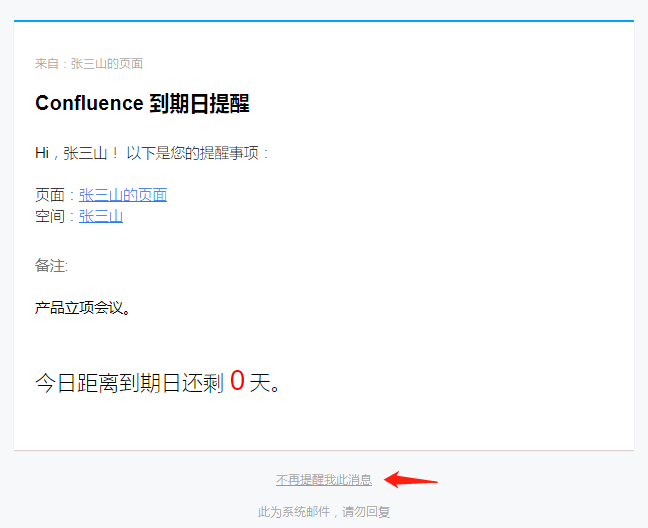
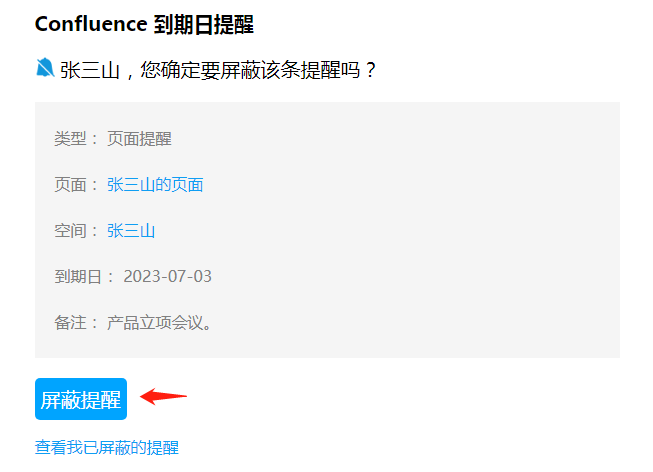
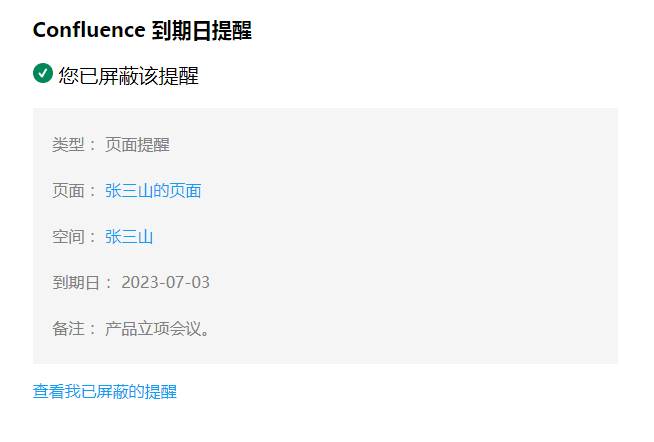
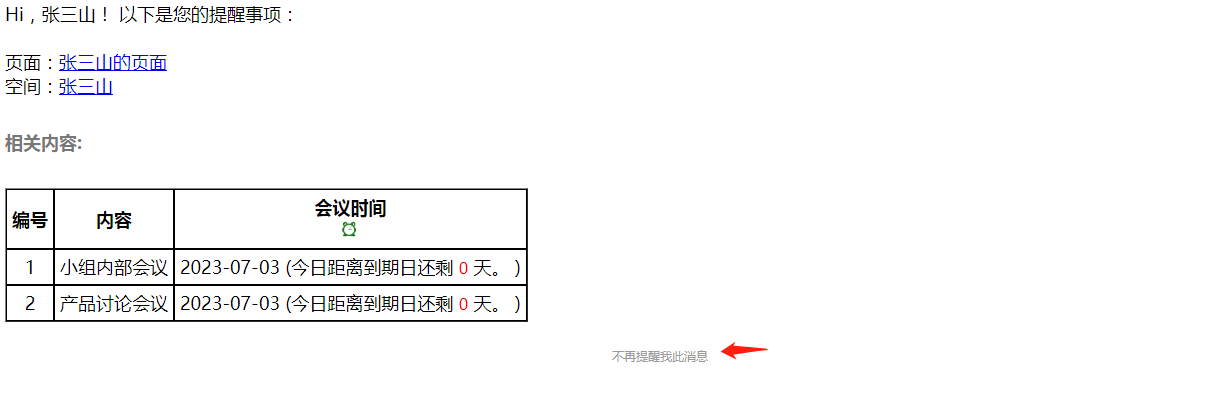
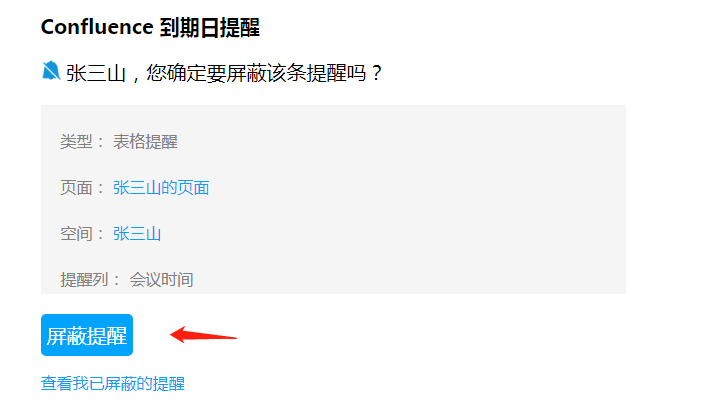
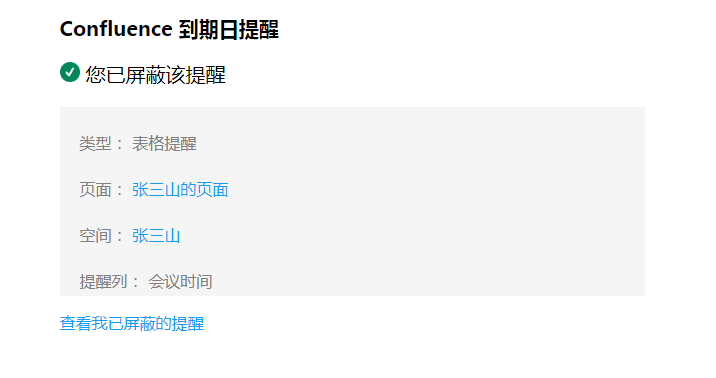
若收到的是邮件,可以点击邮件底部的 “不再提醒我此消息”,然后会跳转到屏蔽提醒页面,再点击 “屏蔽提醒” 按钮,即可屏蔽这条提醒,如下图所示:
在 Slack 中如何屏蔽提醒?
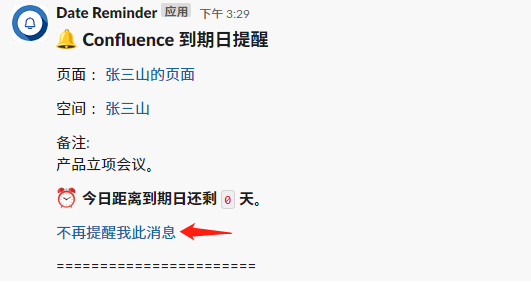
若收到的是 Slack 消息,可以点击Slack消息底部 “不再提醒我此消息”,然后会跳转到屏蔽提醒页面,再点击 “屏蔽提醒” 按钮,即可屏蔽这条提醒,如下图所示:
在企业微信中如何屏蔽提醒?
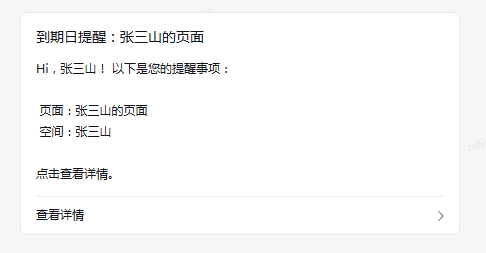
若收到的是企业微信消息,可以先点击卡片消息查看详情, 然后点击页面底部 “不再提醒我此消息”,然后会跳转到屏蔽提醒页面,再点击 “屏蔽提醒” 按钮,即可屏蔽这条提醒,如下图所示:
2) 任务提醒
在邮件中如何屏蔽任务提醒?
若收到的是邮件,可以点击邮件底部的 “不再提醒我此消息”,然后会跳转到 Confluence 的屏蔽提醒页面,在这个页面中可设置需要屏蔽哪些空间的任务提醒,如下图所示:
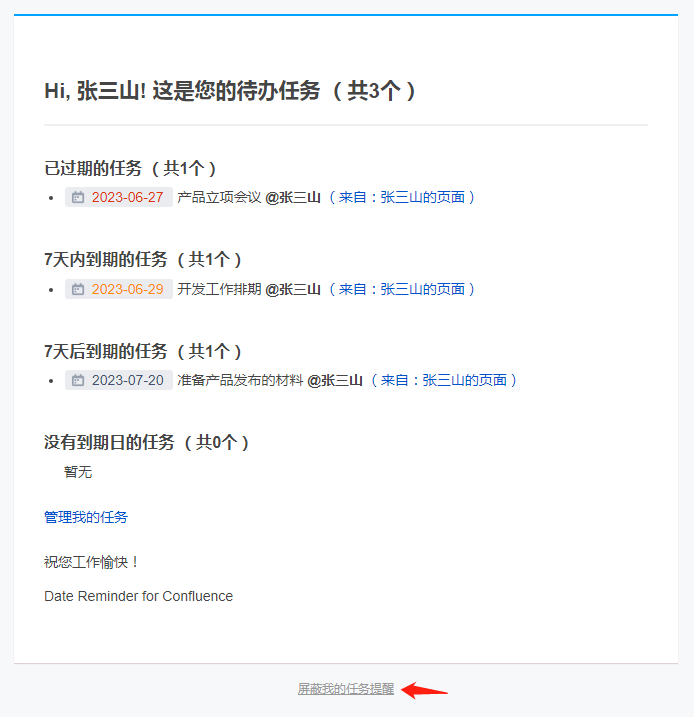
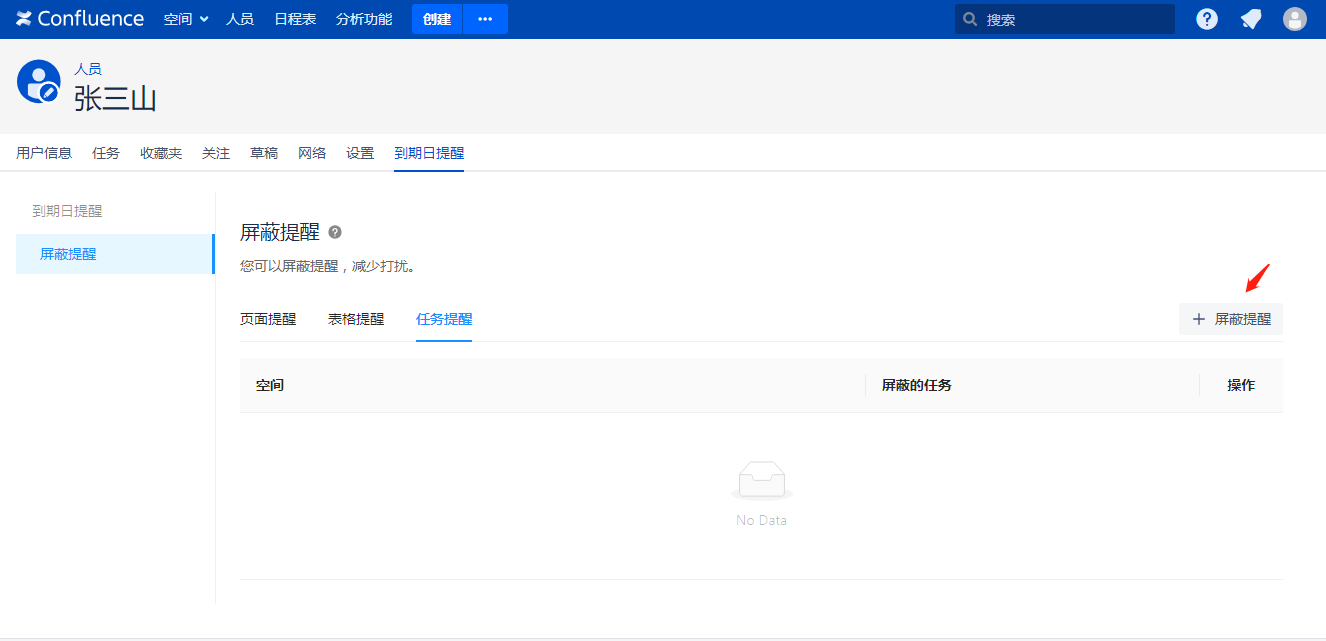
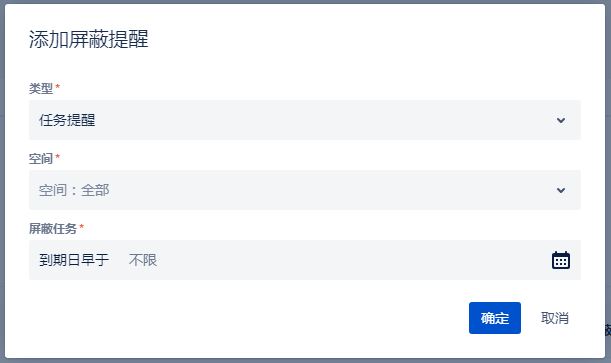
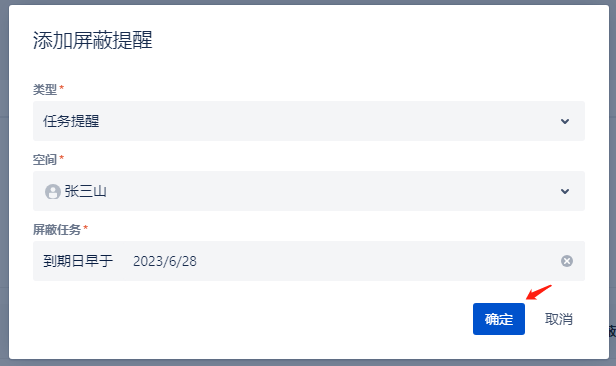
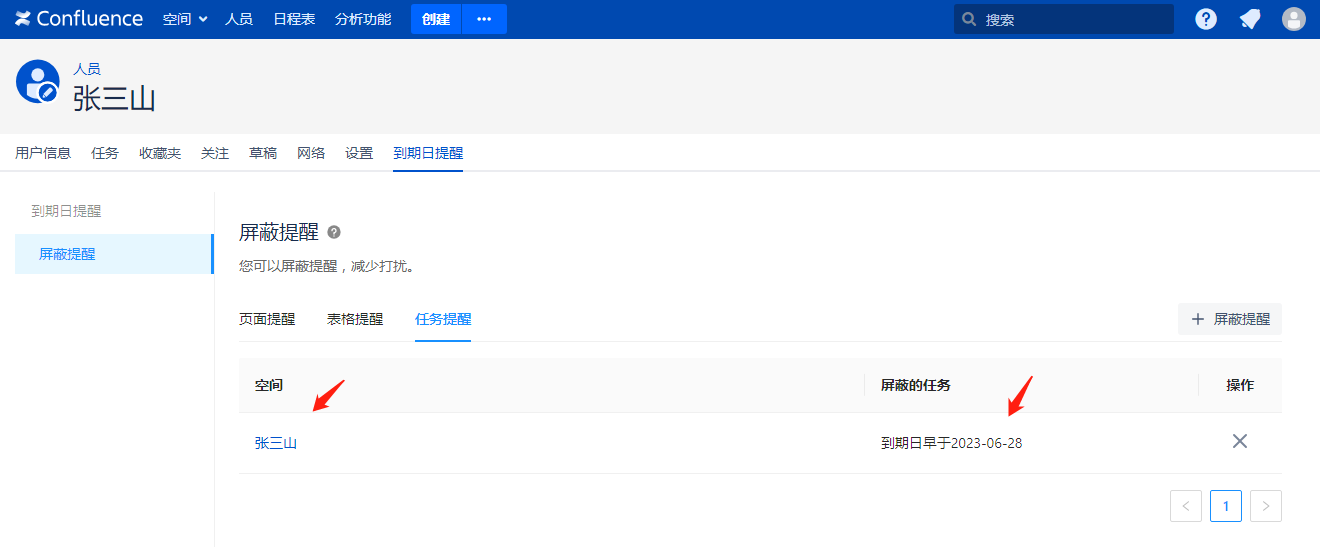
这样您就不会再次收到指定空间下、到期日早于您设置的时间的任务提醒了。
在 Slack 中如何屏蔽任务提醒?
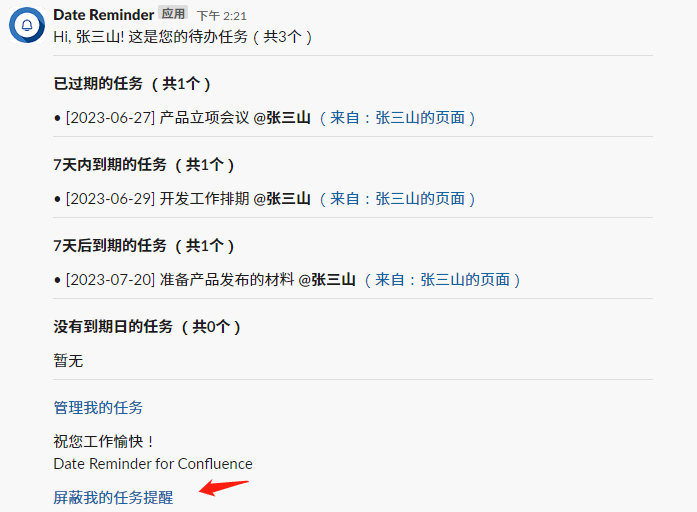
若收到的是 Slack 消息,可以点击 Slack 消息底部 “屏蔽我的任务提醒”,按上述邮件中屏蔽任务提醒的相同步骤进行操作即可。
2. 已屏蔽提醒管理
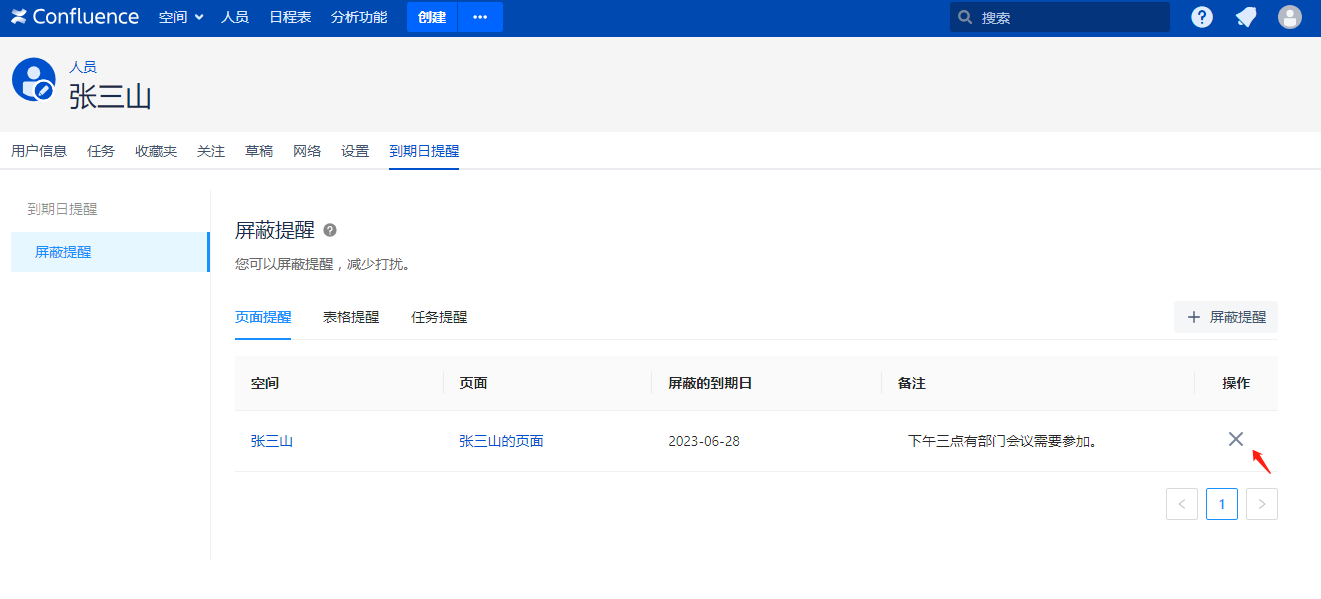
若您想管理已屏蔽提醒,可在 PC 端 Confluence 中点击 “右上角头像 > 到期日提醒”,在这里管理您已屏蔽的提醒。
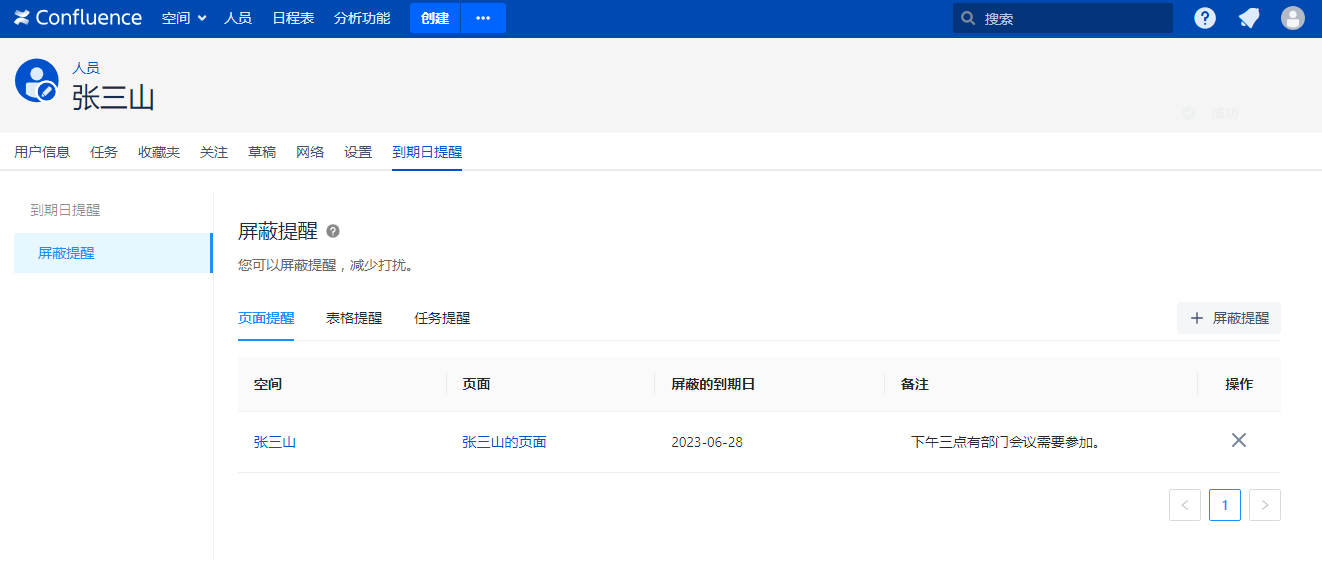
1) 添加屏蔽提醒
除了提醒接收端(如:手机),您也可以在 PC 端 Confluence 中添加屏蔽提醒。
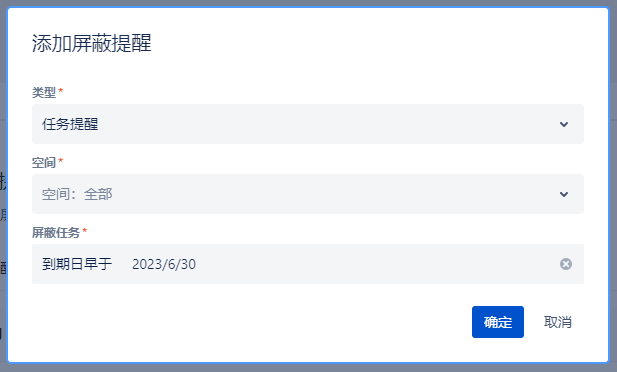
在上述界面中,点击右上角的 “+ 屏蔽提醒” 按钮,先选择 “提醒类型” 与 “空间”。对于第三个下拉选择框:
- 若是页面提醒,可根据页面标题和提醒的备注来选择一条提醒。
- 若是表格提醒,可根据页面标题和提醒列的名称来选择一条提醒。
- 若是任务提醒,可选择到期日早于某一特定时间或不限。
2) 移除屏蔽提醒
点击屏蔽提醒列表中的 “X” 按钮,即可移除一条屏蔽提醒。移除后,可恢复正常接收该提醒。