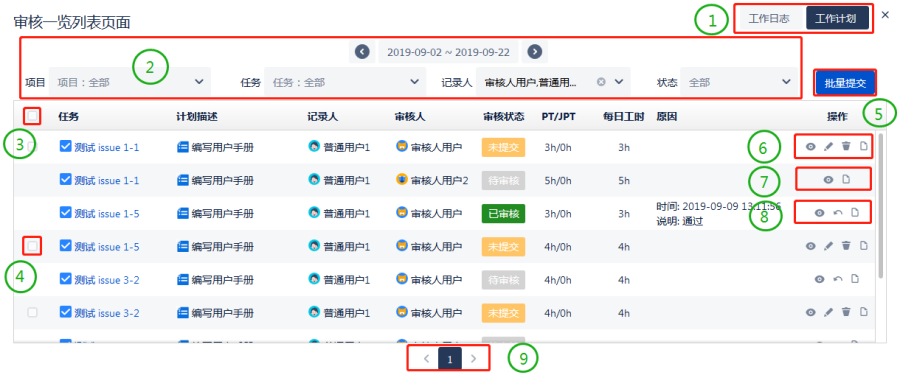
审核人是指拥有审核权限的用户,如项目负责人、分配了项目审核角色的用户,以下页面是审核人登录后看到的效果,通过红框和绿色圆圈标识功能,接下来会按照序号依次说明
如上图圈1所示,选中【工作计划】按钮,下面的表格会显示计划信息
如上图圈2所示,可以根据日期范围、项目、任务、记录人和审核状态进行查询
注意:普通用户查看该页面时,看不到记录人选择框
如上图圈3所示,说明如下:
如上图圈4所示,可以勾选、取消勾选该复选框
注意:审核人还可以提交其他人创建的计划,这点与日志的审核查询列表不一样
如上图圈5所示,说明如下:

如上图圈6所示,按钮说明如下:
 按钮,可查看该计划的详细信息
 按钮,可编辑该计划的信息
 按钮,可删除该计划
 按钮,可查看该计划的审核历史记录,弹窗如下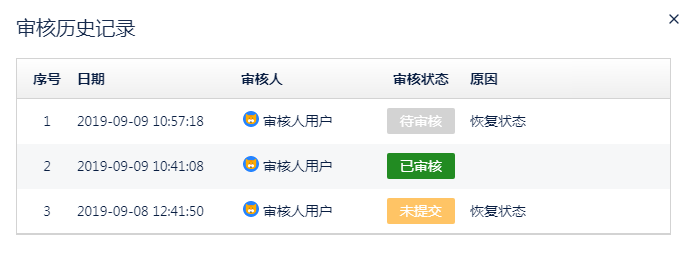
注意:审核人既可以操作自己的计划,也可以操作记录人的计划,这点与日志不一样
如上图圈7所示,按钮说明如下:
按钮,可查看该计划的详细信息 按钮,可查看该计划的审核历史记录注意:审核人可以把指派给自己审核的计划从【待审核】恢复到【未提交】状态,也可以把自己的计划从【待审核】恢复到【未提交】状态
如上图圈8所示,按钮说明如下:
按钮,可查看该计划的详细信息 按钮,可恢复该计划的审核状态到上一个状态,这里会把【已审核】恢复到【待审核】状态 按钮,可查看该计划的审核历史记录
注意:审核人可以把指派给自己审核的计划从【已审核】恢复到【待审核】状态
如上图圈9所示,可点击页码跳至指定页,也可以点击左右切换按钮来翻页。