
在【报表】中,可按团队统计工时。
团队报表示意:

拥有查看团队工时权限的用户可查询团队中所有成员的工时,而其他用户只能查看团队中自己的工时。
支持日期、团队、项目、用户/组、问题类型查询,点击“更多”,可支持:Epic、版本等系统字段、自定义单选/多选下拉字段、TimeWise扩展的工作类型、工时审核状态。

(1) 初始分组结构:默认包含团队
可从右侧可选列表中拖拽分组条件至左侧已选列表,点击“应用”,即可生效。
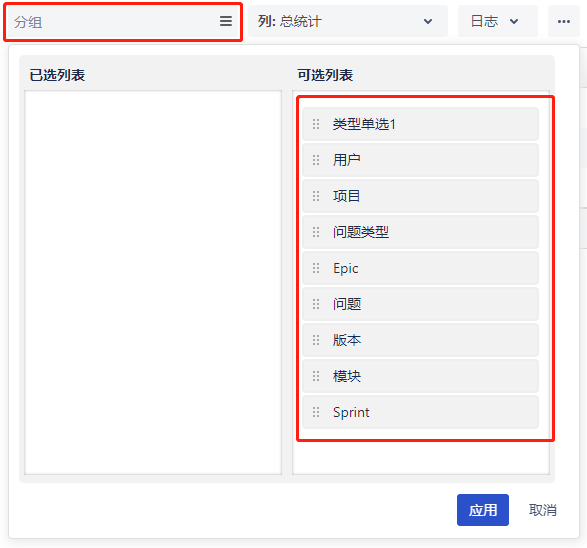
(2) 当全局配置,报表层级设置打开,选中的自定义字段将作为报表的一个层级,并可以与其他层级自由组合查询报表数据


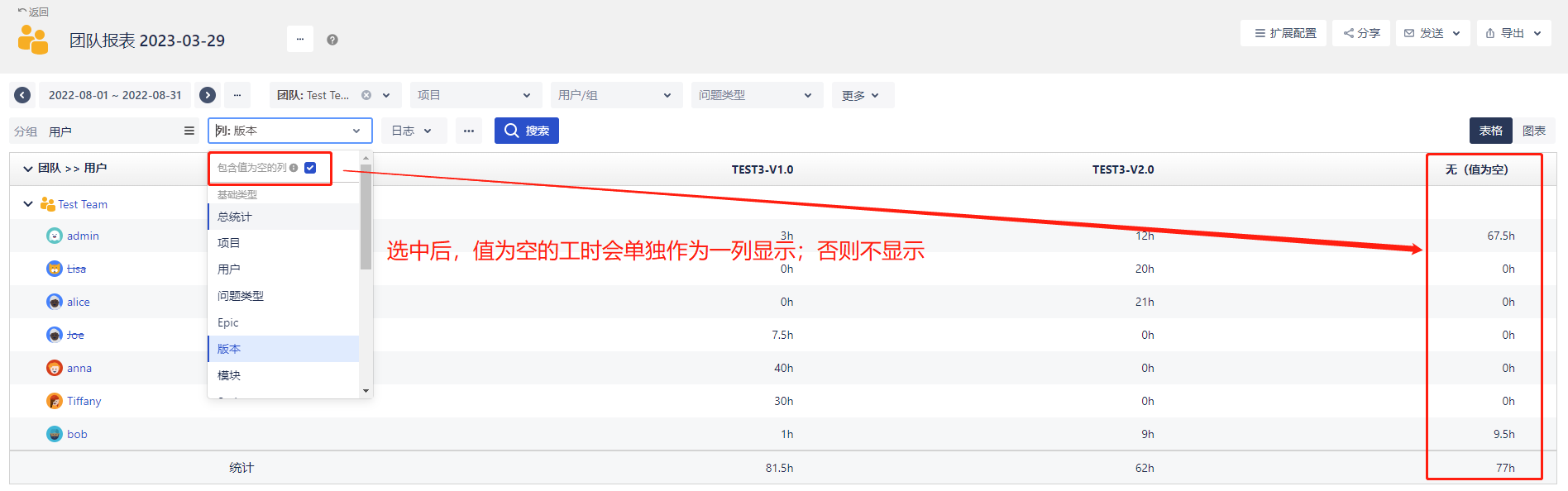
定义列的显示维度,支持项目、用户、版本等系统字段、自定义单选/多选下拉字段、TimeWise扩展的工作类型、审核状态、正常/加班/休假工时。

列默认不包含值为空的列,如,列选择了“版本”,记在版本为空的问题上的工时默认不会统计,若选中“包含值为空的列”,则此类工时会作为单独一列“无(值为空)”来显示。
列的字段中有些不会出现值为空的情况,比如,项目、用户、问题类型、审核状态、正常/加班/休假工时…,此时是否选中“包含值为空的列”不受影响。
可查询日志或计划,或同时查询日志和计划。


当“分组”中无条件时(默认包含分组),点击列头可进行升序或降序排序:

拖动列标题到要合并的列标题上完成合并:


双击合并的标题可恢复.
详情请参见3.3.9 扩展配置
详情请参见3.3.4 分享报表
详情请参见3.3.5 发送和定时发送报表
详情请参见3.3.6 导出报表


