如图,点击“自动清理”,进入如下配置界面:
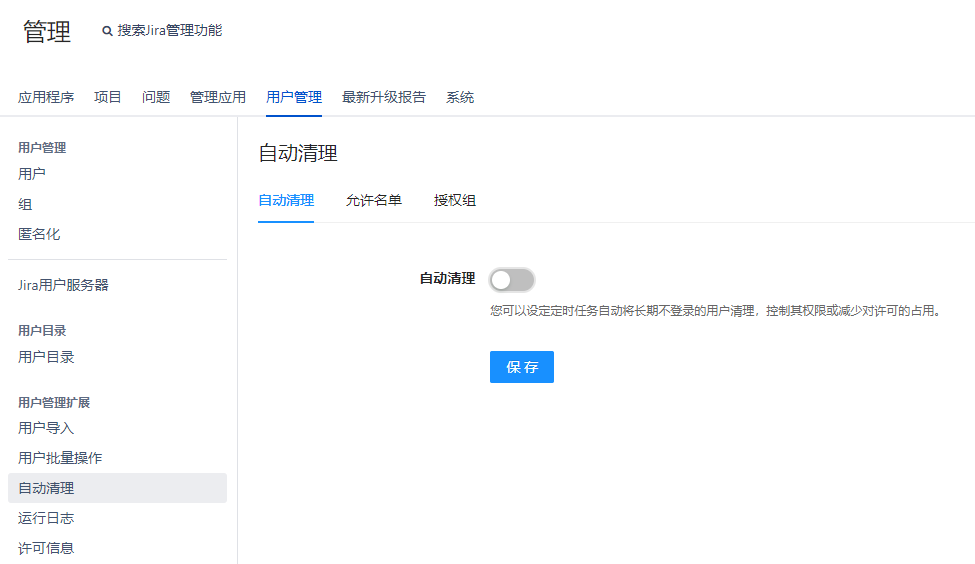
注:该功能默认关闭。
打开开关,展开如下配置:
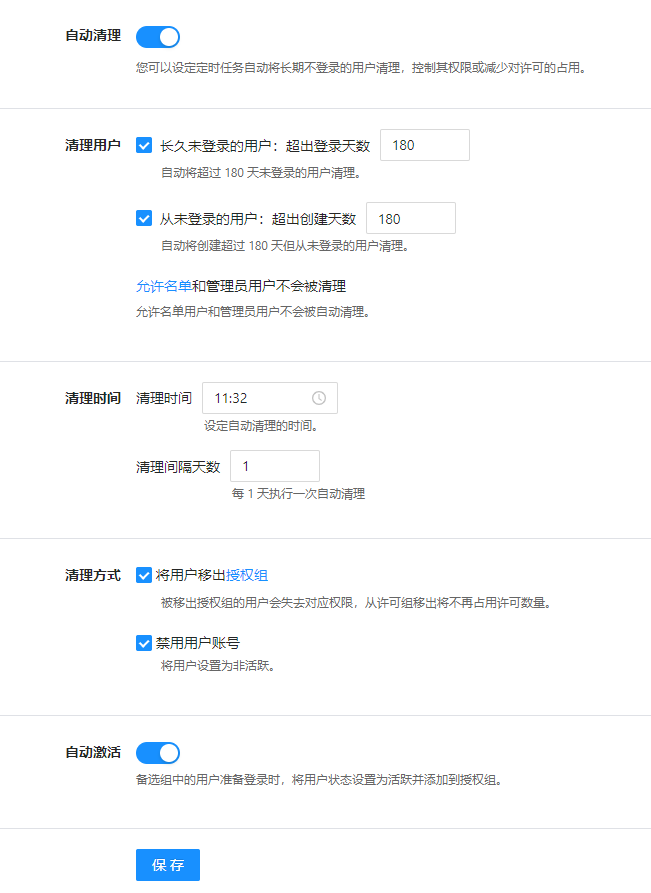
说明如下:
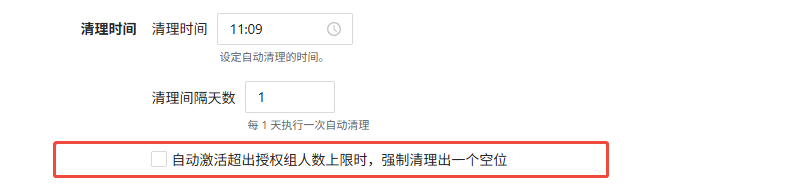
如果在每日的自动清理下,您的应用授权数仍然不太够,可以考虑下面的新清理配置: 插件版本2.1.8后此功能可用。清理方式为"将用户移出用户组"且在授权组设置了人数上限时,勾选此项有效。
|
配置完成后,点击”保存“,配置才会生效,将按照设定的时间和条件执行清理任务。
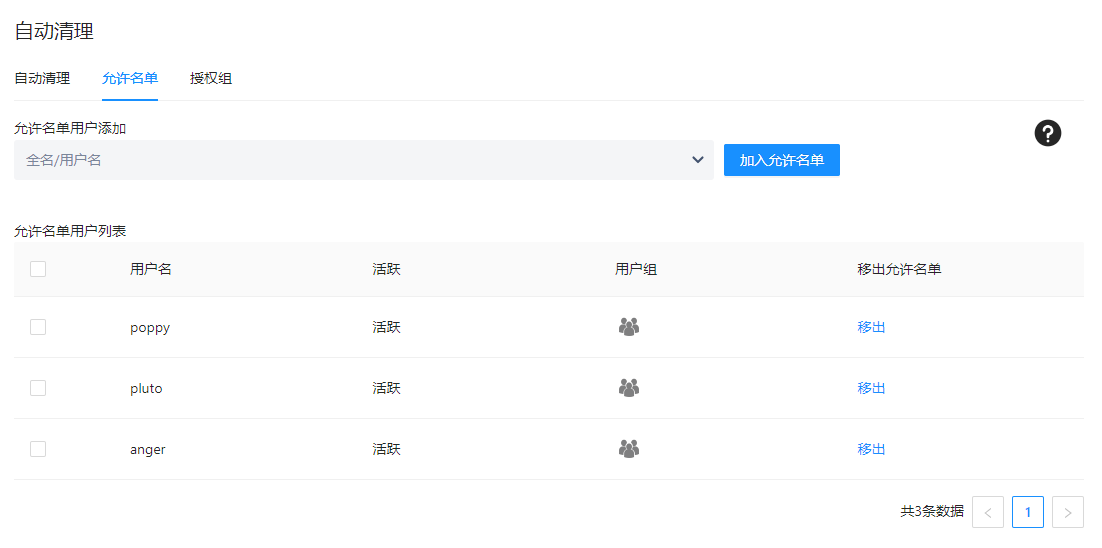
为了避免应用自动清理或者用户批量操作时,禁用了重要的用户,可以将他们设置在允许名单中。
您可以通过用户名/全名搜索活跃用户,将查找的用户添加至允许名单中。您也可以搜索用户组添加到允许名单中。
自动清理时会排除允许名单中的用户。在用户批量操作功能中修改用户的活跃状态也会受到此处允许名单的限制。
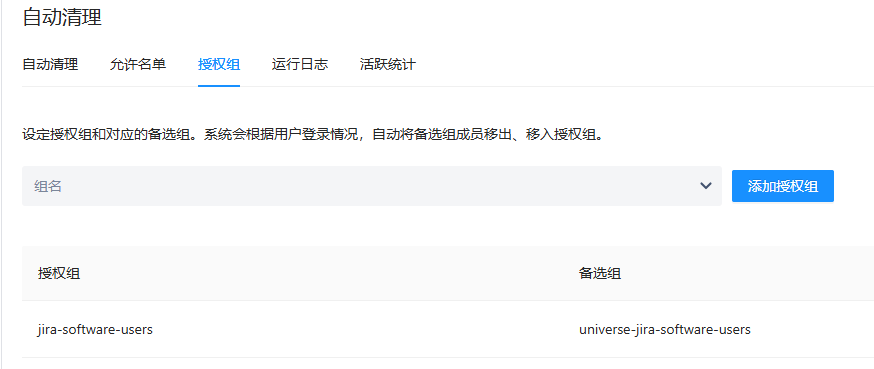
管理员创建一个用户组(例如:universe-jira-software-users)把所有的Jira用户都加入其中。授权组与备选组如下图所示设定:
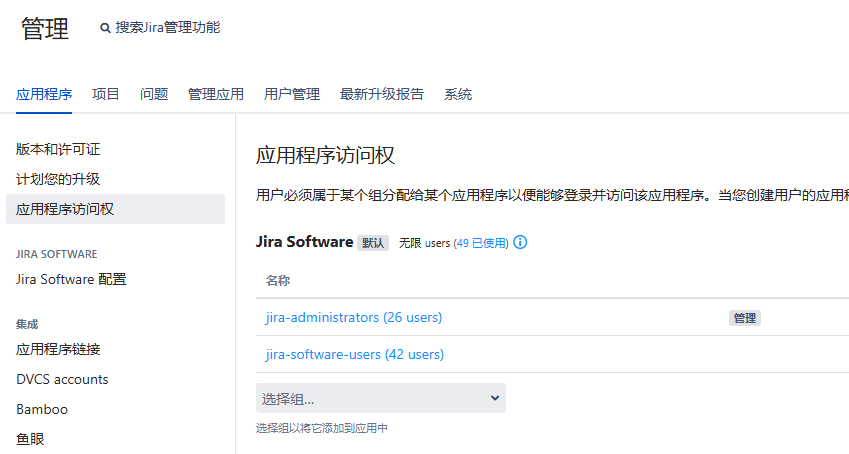
为了节省许可,授权组具体应该设置为哪个用户组,可以在应用程序访问权界面中确认。如下图所示的场景,授权组设置为列表中的 jira-software-users 即可。
|
每一个授权组可以对应多个备选组。
如果清理方式选择了"移出授权组",用户被自动清理时,会从所有的授权组中移出。
用户属于某个备选组,是用户可以被自动激活的必要条件。自动激活时,用户会被加入到所属备选组对应的授权组。
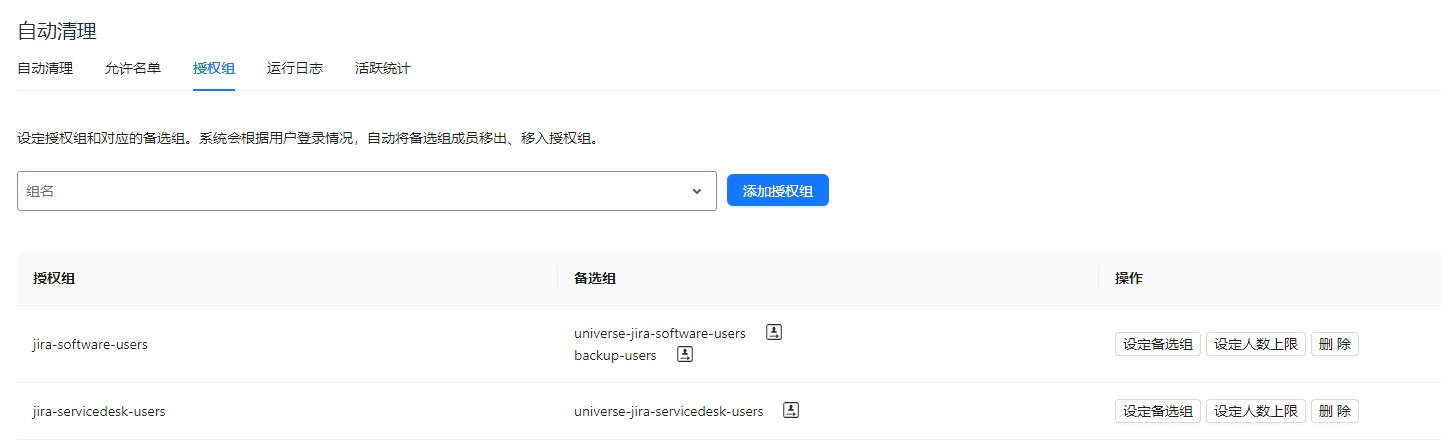
为了让使用者快速完成配置,我们在授权组管理界面中,为管理员提供了快速将一个用户组的成员全部一键添加到另一个用户组的功能。点击备选组后方的 顺带一提,把备选组从当前配置中移除将不会导致用户组的成员变化。 |
为了防止自动激活用户导致用户组的成员数量超出了可接受的上限,管理员可以设置这个上限值,并且可以设置一个阈值用于发出满员提醒的邮件。
授权组内的活跃成员数量超过设定的人数上限时,根据用户的自动清理配置,这一组对应的自动激活将不会生效、又或者将登录时间最早的用户移除,以强制清理出一个空位。

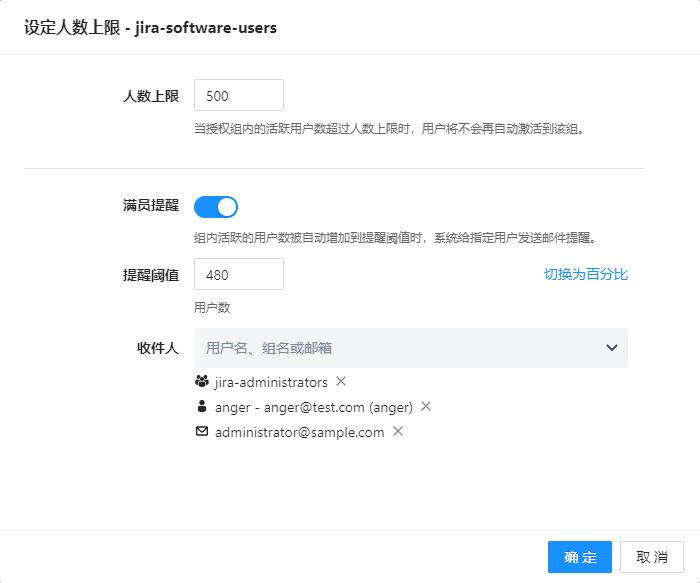
提醒阈值可以在用户数和百分比模式之间切换。当提醒阈值为百分比时,阈值数量 = 人数上限 * 百分比阈值。
 按钮,就可以把左侧对应的授权组中的所有成员,添加到这个备选组中。这个过程不会删除备选组中已有的成员,也不会重复添加已有的成员。