配置规则界面入口:管理应用 > WORKFLOWWISE > 配置规则,由Jira 管理员进行配置。

审批规则支持按项目或按工作流配置:
- 按项目:根据项目-问题类型添加审批流程,只会影响某个项目下的某种问题类型。
- 按工作流:根据工作流添加审批流程,所有使用该工作流的问题都会有相应的审批流程。
页面示意如下:
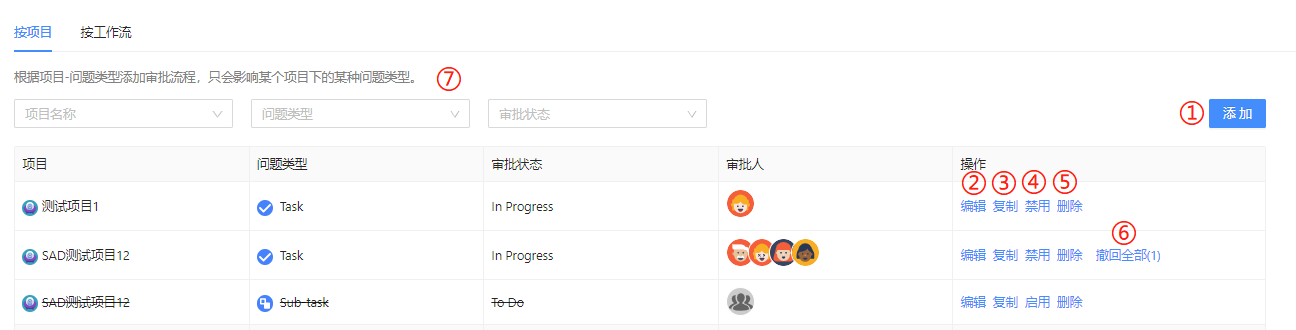
① 添加 ② 编辑 ③ 复制 ④ 禁用 ⑤ 删除 ⑥ 撤回全部 ⑦ 查询
1. 添加审批规则
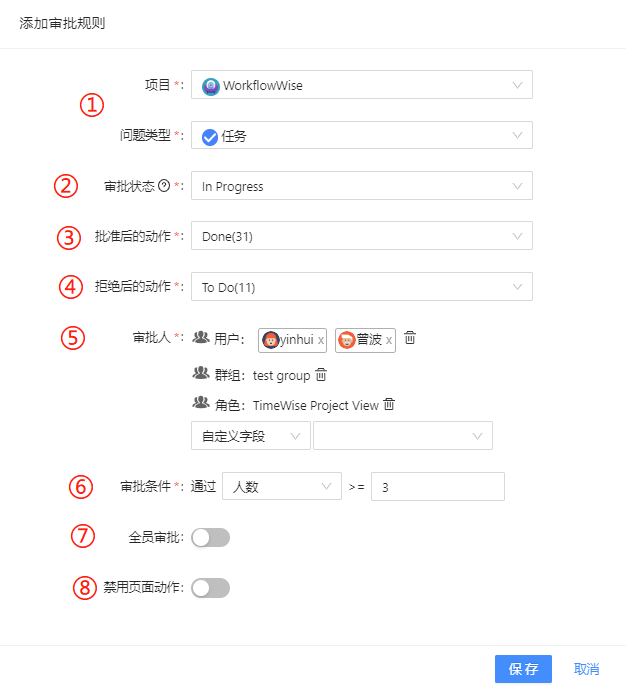
点击此页面右上方的 按钮,弹出下方弹框
- 按项目
- 按工作流
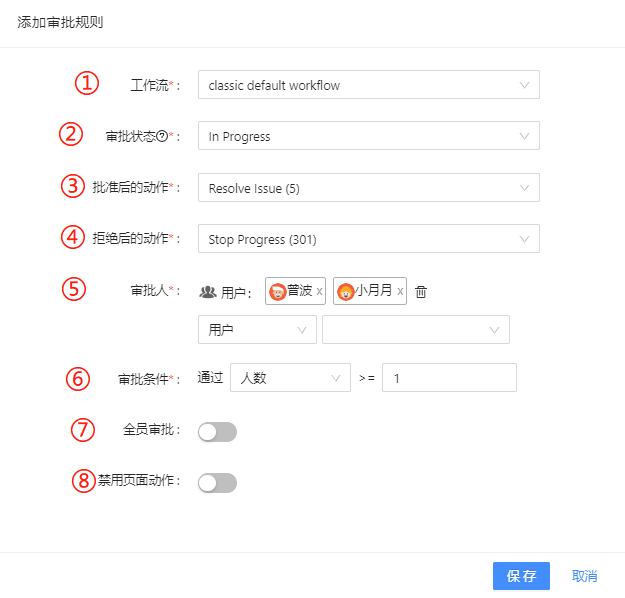
① 添加审批规则对象,必填项
- 按项目:选择项目和问题类型,可搜索项目和问题类型
- 按工作流:选择工作流,可搜索工作流名称
② 根据已选的项目&问题类型 或 工作流,选择对应需要审批的状态,可搜索状态名称,必填项
③ 根据②中已选状态,选择审批通过后执行的动作(过滤掉④选中的),可搜索动作名称,必填项
④ 根据②中已选状态,选择审批拒绝后执行的动作(过滤掉③选中),可搜索动作名称,必填项
⑤添加审批人,可按用户、用户组、项目角色、自定义用户字段进行添加,可多选,必填项
⑥设置审批通过的条件,必填项:
- 人数(默认方式):表示通过人数达到设定值,即审批通过
- 百分比:表示通过人数占比达到设定值,即审批通过
⑦开启后,必须所有审批人都审批完成后才会根据审批通过条件计算转换的状态;关闭后,在每一次审批时都会立即校验是否满足审批通过条件,若满足则会自动跳转相应状态,而无需等待所有审批人完成审批
⑧选中后,将禁用问题界面的转换动作,确保进入下一个状态的动作必须通过审批面板操作
注意1:审批规则不能重复添加,当重复添加,会弹出“审批规则已存在”错误提示
- 按项目:根据“项目”,“问题类型”,“审批状态”三个值确定唯一一条审批规则
- 按工作流:根据“工作流”,“审批状态”两个值确定唯一一条审批规则

注意2:同一问题类型和状态不能既有按项目的审批规则,又有按工作流的审批规则,两者会规则冲突,只能启用其中一种。

2. 编辑审批规则
点击“编辑”,弹出编辑审批规则弹框
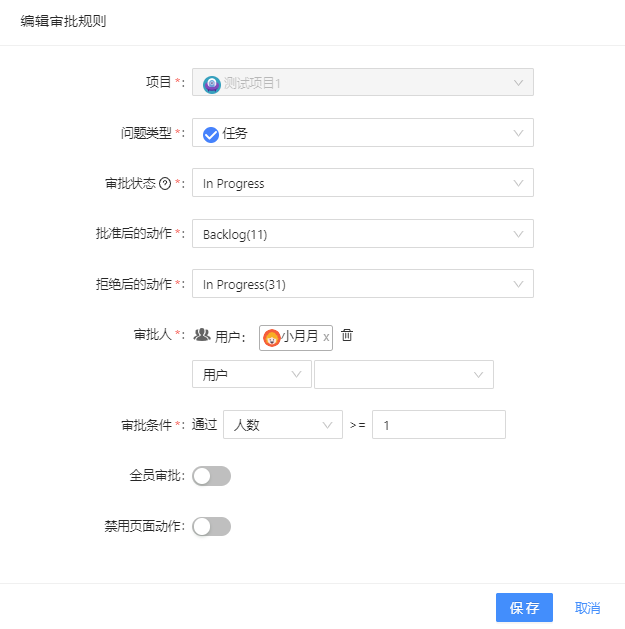
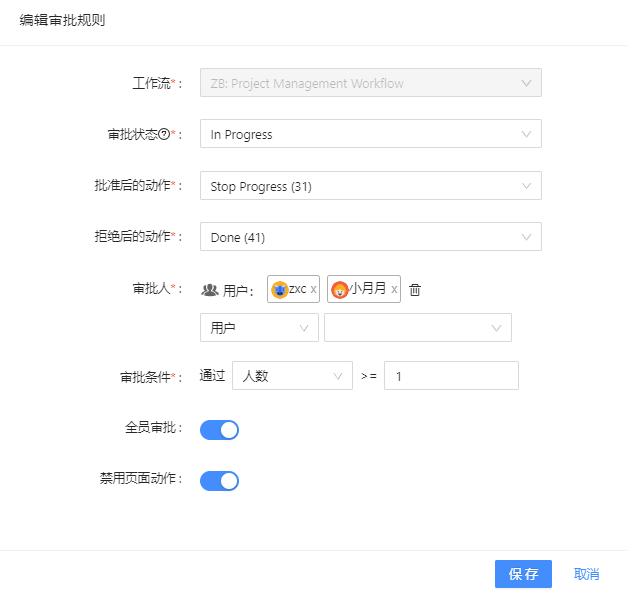
此处逻辑和添加一致,
- 按项目:项目名称不可编辑,其余内容均可编辑
- 按工作流:工作流名称不可编辑,其余内容均可编辑
注意,因为项目-问题类型-审批状态-批准后的动作-拒绝后的动作、工作流-审批状态-批准后的动作-拒绝后的动作是一组联动选择框,所以,当你修改任意一个字段的值,被修改的字段以下的内容将会被清空。
3. 复制审批规则
点击“复制”按钮,弹出复制审批规则弹出框。项目类型的审批规则只能复制为项目类型,工作流类型的审批规则只能复制为工作流类型。
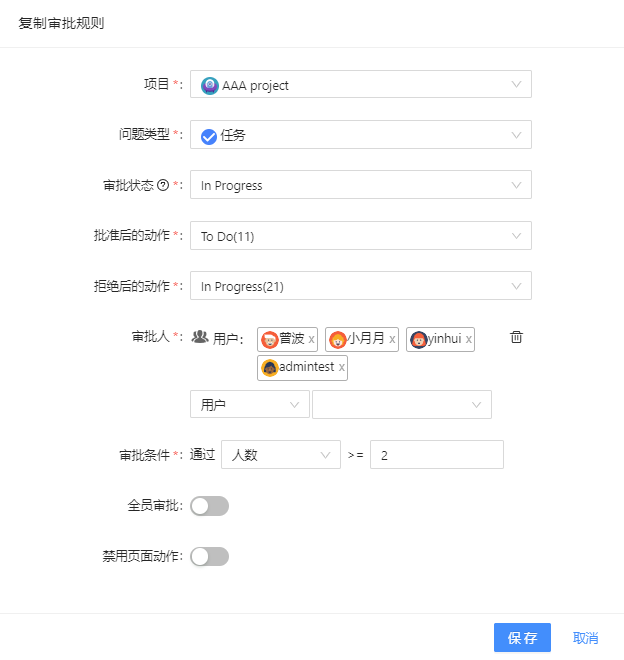
注意:与添加规则一致,为方便同一条审批规则有大量相同的添加项,增加复制功能。复制功能相当于新增一条审批规则。
4. 禁用/启用审批规则
点击禁用/启用按钮:弹出确认框,点击确认,禁用/启用此条审批规则


注意:同一问题类型和状态不能既有按项目的审批规则,又有按工作流的审批规则,两者会规则冲突,只能启用其中一种。

5. 删除审批规则
点击删除按钮
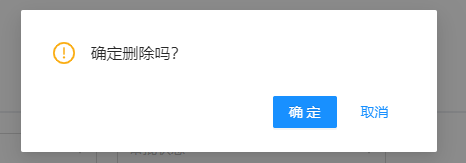
注意:只有此审批规则下没有审批记录的情况下,才可以删除,一经删除,不可更改,谨慎操作。
6. 撤回全部此审批规则下已有的审批记录
点击撤回全部按钮
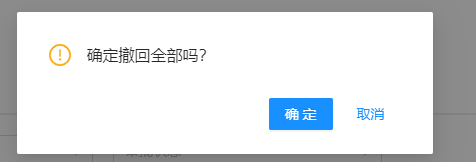
点击确定,撤回此规则下所有正处于审批流程中的审批节点,谨慎操作
7. 查询审批规则
可按项目或按工作流分类查询审批规则:
- 按项目:支持按项目名称、问题类型、审批状态进行查询
- 按工作流:支持按工作流名称、审批状态进行查询