 待审核:
待审核:  已审核:
已审核:  分配审核人待审核:
计划: '未提交':
 待审核:
待审核:  已审核:
已审核:  分配审核人待审核:
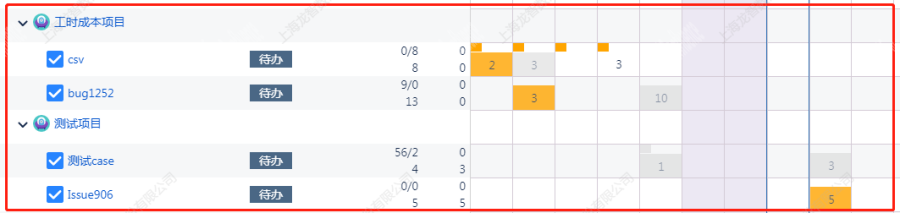
日志: '未提交': 待审核: 已审核: 分配审核人待审核:
计划: '未提交': 待审核: 已审核: 分配审核人待审核:
在 "工时表" 视图中,直接点击日历中的小方格: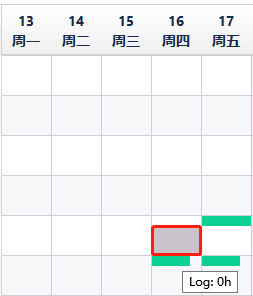
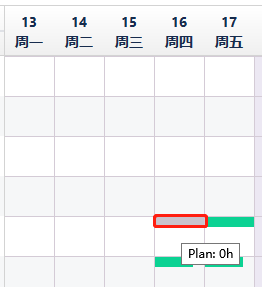
其中,点击小方格上部是新建工作计划;点击小方格下部则是新建工作日志。
通过以上两种方式,可呼出新建工作计划、新建工作日志的弹窗:
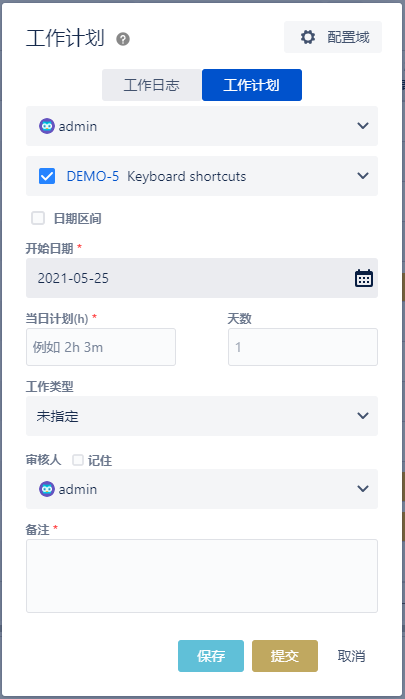
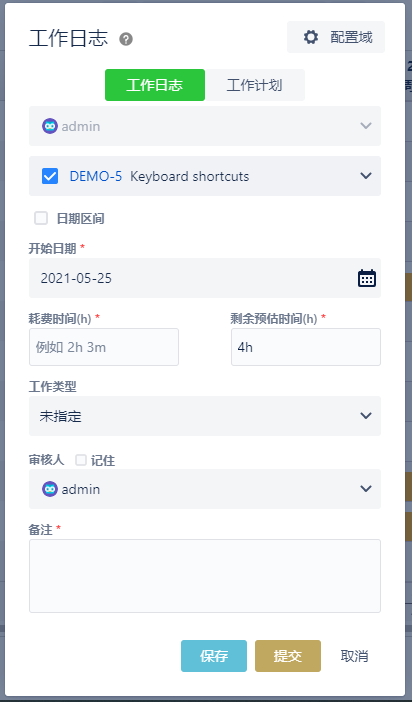
点击"保存" (  )按钮, 提交的日志、计划 将显示为 未提交颜色。
点击"提交"(  )按钮, 提交的日志、计划 将显示为 待审核颜色。
在 "工时表" 视图中,点击已有计划或日志的日历小方格,弹出以下弹窗。点击 "眼睛" 按钮,对工作计划或工作日志进行查看。

在 "工时表" 视图中,点击已有计划或日志的日历小方格,弹出以下弹窗。点击 "小铅笔" 按钮,对工作计划或工作日志进行编辑。
在 "工时表" 视图中,点击已有计划或日志的日历小方格,弹出以下弹窗。点击 "垃圾桶" 按钮,对工作计划或工作日志进行删除。
如果是批量添加的日志,可以批量删除,在点击删除按钮时,会显示批量添加的日志列表,可选择需要删除的日志,如下图所示
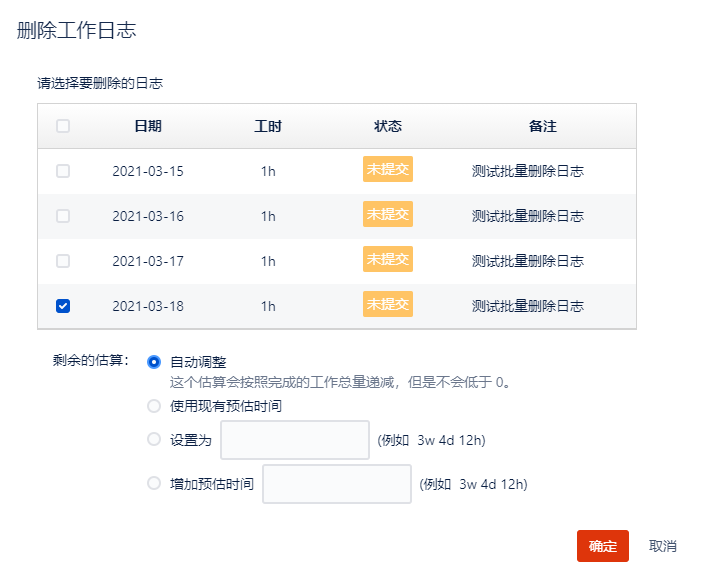
注意:只能批量删除未提交状态的日志
在 “工时表” 视图中,点击已有计划或日志的日历小方格,弹出以下弹窗。点击  按钮,对工作计划或工作日志进行撤销。
如果是审核人是当前用户,则直接撤销到未提交状态,否则撤销到待审核状态

如果是批量添加的日志,可以批量撤销,在点击撤销按钮时,会显示批量添加的日志列表,可选择需要撤销的日志,如下图所示
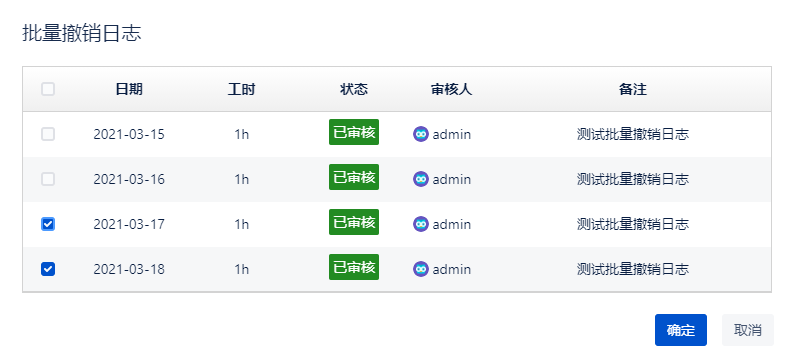
注意:只能批量撤销当前用户有权限撤销的日志