

1.当管理员已配置Jira用户与企业微信用户的绑定关系,则企业微信用户可直接免登录,进入到问题列表页面。
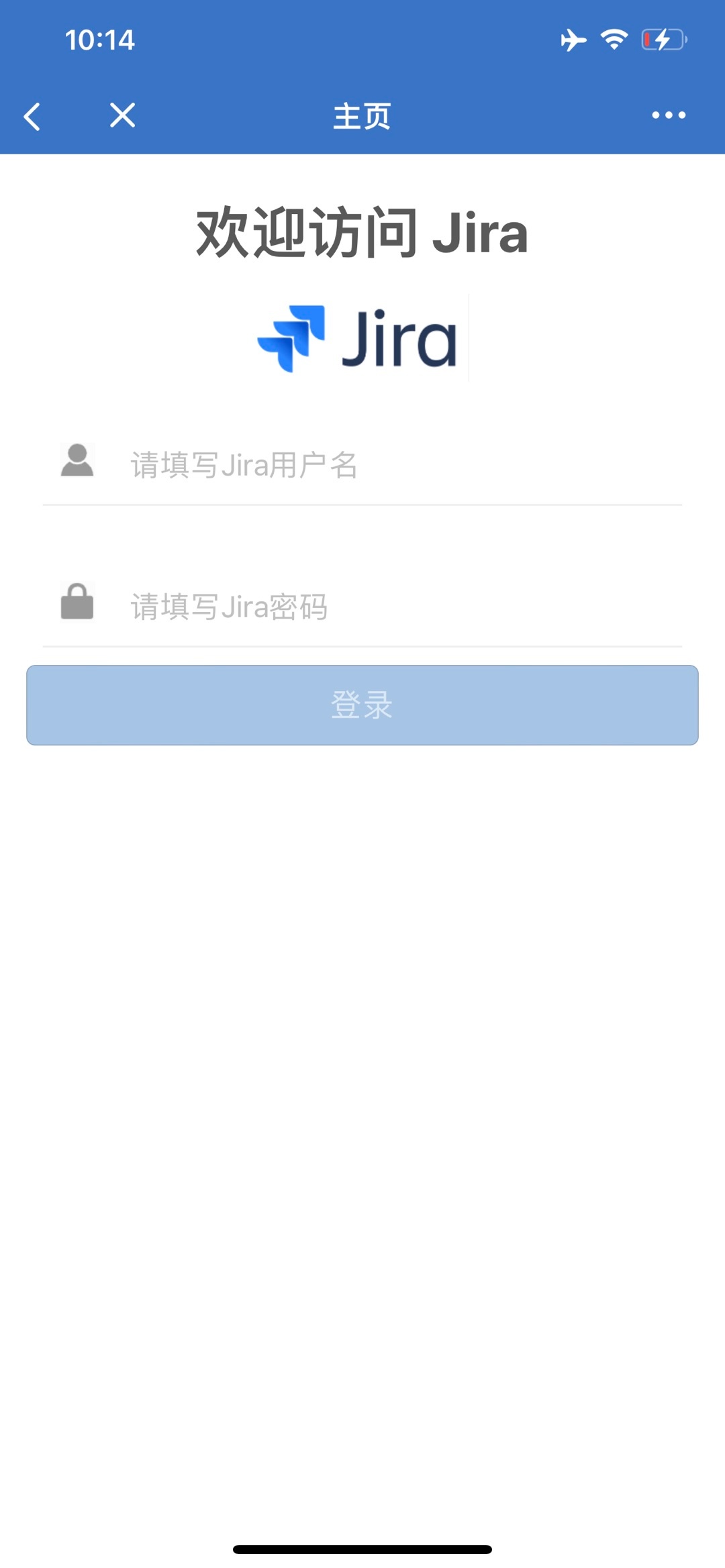
2.当 DingTalk for Jira全局配置中”是否允许通过账号密码登录“开关开启时,当未配置绑定关系,则跳转至登陆界面,输入Jira用户名和Jira密码,登陆成功之后则会自动绑定成功,进入到问题列表界面。当开关关闭时,若未配置Jira用户与企业微信用户绑定关系,则将提示”当前用户未绑定Jira帐号,请联系管理员“。
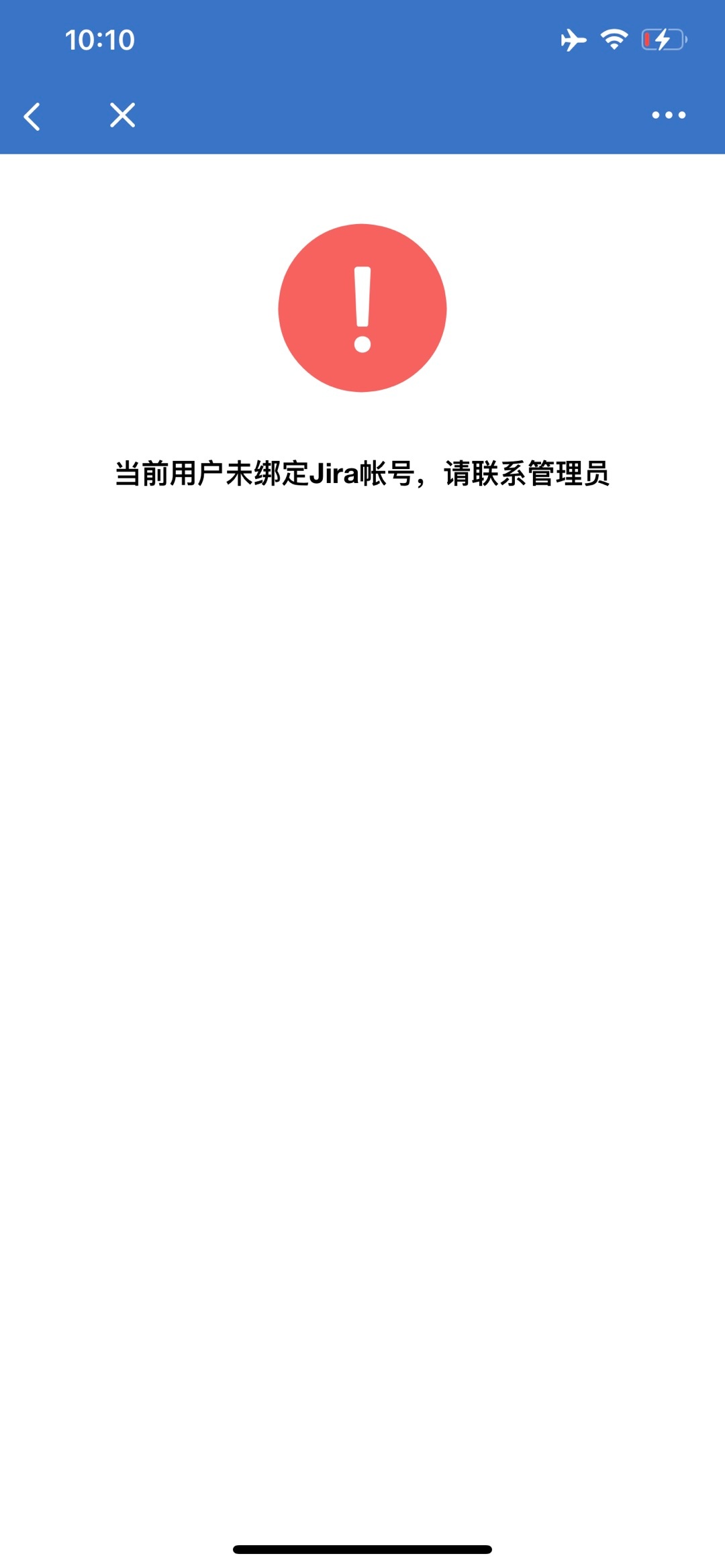
3.未绑定用户:当已配置绑定关系,Jira用户登录钉钉自建应用之后,管理员将此Jira用户与钉钉用户解绑,则当前钉钉用户的登录状态是未绑定;当钉钉用户与Jira用户未同步时,钉钉用户可以登录Jira系统中,但此用户的登录状态是未绑定。

在应用底部导航栏中,点击 项目,进入项目列表页面,按照最近查看项目,所有项目分组展示。在最上方的搜索项目的输入框中输入内容,符合条件的项目将展示出来。点击你想要查看的项目,项目中的问题将被展示出来。
在最上方的搜索项目的输入框中输入内容,符合条件的项目将展示出来
分为 两部分 内容
第一部分 为最近查看项目内容
第二部分 为搜索出的项目内容

点击你想要查看的项目,项目中的问题将被展示出来
