
点击左上角的 “新建工作报表”,右侧跳转至新建工作报表界面:
(1)选择查询的时间范围

点击 “…” 可根据 周 / 月 / 季度 查询:

(2)筛选器 *必填

(3)自定义显示结构 *必填
从右侧拖动到左侧,如:
3.1 初始结构

3.2 当全局配置,报表层级设置打开,选中的自定义字段将作为报表的一个层级,并可以与其他层级自由组合查询报表数据


(4)指定显示的列 *必填
先选择类型:
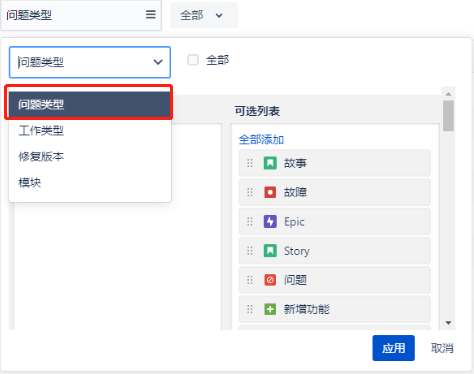
再选择要查询的列(从右侧拖动到左侧):

(4.1)问题类型扩展功能

全部
父任务子任务类型都显示。
父任务
只显示父任务类型。
子任务的工时会合并到父任务上。
子任务
只显示子任务类型。
(4.2)自定义字段类型
根据自定义字段中的选项来统计工时

目前支持
|

无(未选值):issue中存在该字段但是未选值。
是 、否:字段的选项。
统计规则:issue中字段选择的是 “是” 就会把问题中所有工时统计到 “是” ,选择的是 “否” 就会统计到 “否”。
可过滤计划或日志:

当 group by 选中一个时,可以进行排序:
鼠标点击要排序的列头,可进行升序/降序排序:
合并
拖动列标题到要合并的列标题上完成合并
恢复
双击合并的标题可恢复


“当前查询数据量非常大,而且分组中包含“问题”选项,返回的结果集将会非常多,有可能无法正常显示,建议“终止”,并移除“问题”后,重新进行检索”

“终止中,请稍后”


