目录
1 介绍
通过设置定时任务,自动定期地将长久不登录的用户设为未活跃,从而减少对许可的占用。
需要管理员操作,保证想要被自动激活的目标用户一直在备选组里;
只要用户在备选组里,满足自动激活条件时会将其加入对应的授权组;
只要用户在授权组里,满足自动清理条件时,就会被自动移除授权组,这与备选组无关。
2 如何启用自动清理和自动激活?
如图,点击“自动清理”,进入如下配置界面:
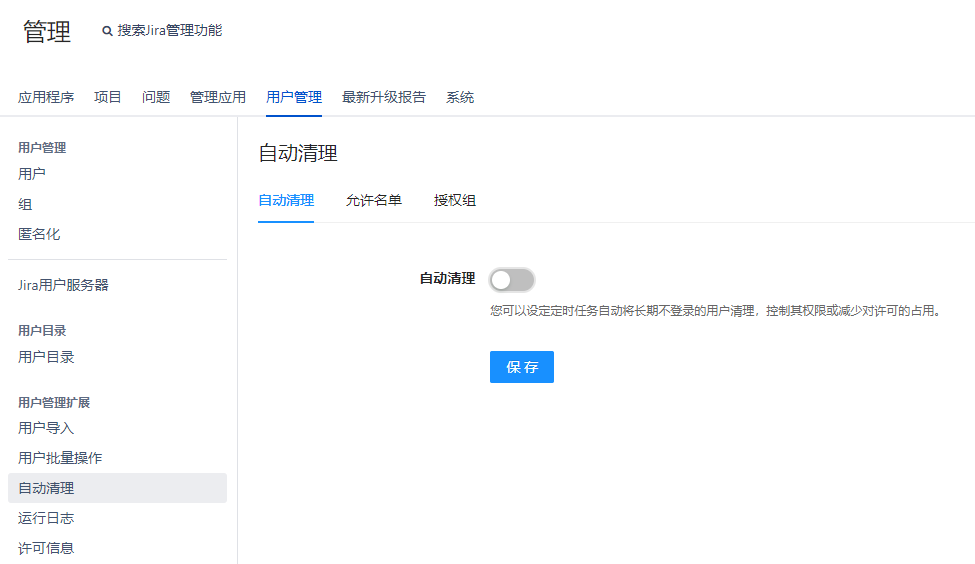
注:该功能默认关闭。
打开开关,展开如下配置:
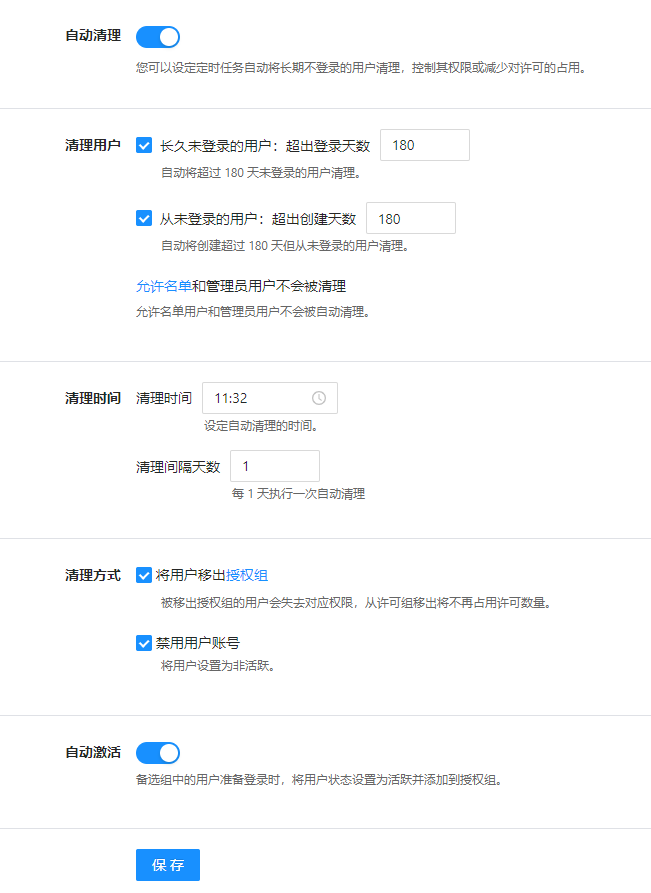
说明如下:
- 清理哪些用户?
- 曾经登录过,但是已经超过xx天未登录的用户(默认为180天)。
- 创建超过xx天但从未登录过的用户(默认为180天。
- 注:允许名单和Jira管理员永远不会被自动清理。
- 什么时候清理?
- 清理时间:进行清理的时间。
- 清理间隔天数:设置清理的频率(默认为7天)。
- 如何清理?
- 清理方式:选择至少一种清理方式。
- 将用户移出授权组:授权组有哪些由管理员设置
- 禁用用户账号:将用户设置为非活跃
- 是否开启自动激活?
- 自动激活:开启后,当备选组中的用户尝试访问 Jira 时,将用户状态设置为活跃并添加到授权组。
配置完成后,点击”保存“,配置才会生效,将按照设定的时间和条件执行清理任务。
3 允许名单
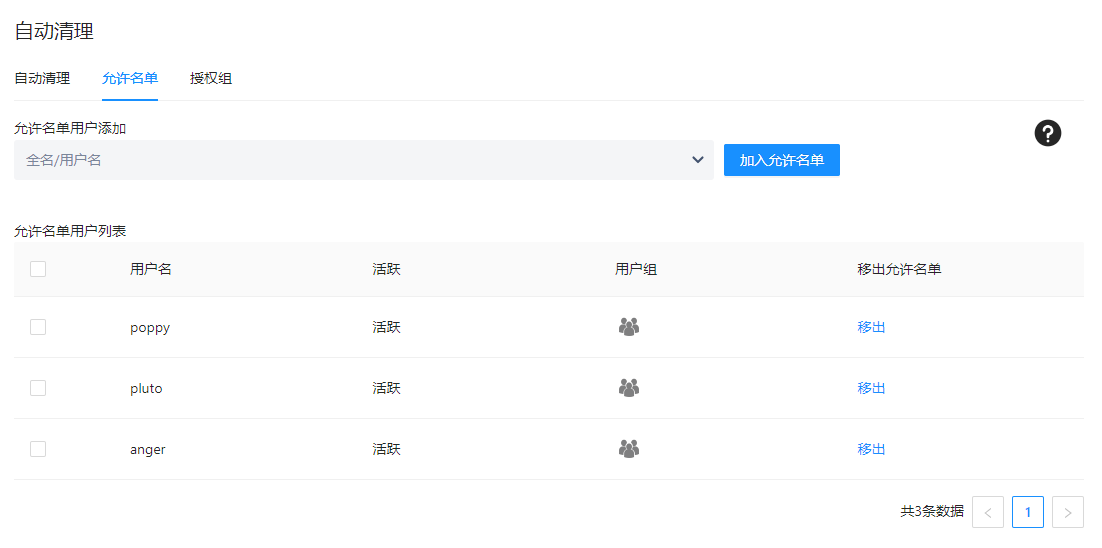
为了避免应用自动清理或者用户批量操作时,禁用了重要的用户,可以将他们设置在允许名单中。
您可以通过用户名/全名搜索活跃用户,将查找的用户添加至允许名单中。您也可以搜索用户组添加到允许名单中。
自动清理时会排除允许名单中的用户。在用户批量操作功能中修改用户的活跃状态也会受到此处允许名单的限制。
4 授权组
经典场景
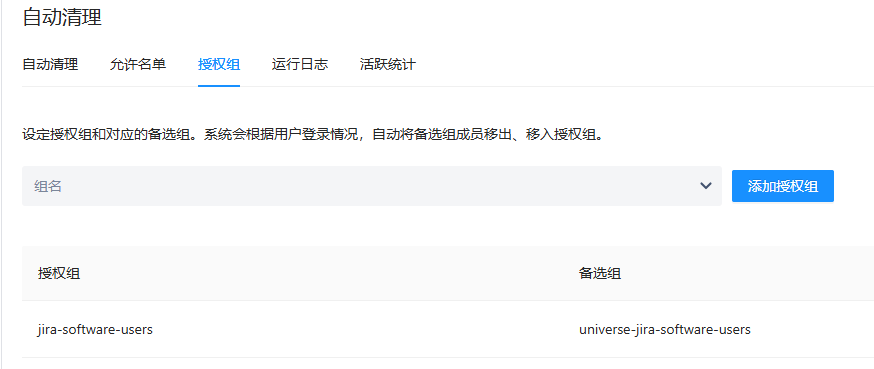
管理员创建一个用户组(例如:universe-jira-software-users)把所有的Jira用户都加入其中。授权组与备选组如下图所示设定:
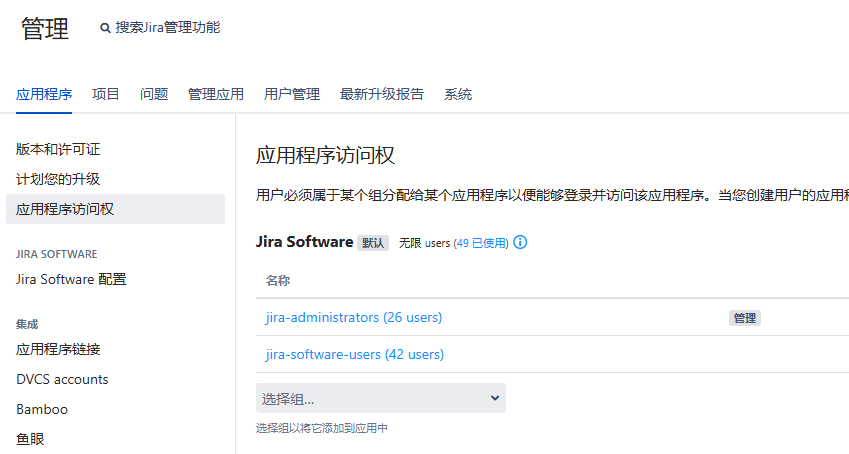
为了节省许可,授权组具体应该设置为哪个用户组,可以在应用程序访问权界面中确认。如下图所示的场景,授权组设置为列表中的 jira-software-users 即可。
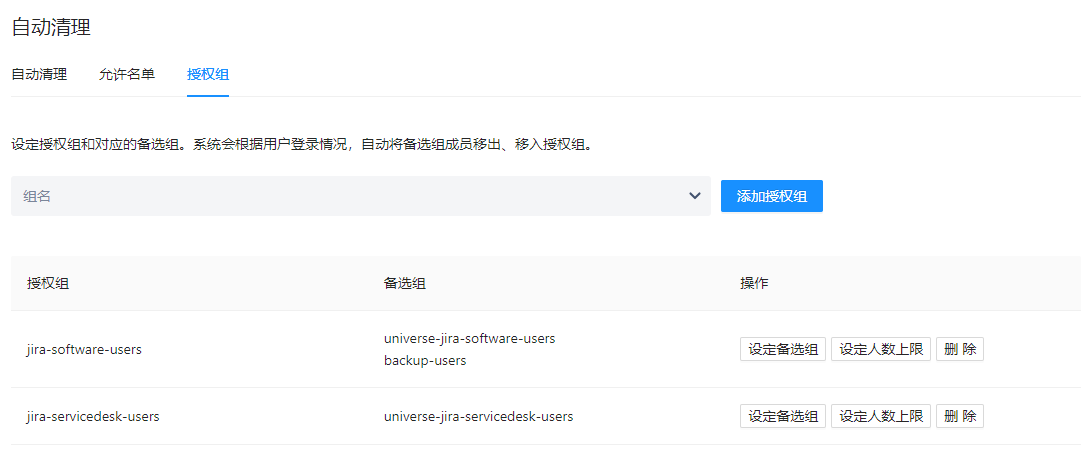
每一个授权组可以对应多个备选组。
如果清理方式选择了"移出授权组",用户被自动清理时,会从所有的授权组中移出。
用户属于某个备选组,是用户可以被自动激活的必要条件。自动激活时,用户会被加入到所属备选组对应的授权组。
5 授权组的人数上限和满员提醒
为了防止自动激活用户导致用户组的成员数量超出了可接受的上限,管理员可以设置这个上限值,并且可以设置一个阈值用于发出满员提醒的邮件。
授权组内的活跃成员数量超过设定的人数上限时,这一组对应的自动激活将不会生效。
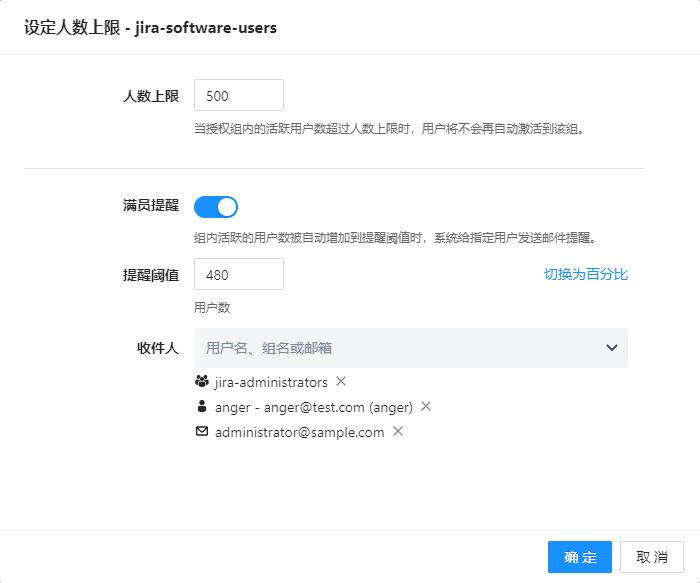
提醒阈值可以在用户数和百分比模式之间切换。当提醒阈值为百分比时,阈值数量 = 人数上限 * 百分比阈值。
6 活跃统计
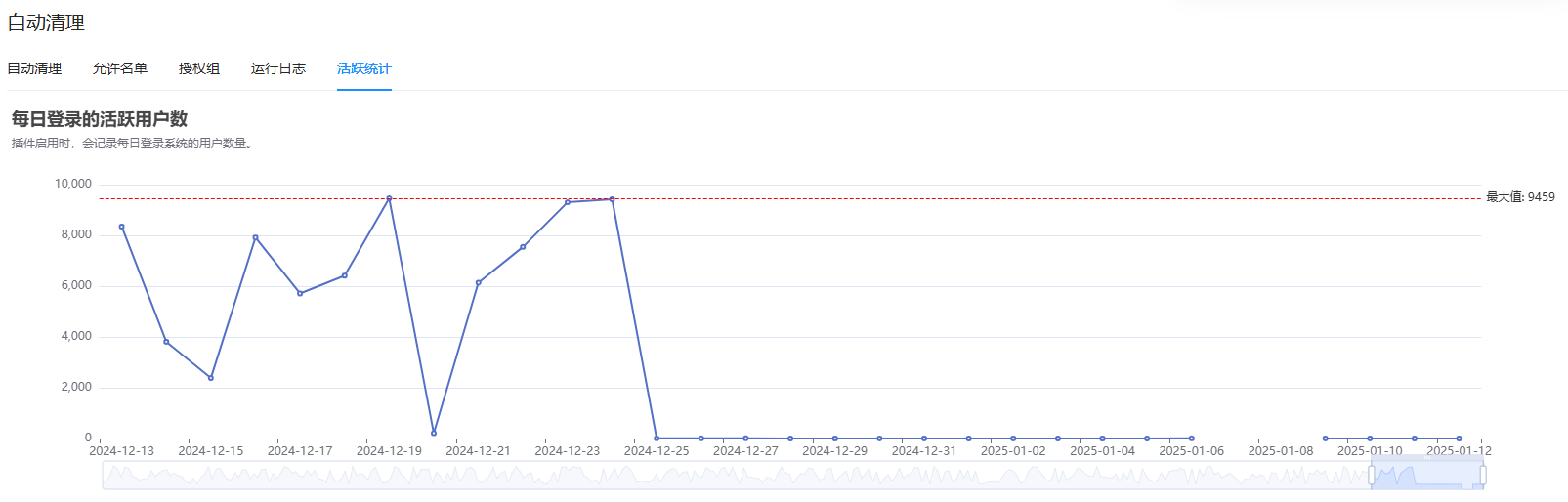
启用2.0.2版本的插件以后,插件会开始记录每日登录Jira的用户数量。系统管理员可以在 自动清理 - 活跃统计 页面查看过去记录的每日用户活跃数量。