根据业务场景完成所需的同步配置。在开启您的数据同步之旅之前,请务必进行问题类型配置,否则无法进行数据同步。当未配置问题类型时,将无法使用“同步配置”标签页。
#页面入口
管理员登录Jira系统,点击 图标,选择“管理应用”(如图1所示),进入“管理应用”界面,找到 “SYNC TO JIRA” 插件列表项(如图2所示)。

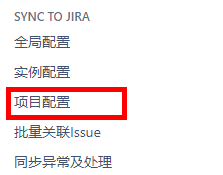
图1 图2
点击“项目配置”,进入项目配置界面。项目配置界面如下:

#页面功能
点击“基础配置”标签页,进入基础配置界面。如下图所示:

1、同步目标Jira系统-基础配置
- 同步时间间隔:设置同步的时间,默认10分钟。
- 分钟(10、20、30、40、50、60)
- 小时(1~24)
- 天(1~31)
- 周(1~3)
- 月(1~12)
- 同步数据范围:设置同步的数据范围,默认的数据范围是1小时。
- 小时(1~24)
- 天(1~31)
- 周(1~3)
- 月(1~12)
2、Issue 同步限制配置
输入JQL语句确定需要同步的issue范围(JQL语句的语法可参考官网链接:https://confluence.atlassian.com/jirasoftwareserver090/advanced-searching-1142452483.html)。
- 本机JQL:必填项。
- 目标JQL:必填项。
问题场景:
在一个项目中 ,我需要找到问题类型为任务的Issue,我该如何编写此JQL语句?
解决步骤:
步骤1:先确定项目名称和项目Key,比如是同步项目,如下图3所示:
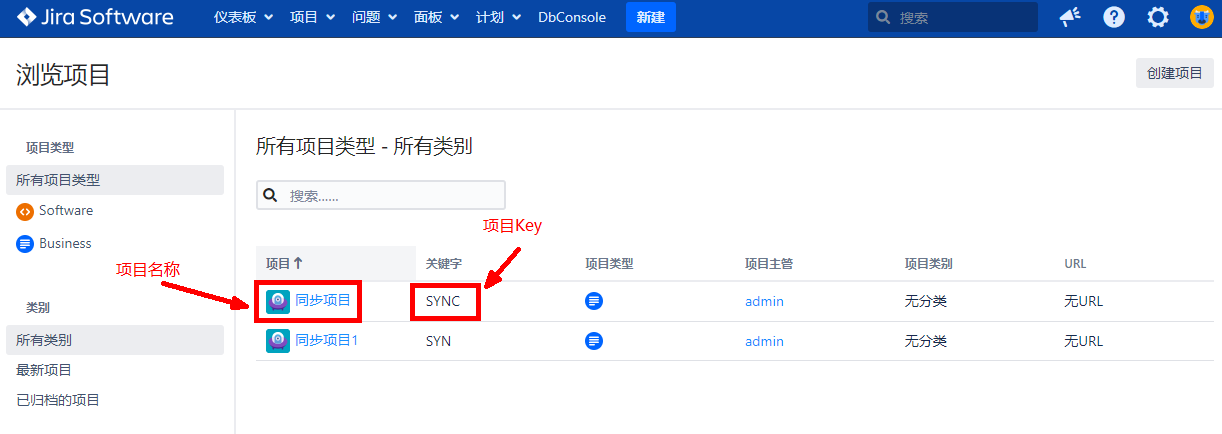
图3
步骤2:在JIRA导航栏处找到“问题”下拉框(如下图4所示),点击“搜索问题”进入“搜索问题”界面(如下图5所示)。
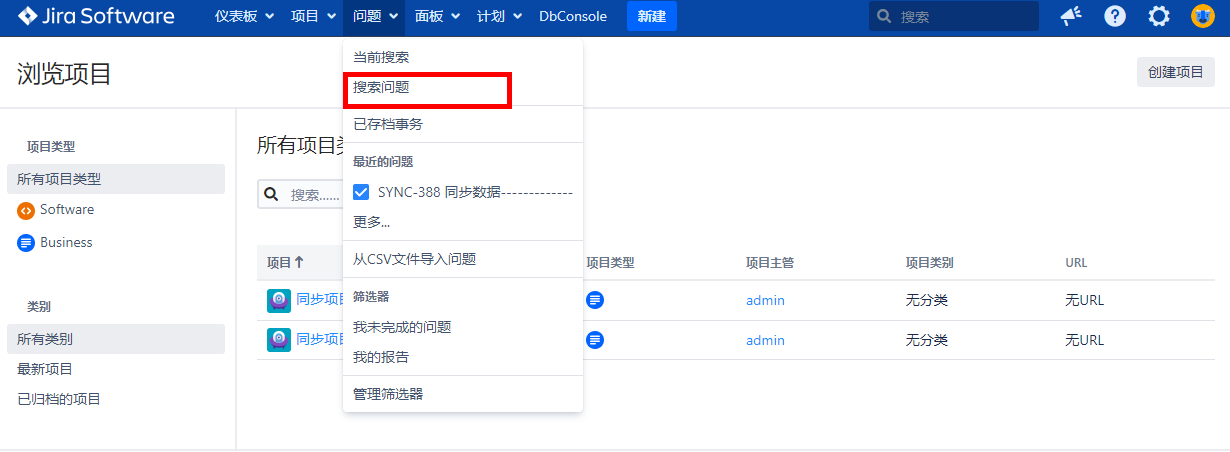
图4
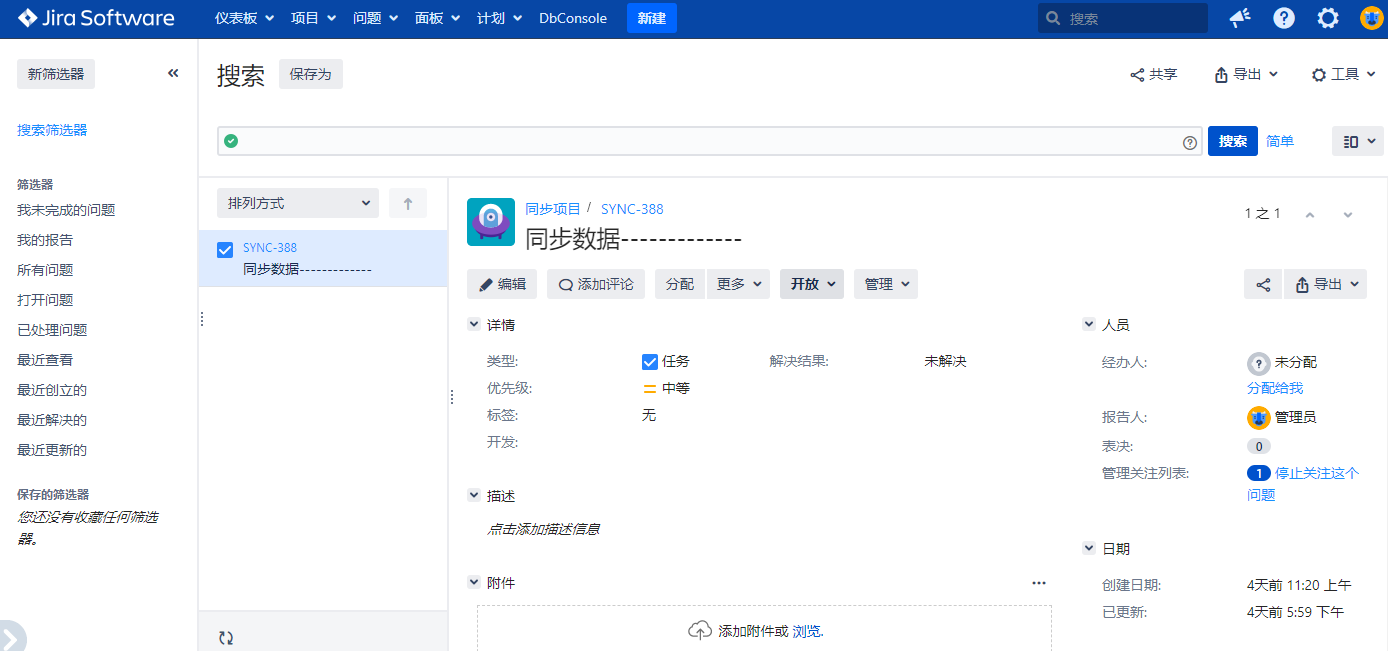
图5
步骤3:在JQL语句中输入“project = 同步项目 AND issuetype = 任务”,如果图标是绿色的,代表语句正确(如下图6所示);如果图标是红色的,代表语句错误(如下图7所示)。
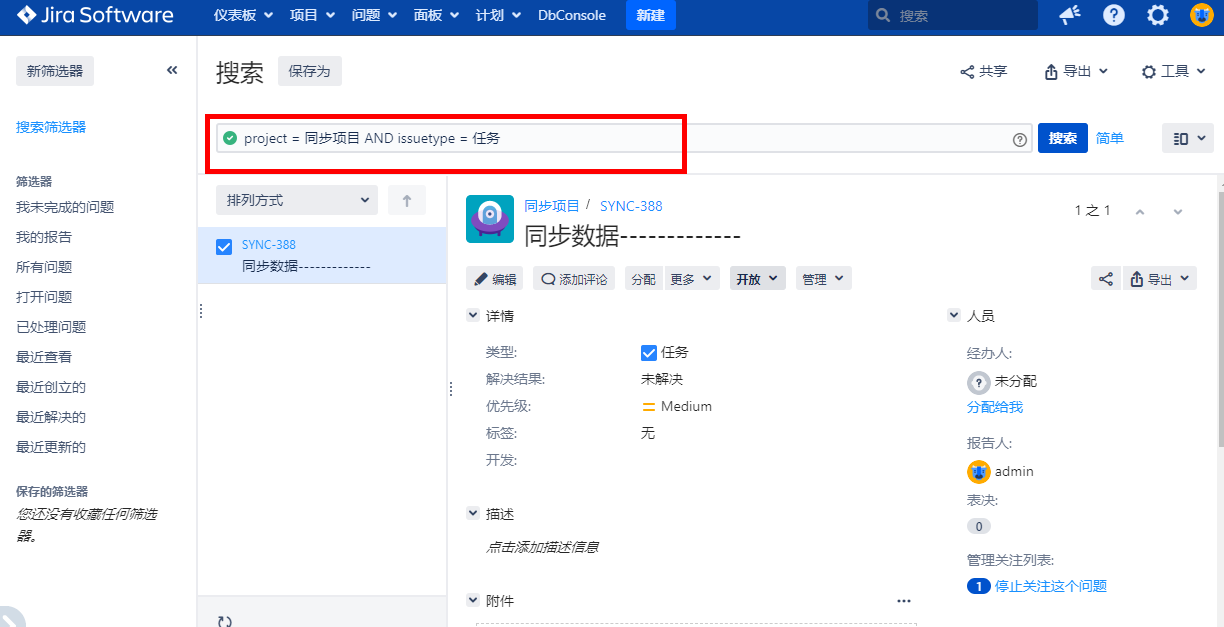
图6
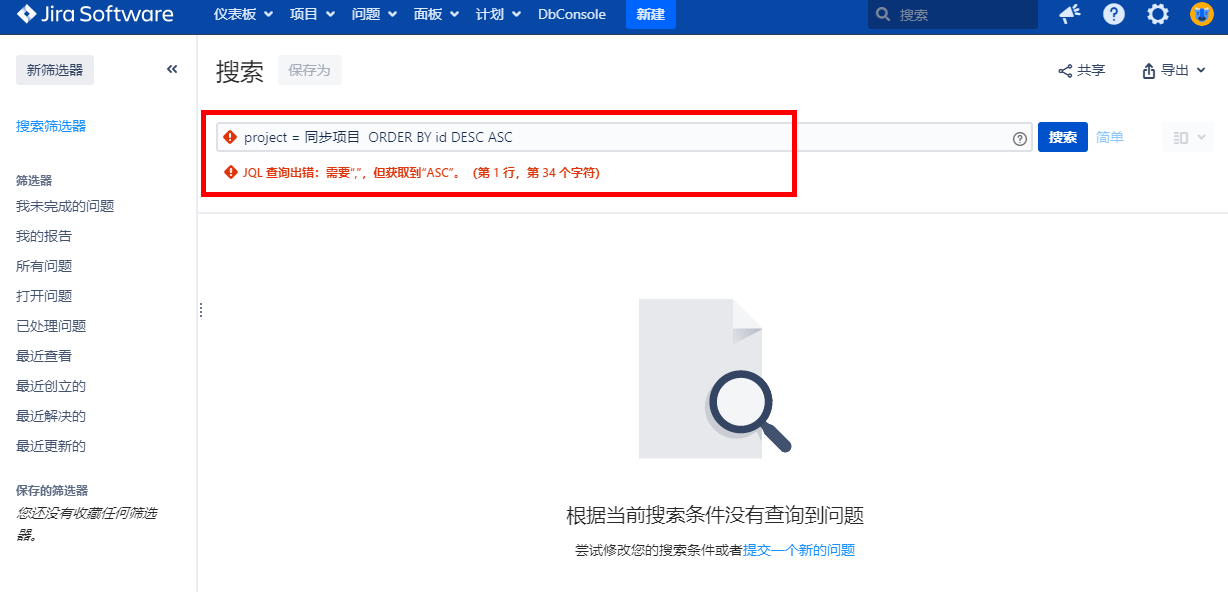
图7
注意:当全局配置中,插件安装配置为“双边系统安装”时,则无需进行该“基础配置”,双边Jira系统均实时进行数据同步。