根据业务场景完成所需的项目配置,然后开启您的数据同步之旅!
目录
管理员登录Jira系统,点击 图标,选择“管理应用”(如图1所示),进入“管理应用”界面,找到 “SYNC TO JIRA” 插件列表项(如图2所示)。

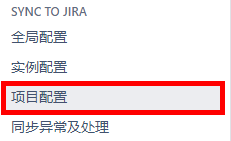
图1 图2
点击“项目配置”,进入项目配置界面。项目配置界面如下:
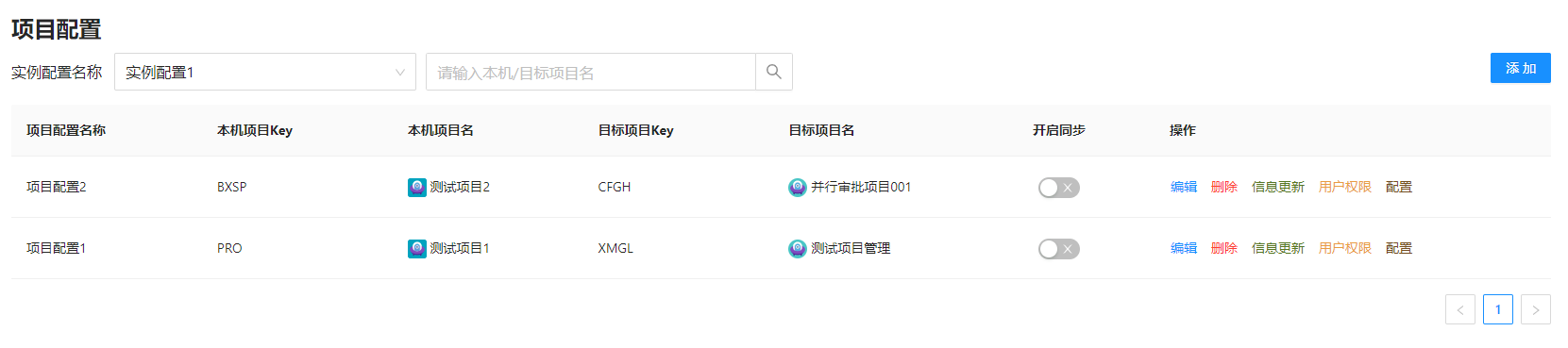
1、添加项目映射配置
点击页面右上方的“添加”按钮,弹出下方弹框。
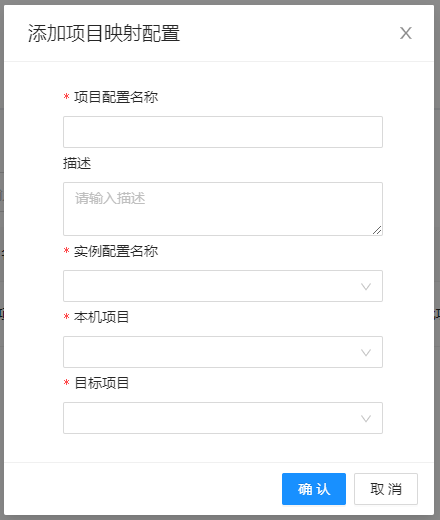
- 项目配置名称:必填项
- 描述:用于描述项目配置的详细信息
- 实例配置名称:必填项
- 本机项目:必填项 ,根据所选择的实例配置名称展示所对应的本机项目
- 目标项目:必填项, 根据所选择的实例配置名称展示所对应的目标项目
2、编辑项目映射配置
点击“编辑”,弹出 编辑项目映射配置弹框。
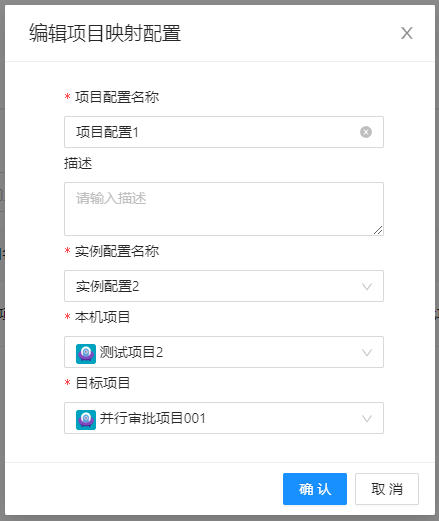
注意:如果正在进行数据同步,项目配置数据是无法修改的。此问题请查阅:常见问题 3.1
3、删除项目配置
点击“删除”,弹出如下弹框。
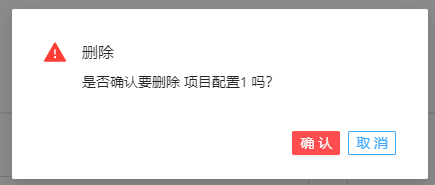
注意:如果已开启数据同步,删除按钮则被禁用掉,无法点击。此问题请查阅:常见问题 3.1
4、信息更新
点击“信息更新”,弹出如下弹框。
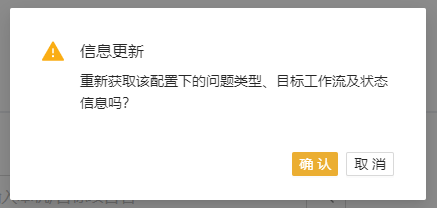
注意:什么场景下需要用到“信息更新”功能?可以参考:常见问题 3.3
5、用户权限
点击“用户权限”,可以查看本机和目标同步用户所拥有的权限。
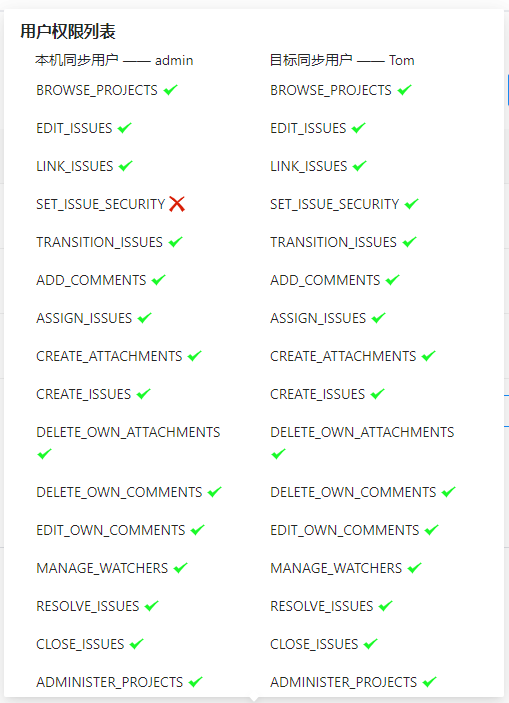
6、开启同步
打开“开启同步”开关,如果已配置“问题类型配置”,则提示“开启同步!”。
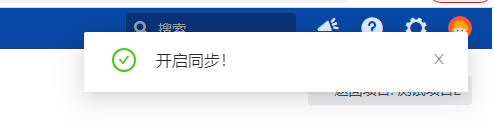
打开“开启同步”开关,如果未配置“问题类型配置”,则提示“请进行问题类型配置!”。
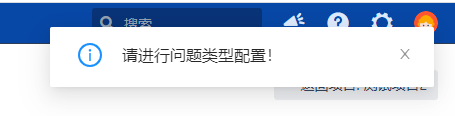
注意:此同步开关代表是否开启数据同步。当您已经配置完毕后,即可打开“开启同步”开关,开启您的数据同步之旅!
7、配置
点击“配置”,进入项目的详细配置界面,如下图所示(默认进入“问题类型”标签页):
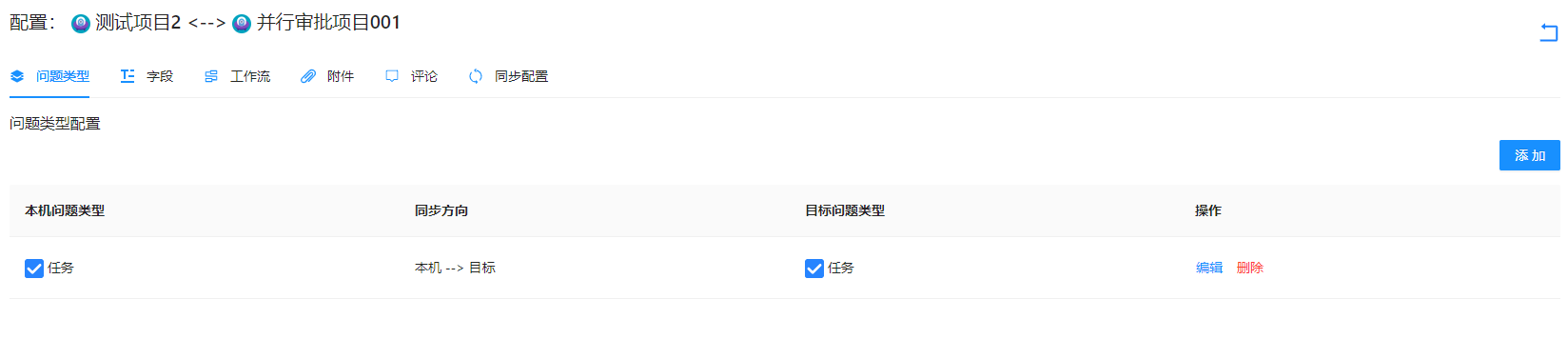
项目详细配置可支持以下多个维度: