界面说明:
点击👇下方蓝字查看详细说明
| 目录 | ||
|---|---|---|
|
一、如何进入首页
钉钉切换到工作台,找到自建应用并点击进入。钉钉用户可直接免登录,默认进入到问题列表页面。


视频:
View file name 进入主页面.MP4 height 250
二、项目界面
1)检索项目
1.登录界面
1.当管理员已配置Jira用户与企业微信用户的绑定关系,则企业微信用户可直接免登录,进入到问题列表页面。

2.当 DingTalk for Jira全局配置中”是否允许通过账号密码登录“开关开启时,当未配置绑定关系,则跳转至登陆界面,输入Jira用户名和Jira密码,登陆成功之后则会自动绑定成功,进入到问题列表界面。当开关关闭时,若未配置Jira用户与企业微信用户绑定关系,则将提示”当前用户未绑定Jira帐号,请联系管理员“。
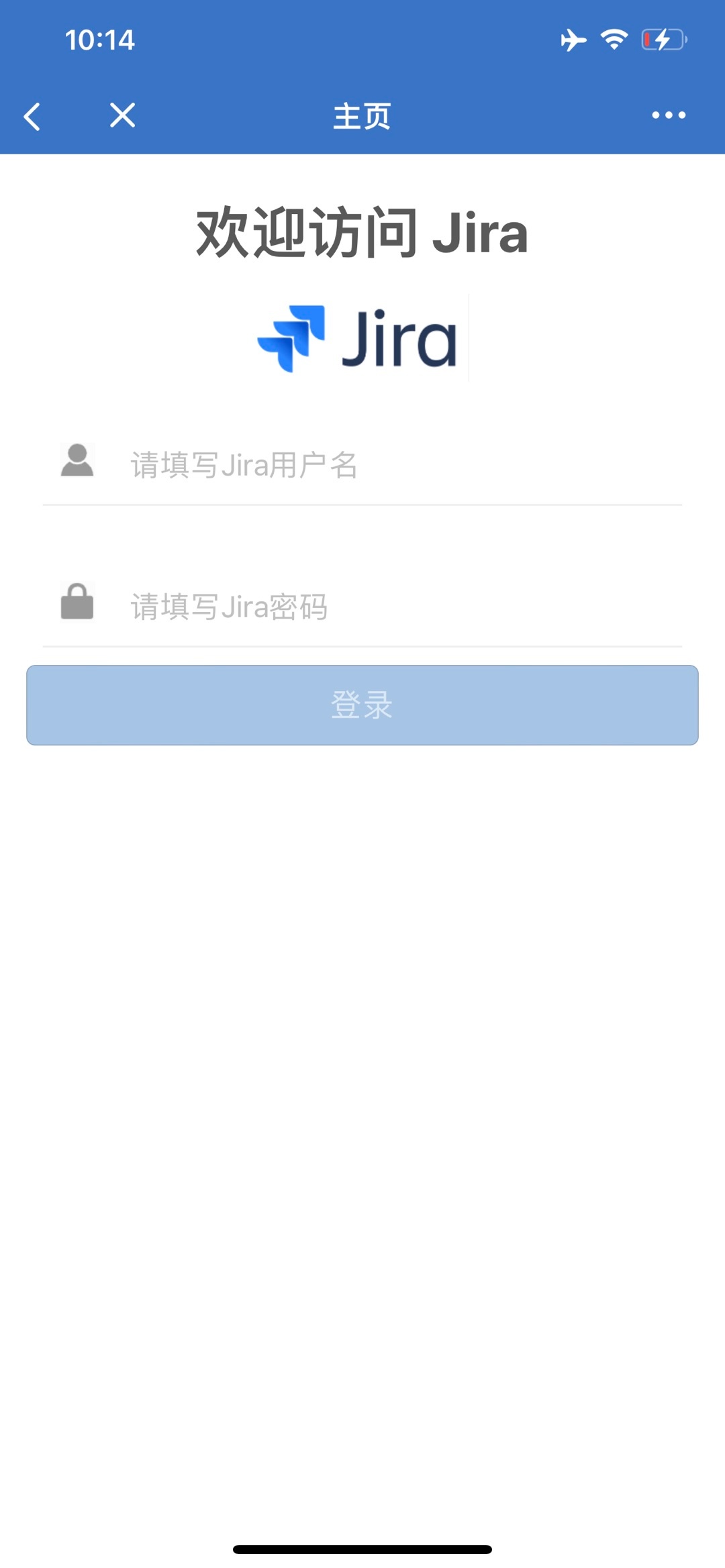
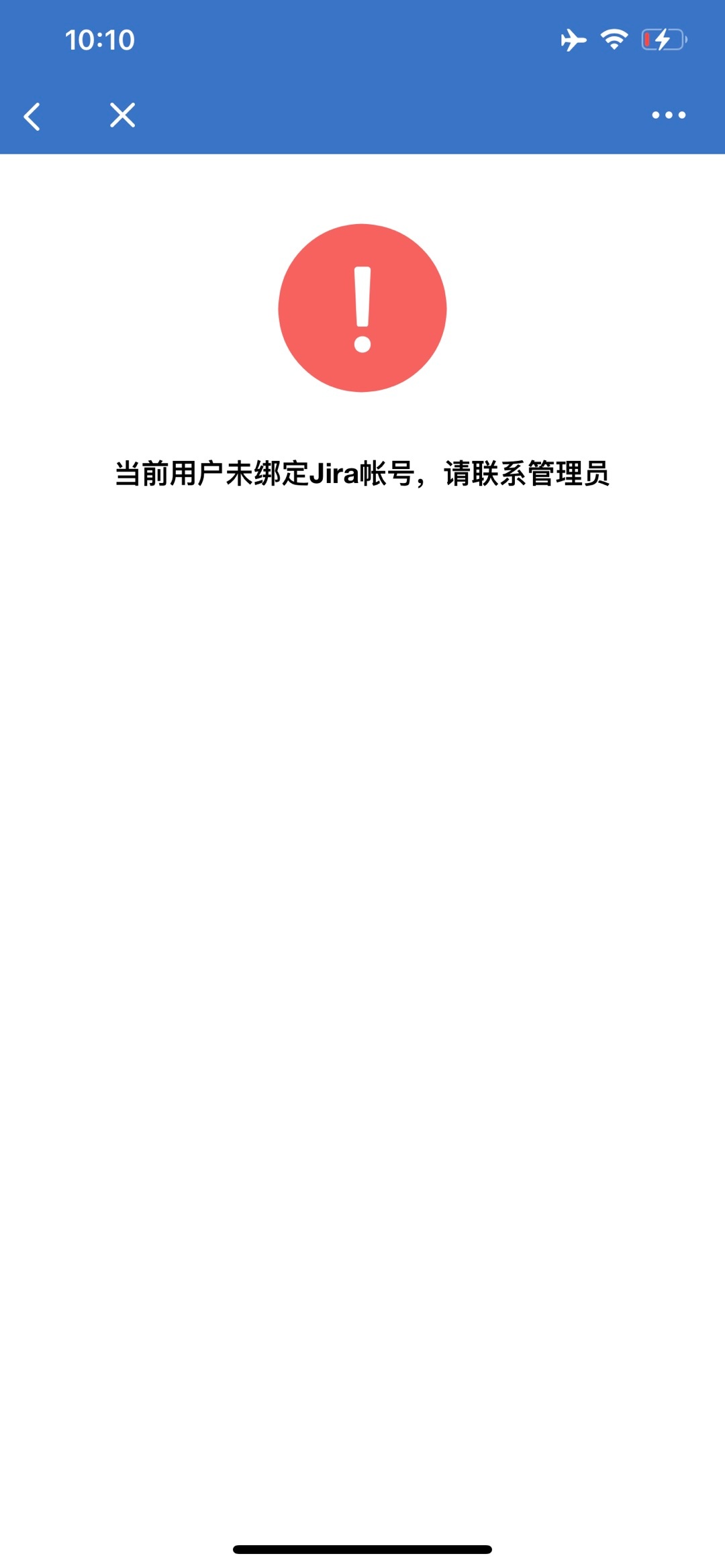
3.未绑定用户:当已配置绑定关系,Jira用户登录钉钉自建应用之后,管理员将此Jira用户与钉钉用户解绑,则当前钉钉用户的登录状态是未绑定;当钉钉用户与Jira用户未同步时,钉钉用户可以登录Jira系统中,但此用户的登录状态是未绑定。

...
在应用底部导航栏中,点击 项目,进入项目列表页面,按照最近查看项目,所有项目分组展示。在最上方的搜索项目的输入框中输入内容,符合条件的项目将展示出来。点击你想要查看的项目,项目中的问题将被展示出来。


3.问题界面
1.功能描述:在问题查看界面,可以根据筛选器过滤问题,在搜索页面根据概要搜索问题,也可以查看问题的详细信息。
视频:
| View file | ||||
|---|---|---|---|---|
|
三、问题界面
在问题查看界面,可以根据筛选器过滤问题,在搜索页面根据概要搜索问题,也可以查看问题的详细信息
1)问题检索
问题列表是应用的首页,打开应用时,会进入问题列表界面。点击 2.问题列表是应用的首页,打开应用时,会进入问题列表界面。点击 筛选器 时会展示筛选器列表,点击某个筛选器后,会根据该筛选器过滤问题。点击 搜索 时会展示问题搜索界面,会根据用户输入的内容过滤问题。

视频:
View file name 检索问题.MP4 height 250
2)查看问题
3.在问题详情页面可查看、编辑问题,也可添加、删除评论,如果在评论中 @ 某个用户,该用户将收到消息通知。


视频:
View file name 查看问题.MP4 height 250
同时,该页面还提供其他辅助功能:

- 关注:关注/取消关注该issue。
- 通知:提醒用户处理该issue。

- 活动日志:查看该issue的活动日志。

3)创建问题
4.点击右上方”+“,进入创建问题页面,其中,带红色星号的为必填字段,问题被创建后,页面会跳转到您刚刚创建问题的详情页面。


4.个人信息界面
1.功能描述:此页面中可看到用户的基本信息,根据喜好可修改配置
视频:
View file name 创建问题新.MP4 height 250
四、个人信息界面
此页面中可看到用户的基本信息,根据喜好可修改配置
1)简要设置信息
2.点击头像可以切换用户的头像,显示用户当前的登陆状态(已绑定/未绑定),还可查看应用版本信息。


视频:
View file name 简要设置信息.MP4 height 250
2)默认筛选器
3.点击 首页 进入设置默认筛选器界面 (这里我们选择所有)。当我们再次切换到 问题 主页面时,筛选器已经默认为 所有。


5.消息通知
消息通知 按钮开启则可以收到消息通知,若关闭将不再收到消息通知。点击对应的自建应用的名称,就可以看到收到的消息通知。
3)是否开启消息通知
开关开启则可以收到消息通知,若关闭将不再收到消息通知。点击对应的自建应用的名称,就可以看到收到的消息通知。

五、消息通知
1)通知类别
消息通知分为卡片与文本,点击卡片可以直接进入查看当前 Issue 的页面。


六、Issue 更新界面字段信息
1)系统字段更新页面
状态变更

问题类型

报告人

经办人

优先级

附件上传

系统字段更新演示视频:
| View file | ||||
|---|---|---|---|---|
|
2)常用自定义字段更新页面
单选按钮

复选框

日期时间选择器

日期选择器

选择列表(多选)

选择列表(级联)

选择列表(单选)

选择用户(单选)

常用自定义字段更新演示视频:
| View file | ||||
|---|---|---|---|---|
|