管理员必须完成下面所有的配置,才能正常使用DingTalk for Jira 插件。
| 显示子页面 |
|---|
一、钉钉-获取配置信息
1.获取配置信息
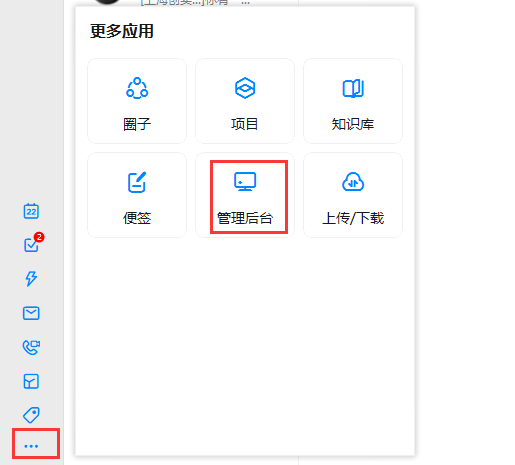
1.PC端登录钉钉,点击左下角的“...”,点击“管理后台”,输入管理员密码,登录进入后台界面。

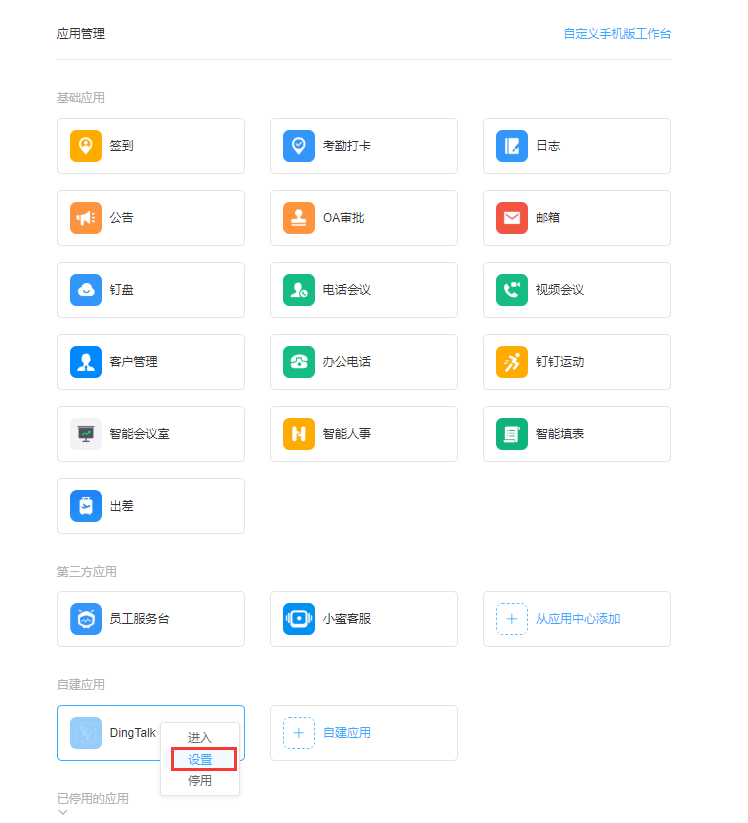
2.点击工作台,找到需要配置的自建应用,右键,点击设置。进入到自建应用的信息平台,并获取到应用凭证的信息。(AgentId、AppKey、AppSecret的信息)。
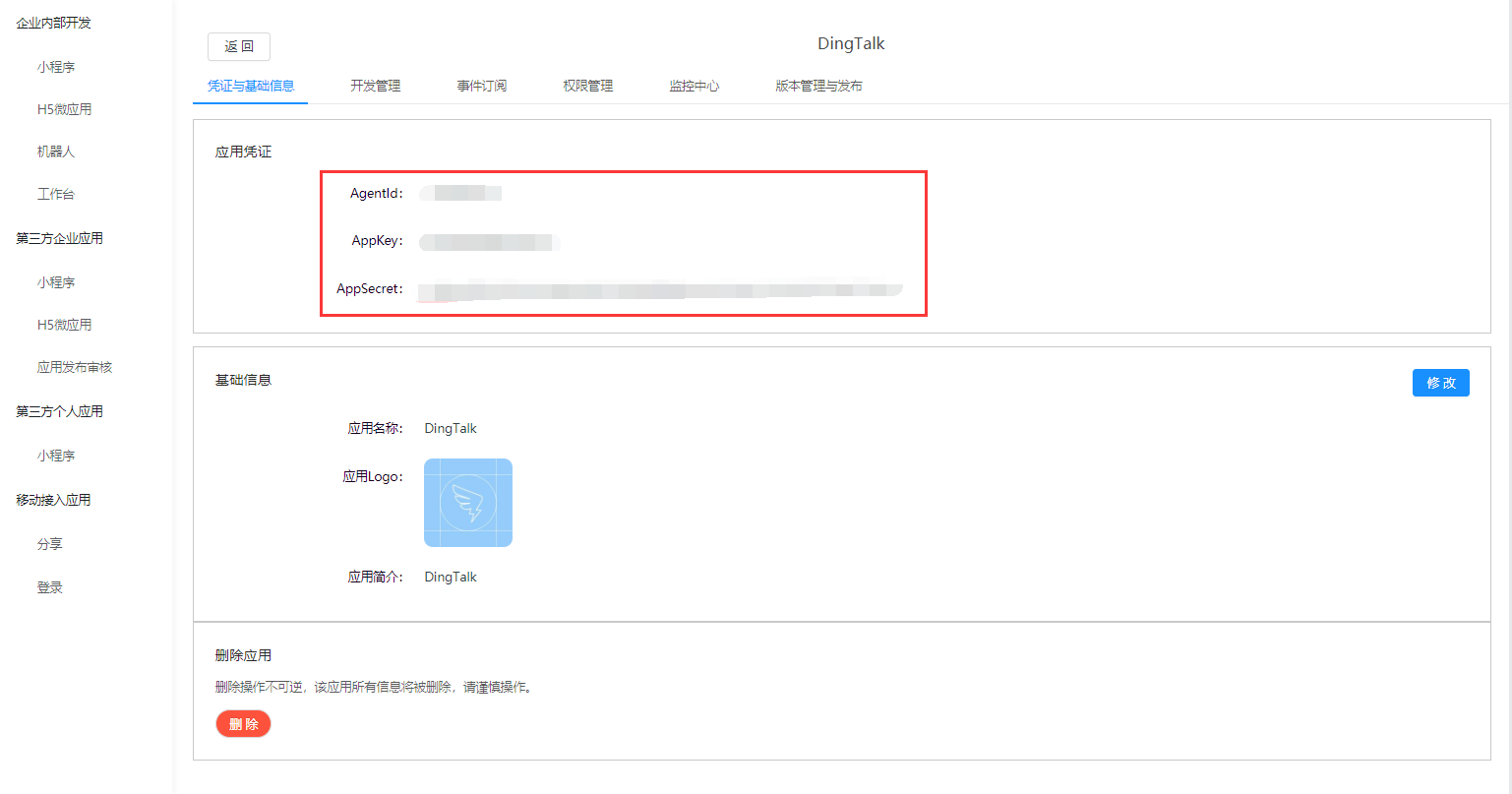
注意:自建应用的可见范围,将会作为 Jira 用户可绑定的钉钉用户列表。
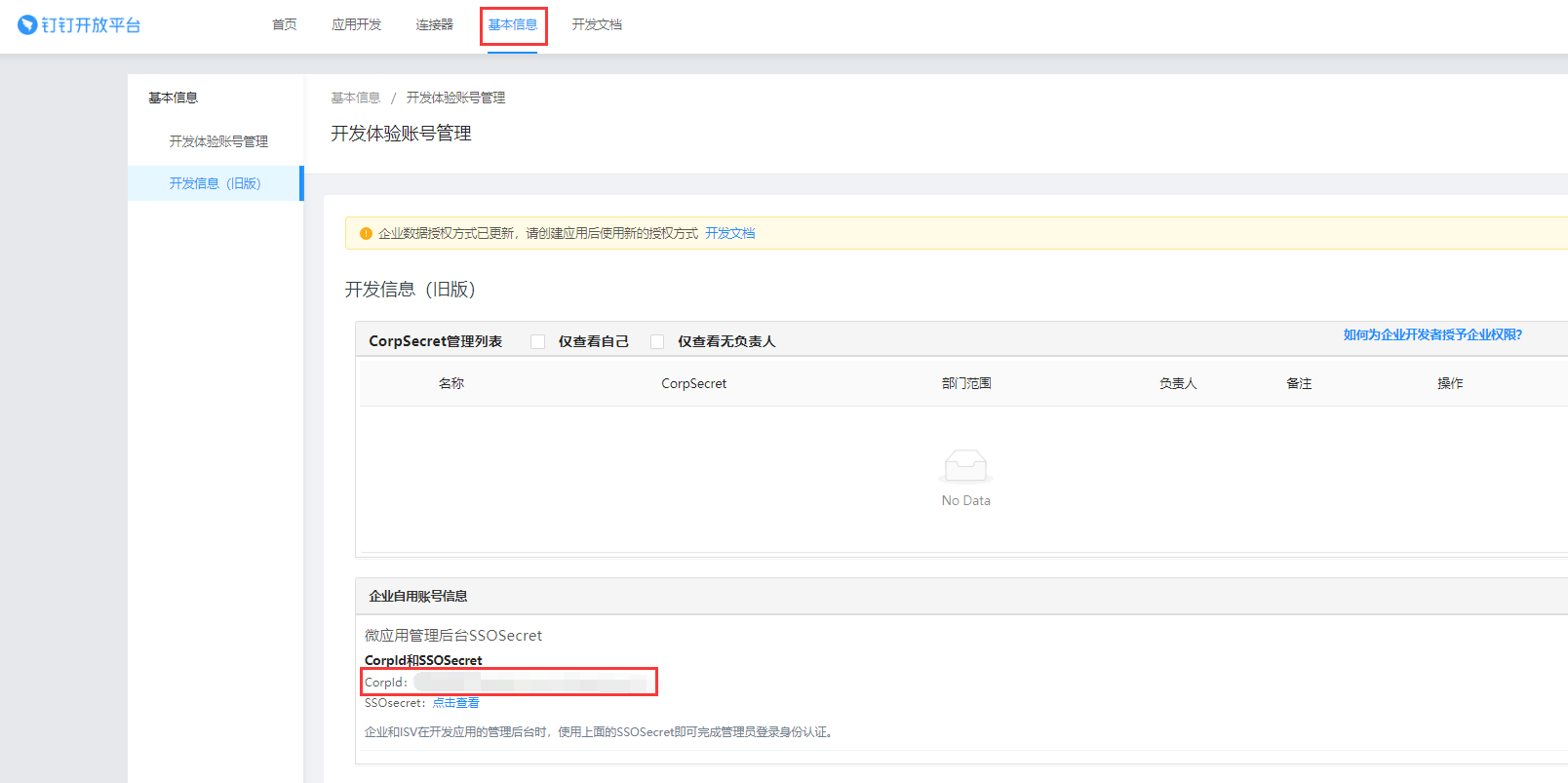
3.点击基本信息,获取到CorpId的信息。
二、移动端配置
1.移动端配置操作
通过DingTalk for Jira 插件-移动端配置,点击”新增“按钮,进行配置内容的填写,填写完毕,你可以先进行连接测试,显示连接成功,点击保存后即可进行钉钉用户的同步。
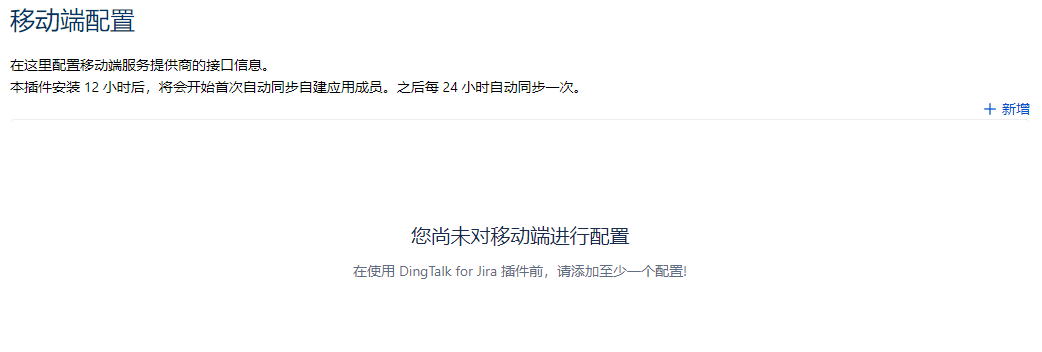
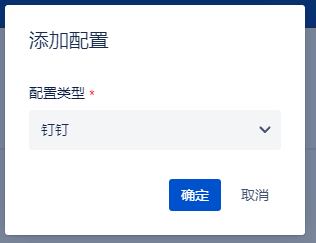
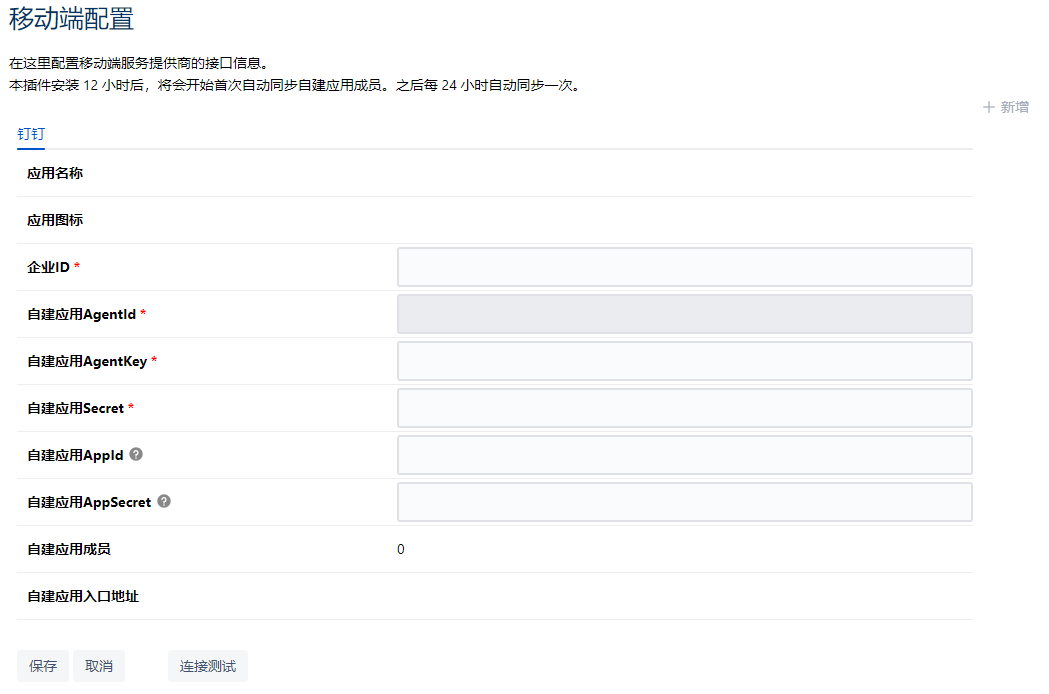
根据实际情况填写移动端的自建应用信息 (输入完毕后可以点击下方连接测试按钮,如信息无误右上角提示连接成功)。
3.用户相关操作
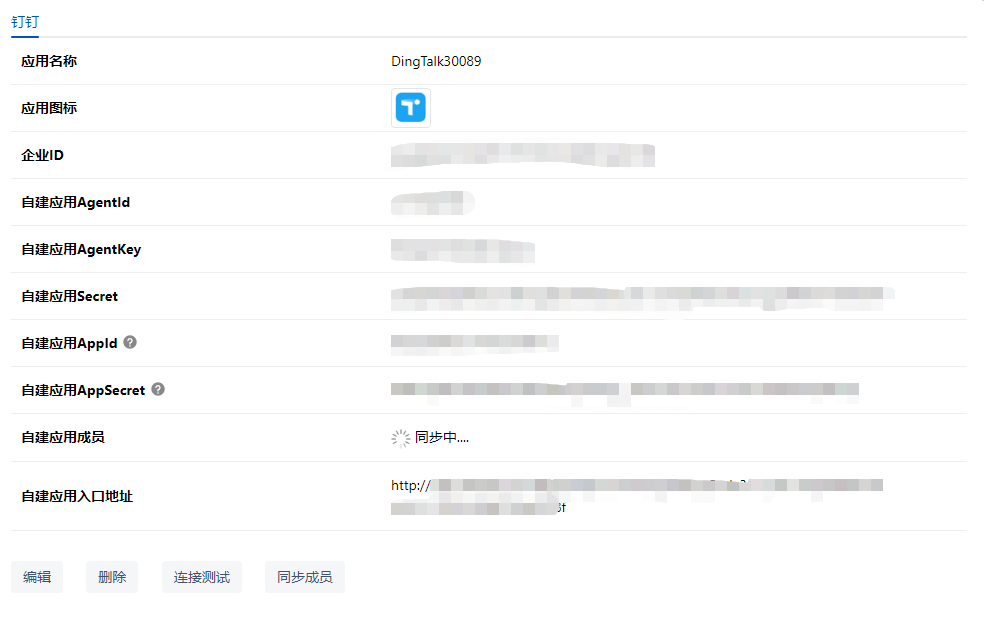
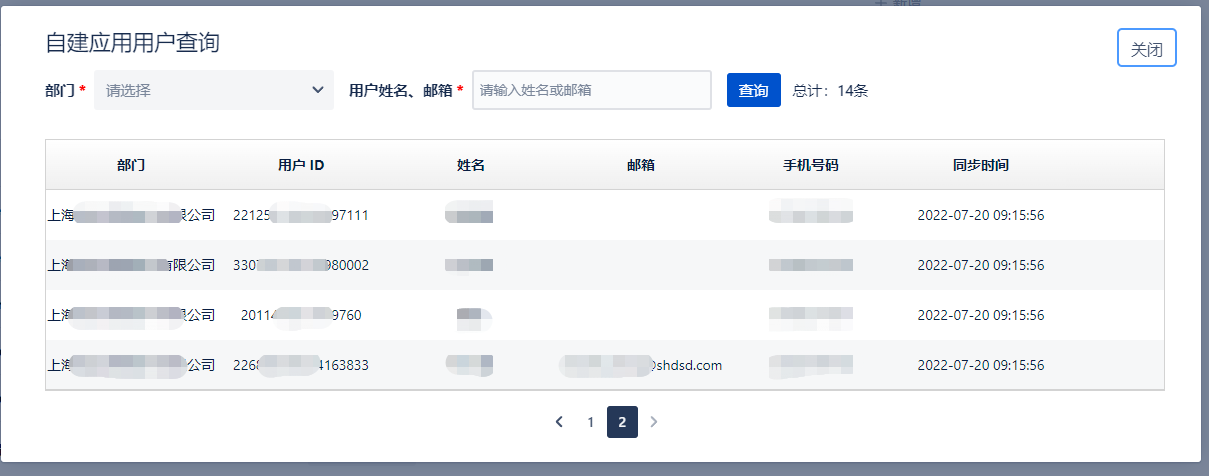
保存配置后,会自动同步当前自建应用中的用户 (这可能会需要一段时间....)。同步成功后,点击 “查看用户信息”,可查看从钉钉同步过来的用户。若是有钉钉用户的变更,可进行”同步成员“操作。
三、用户绑定配置
1.用户绑定操作
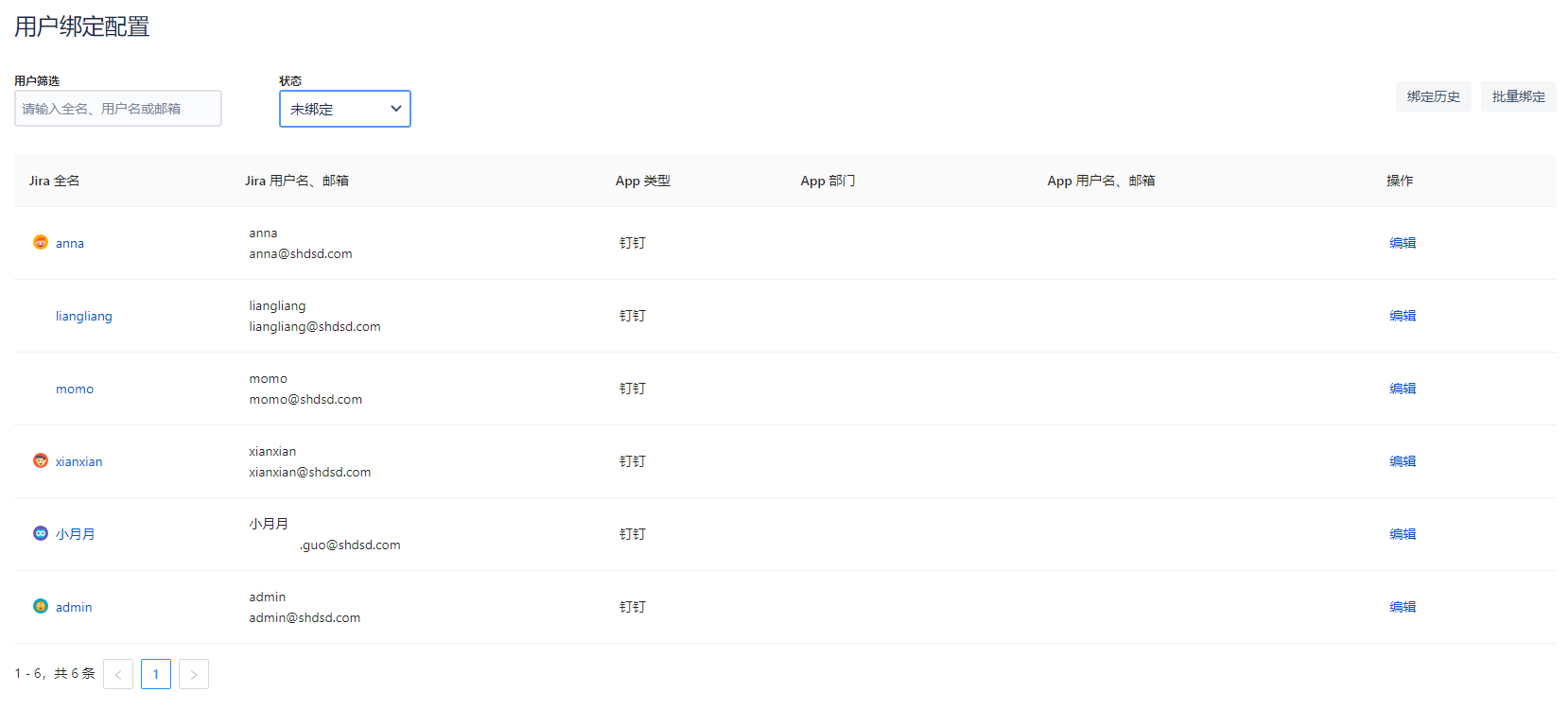
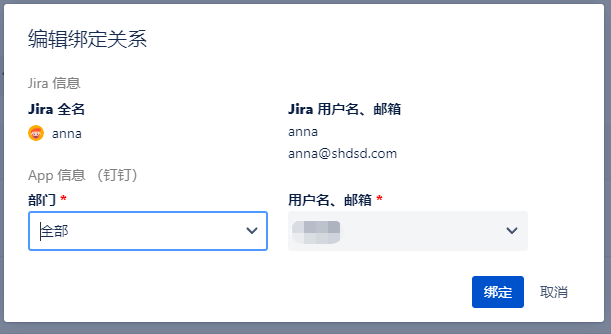
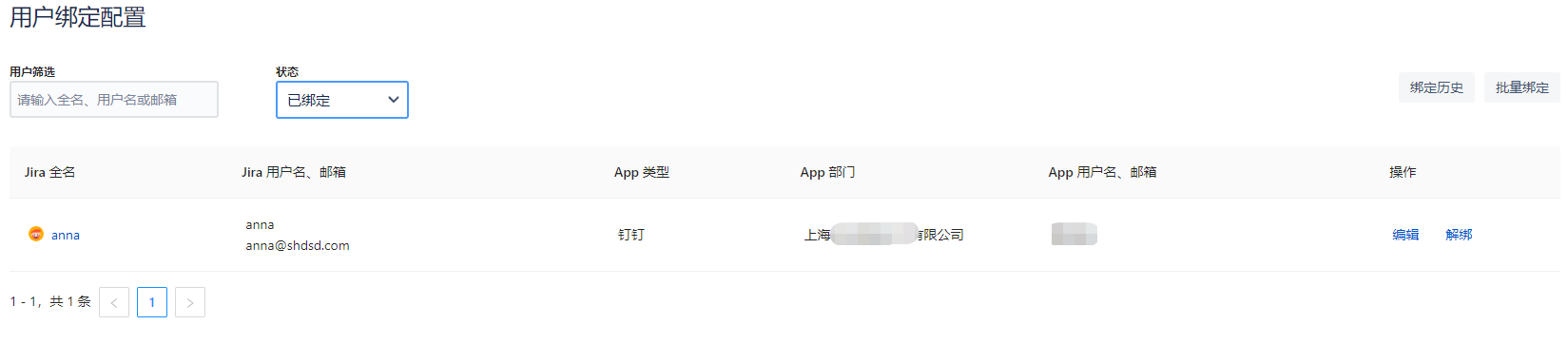
通过 DIngTalk for Jira 插件-用户绑定配置,进入页面,状态选择”未绑定“,点击Jira用户对应的”编辑“按钮,进行绑定操作。
2.钉钉自建应用页面
Jira用户与钉钉用户绑定成功以后,我们就可以在钉钉中处理Jira事务了,移动端效果如上图。具体请查看钉钉自建应用页面介绍,链接:
...