...
可以通过该功能对计划进行拖拽创建,从而生成生成周期性计划。
2、功能开启
2、功能开启
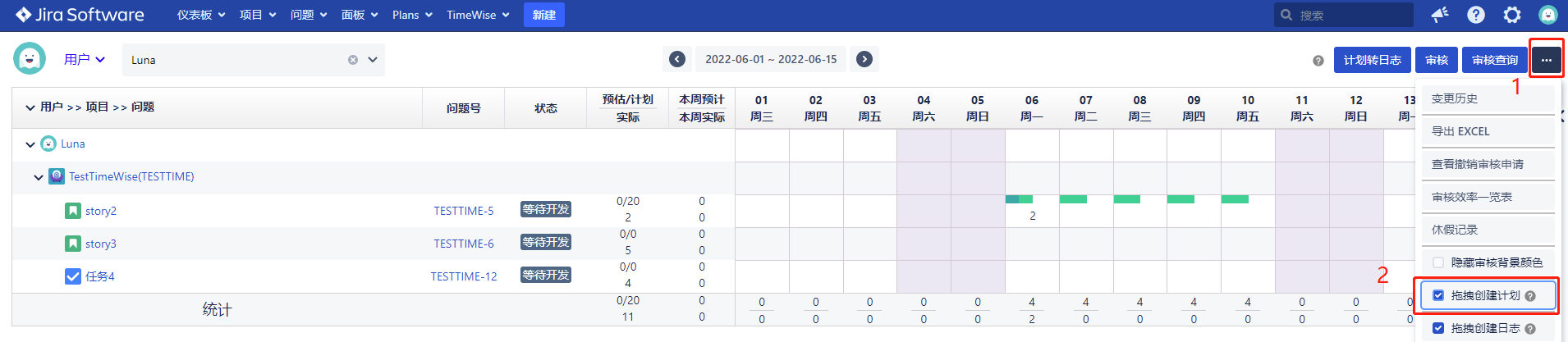
初次进入,拖拽创建计划功能是关闭的,点击右上角的(····),显示下拉列表信息,点击 “拖拽创建计划” 按钮,打开拖拽创建计划功能
3、功能使用
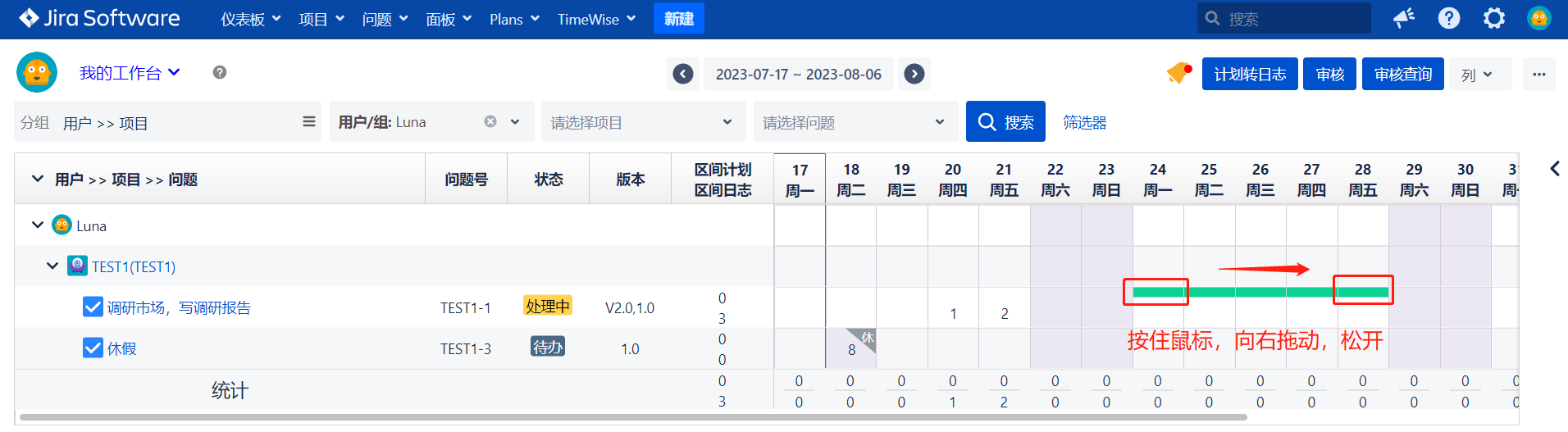
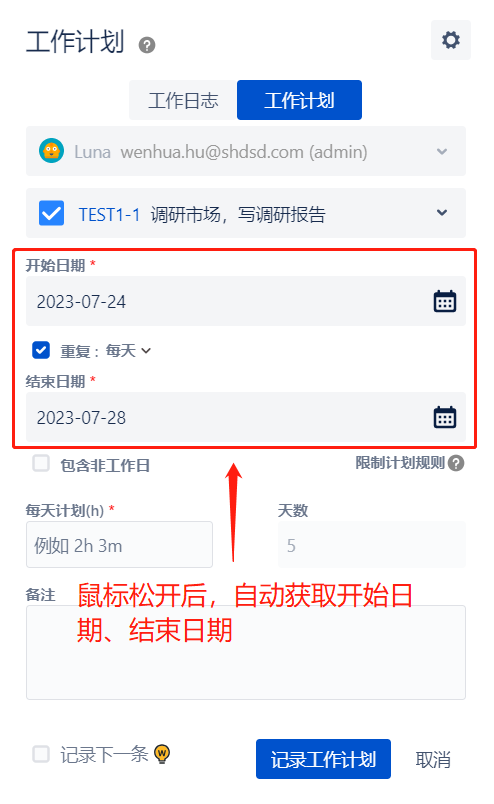
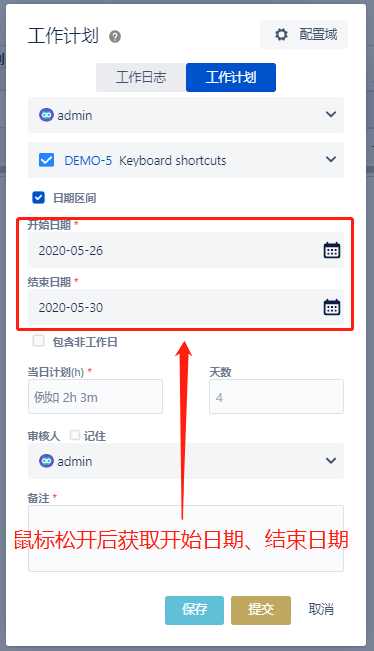
3.1 鼠标点击不放,滑动选择需要的工时计划时间范围,当鼠标松开后,系统会自动获取选中时间范围的开始时间以及结束时间鼠标点击不放,滑动选择需要的工时计划时间范围,当鼠标松开后,系统会自动获取选中时间范围的开始日期和结束日期,每天重复。
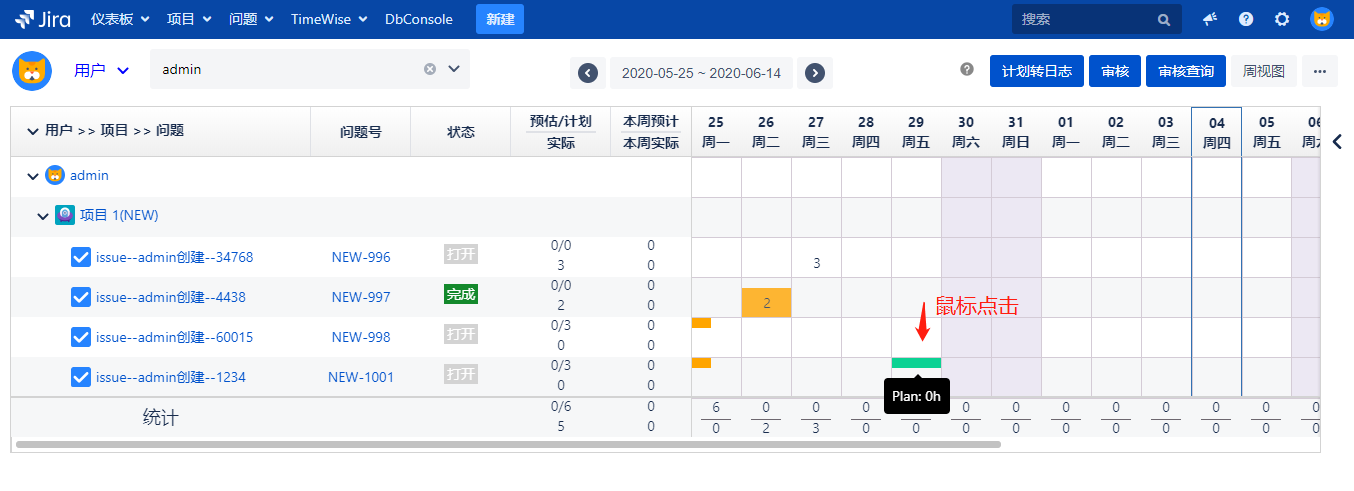
33.2 工时计划起始时间必须小于结束时间,否则工时计划时间范围选择失败,否则选择失败
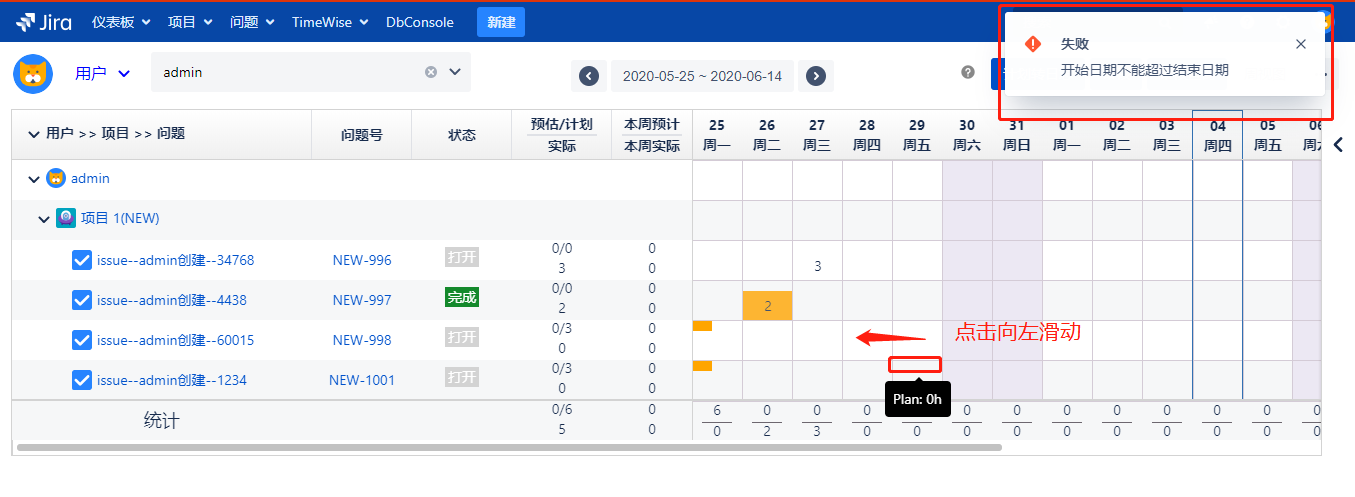
3.3 鼠标松开时,必须指定正确的结束时间,否则工时计划范围选择失败
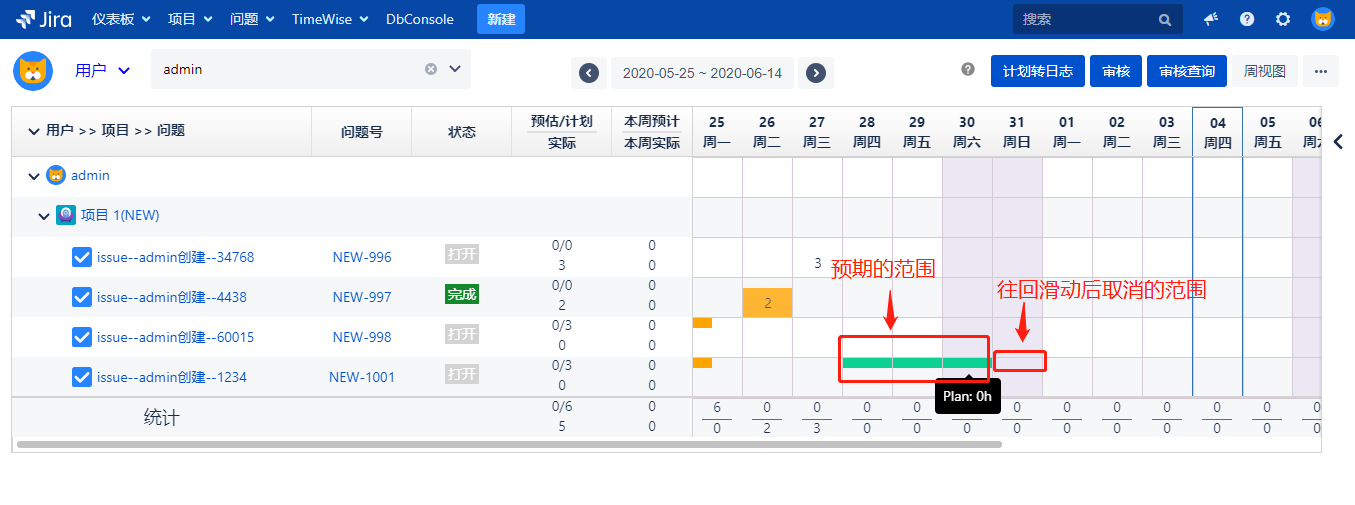
① 处为正确的松开获取结束时间范围
② 处松开鼠标将选择失败,并清空选中的计划
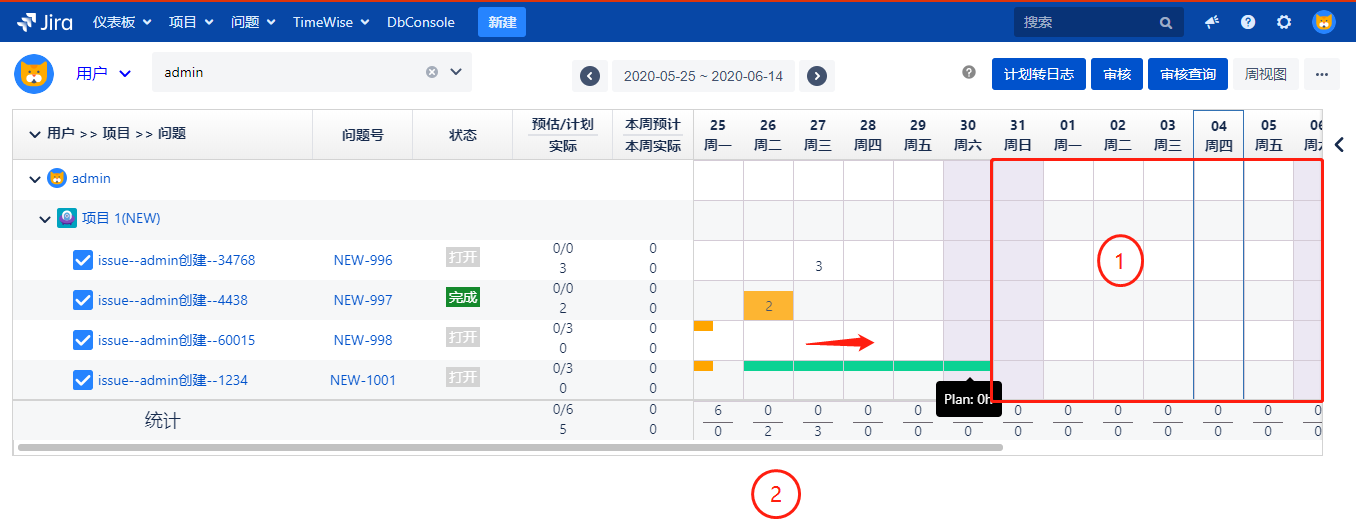
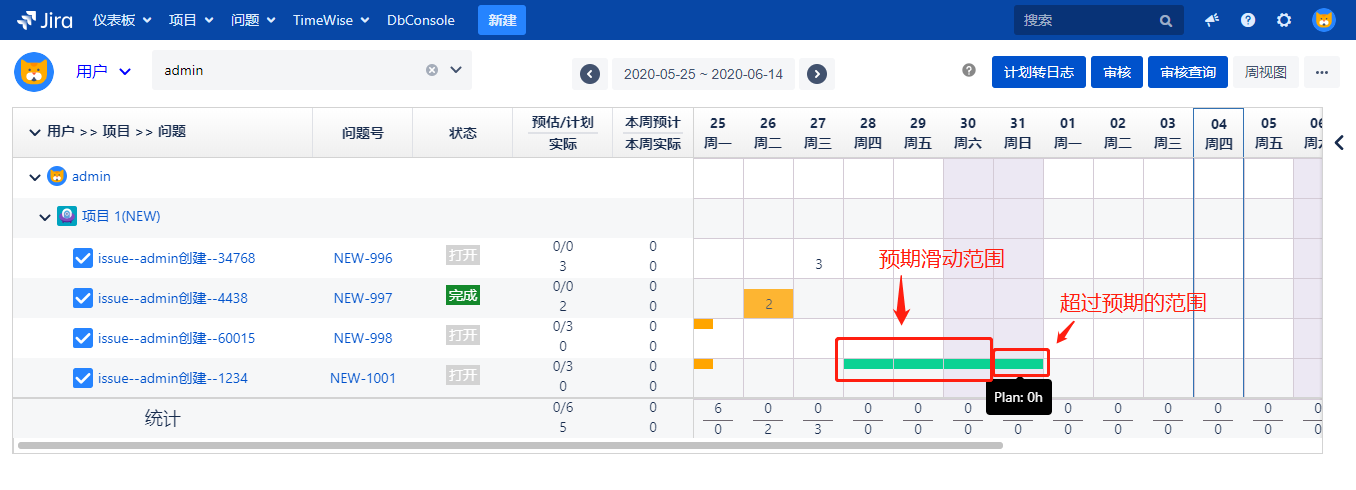
3.4 若滑动范围超过预期结束时间,可往回滑动
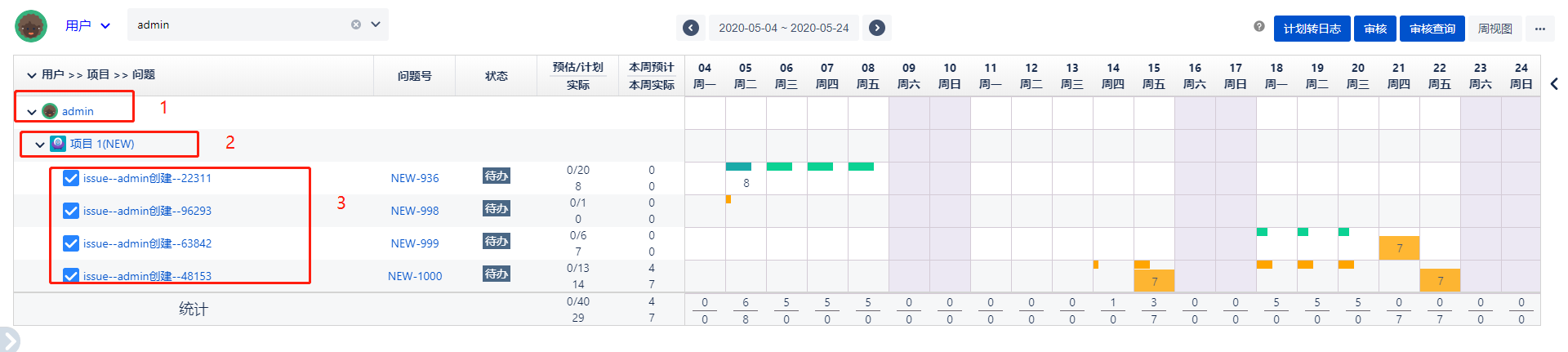
3.5 工时计划拖拽只针对于 3(ISSUE),若是1(USER),或2(PROJECT)工时计划范围选择失败拖拽只针对于issue(3)有效,若在USER(1),或PROJECT(2)上拖拽,会操作失败。
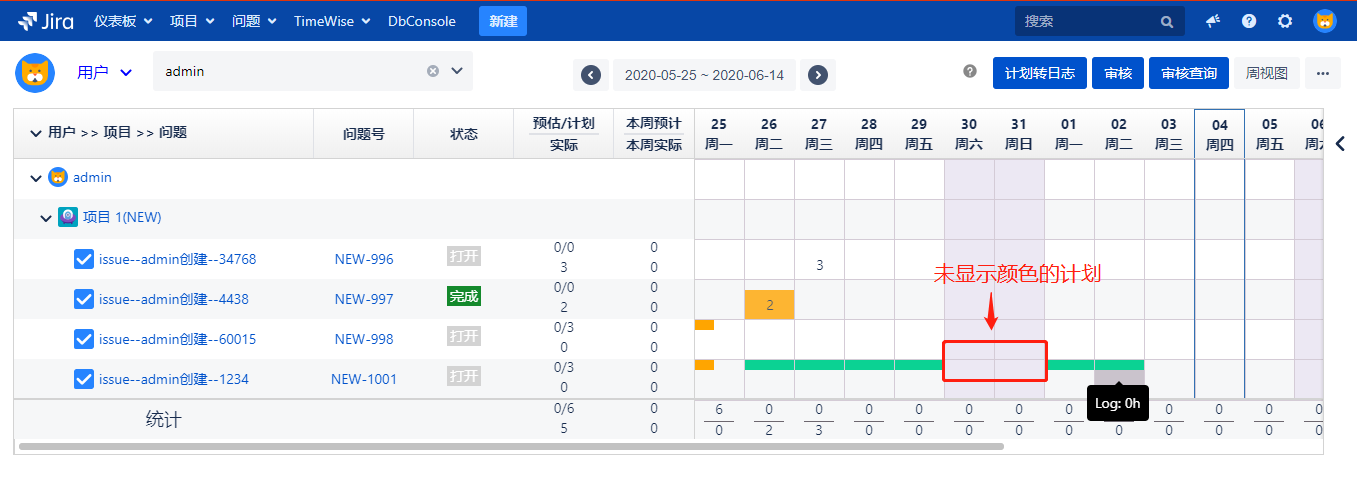
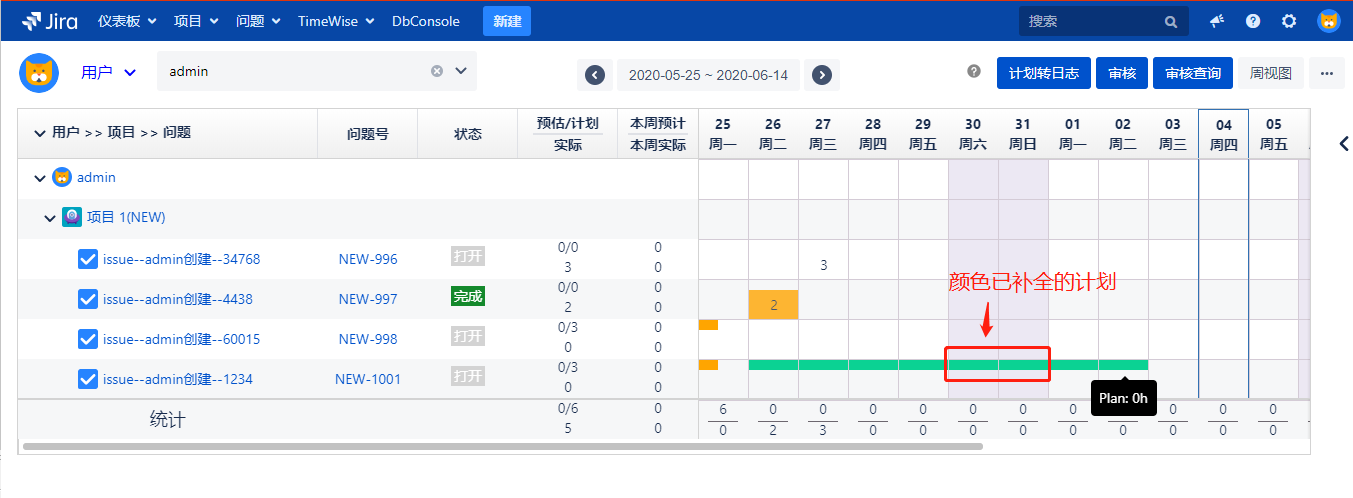
3.6 在拖拽过程中,若有计划颜色没有修改,鼠标松开后,系统会自动补全所有颜色
3.7 限制计划
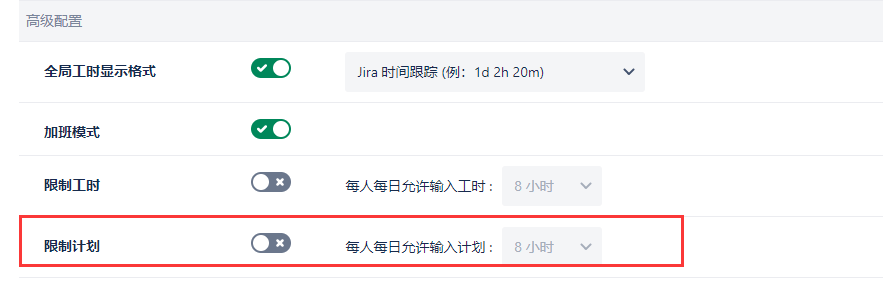
4 若全局配置中开启“每人每日允许录入计划X小时”:
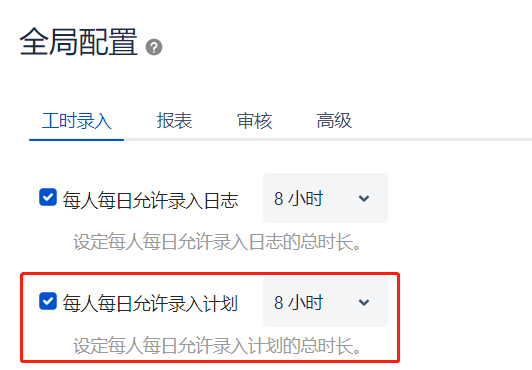
① 若某天已录入工时等于最大限制工时,则当天不进行填报,并提示。① 每日已录入计划等于限制计划小时数,不进行填报,并提示。
录入3h
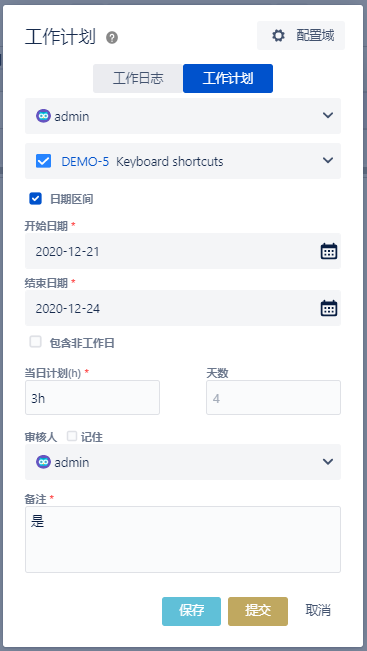
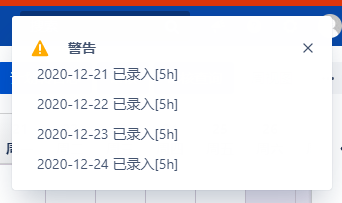 ②每日耗费时间
+已录入计划大于限制计划,自动扣减填报。②每若某天剩余可录入工时小于待录入工时,则自动扣减,只录入剩余可录入小时数。

录入3h
