| 信息 | ||
|---|---|---|
| ||
用户绑定拓展功能是我们绑定的基础功能上做的功能拓展,用户除了可以手动去一个个绑定外还可以根据匹配的规则去进行批量绑定,以及通过绑定规则制定在某个时间点定时去进行绑定。 |
一、如何使用批量绑定
1)批量绑定
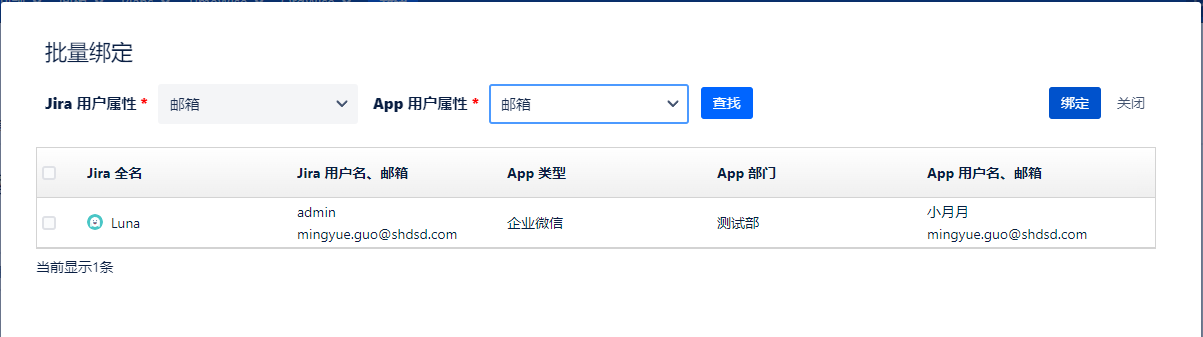
通过 DingTalk for Jira 插件-【用户绑定配置】-【批量绑定】,进入页面,选择 Jira 用户属性、App 用户属性后根据选择的内容进行匹配,点击查找后选择需要绑定的用户点击绑定即可。
注:
- Jira 用户属性 (邮箱、用户名、全名)
- App 用户属性 (邮箱、姓名、用户ID)


2)绑定历史
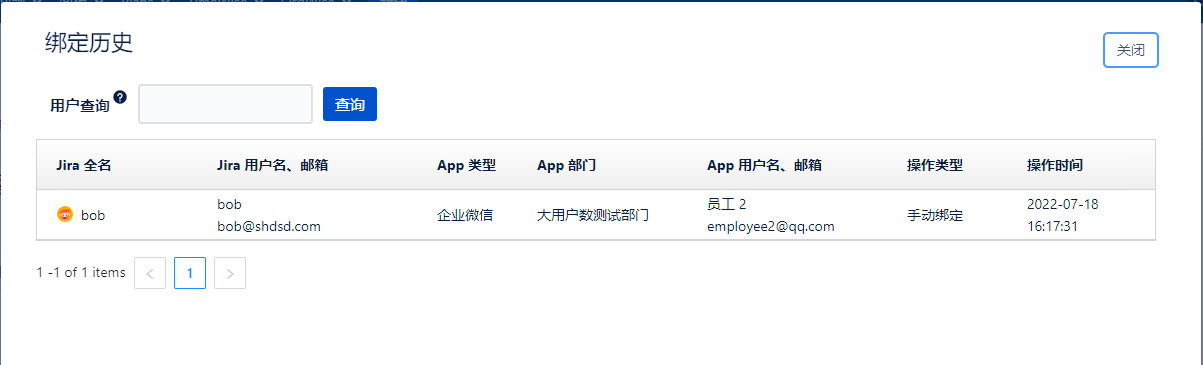
通过插件-【用户绑定配置】-【绑定历史】,点击“绑定历史”,可查看历史绑定记录。

二、如何使用定时绑定
1)定时绑定说明
通过 DingTalk for Jira 插件-【定时绑定配置】,进入页面,点击新增,确认类型后,添加绑定规则,点击保存。
注:
- 定时绑定首次将会在第二天 00:30 执行,此后每24小时执行一次。


2)禁止定时绑定
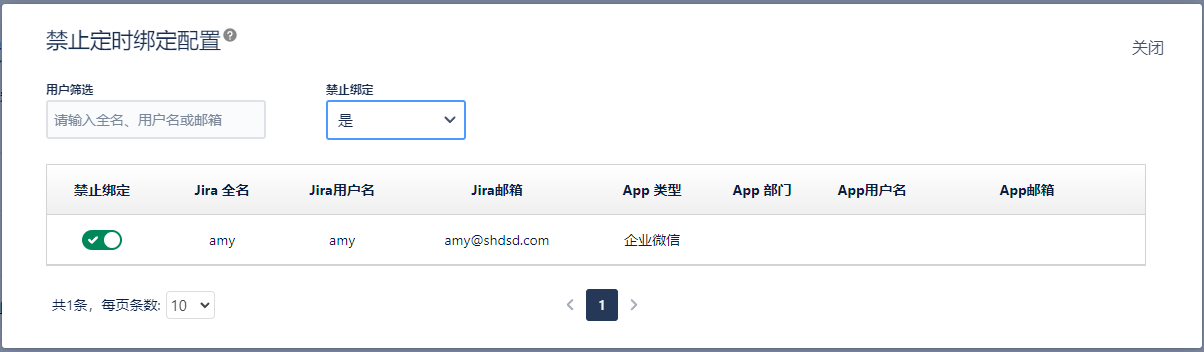
当管理员在某些特定情况下,不想让某个用户进行绑定,即可通过插件-【定时绑定配置】-【禁止定时绑定】点击查看【查看】进行禁止通过定时绑定绑定某些用户的操作。
默认“禁止绑定”按钮为关闭状态,当打开后,定时绑定不会对该 Jira 用户生效。


1.功能介绍
为方便用户操作,我们进行了功能拓展,用户可以批量绑定用户,还可以查看绑定历史。
2.批量绑定
1.进入到用户绑定页面,点击“批量绑定”。
2.选择合适的匹配规则,会查找出符合规则的用户,点击“绑定”,即可把查找出的用户全部绑定。
3.绑定历史
进入到用户绑定页面,点击“绑定历史”,可查看我们之前的绑定操作。
4.定时绑定
1.进入到定时绑定配置页面。
2.点击右上方新增选项。
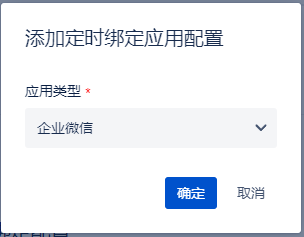
3.定时绑定配置页面,配置完成后,点击保存即可,定时绑定首次将会在第二天 00:30 执行,此后每24小时执行一次。
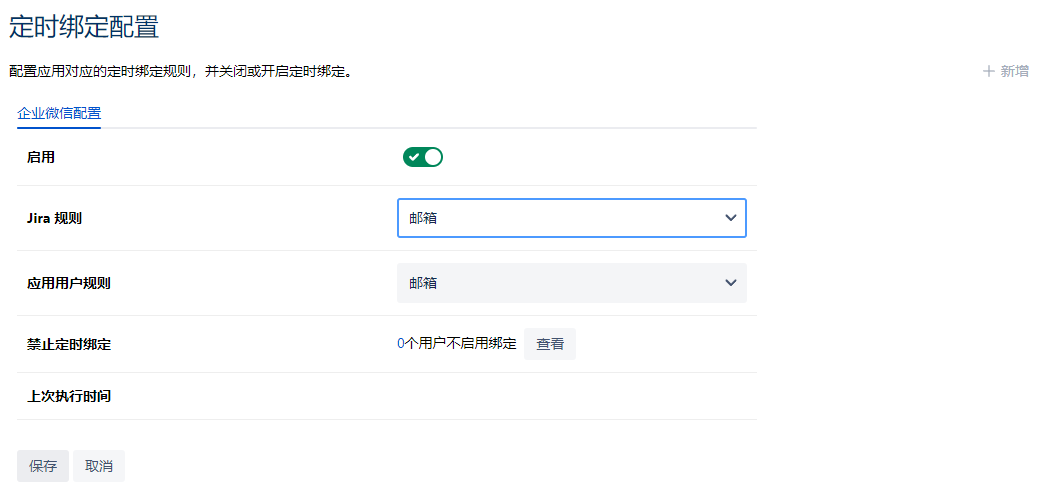
4.点击禁止定时绑定处的查看按钮,弹出如下页面,当前没有Jira用户不启用定时绑定。
5.“禁止绑定”切换为否,点击某个用户禁止绑定列的开关,点击“确定”。
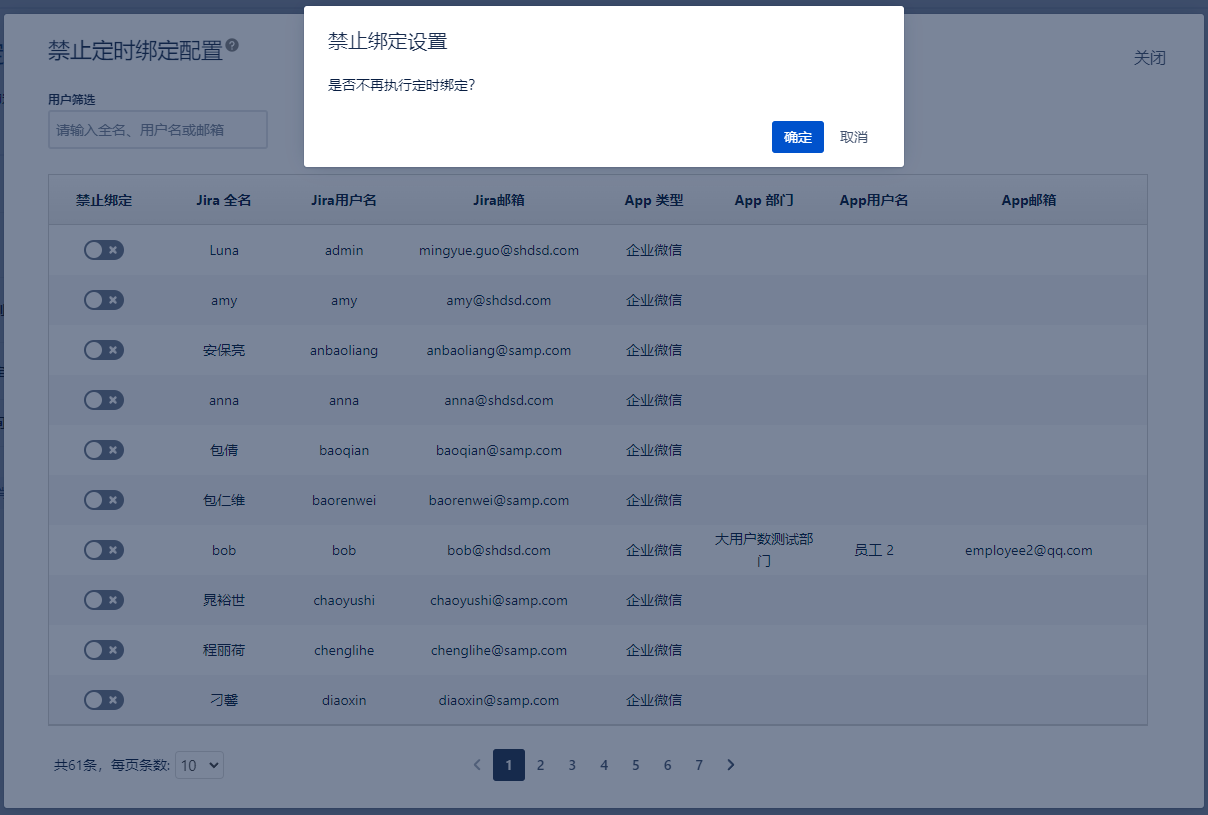
6.设置以后,定时绑定不会对下图中的Jira用户生效。