1. 如何进入小程序的设置界面
对于刚添加至仪表板的小程序,用户看到的就是它的设置界面。
对于已设置完毕的小程序,可按下图所示,再次进入它的设置界面:
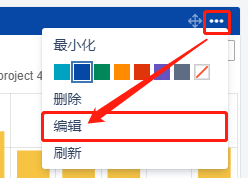
两种小程序的设置界面是相同的。如下图:
以TimeWise 小程序 -用户图表为例::
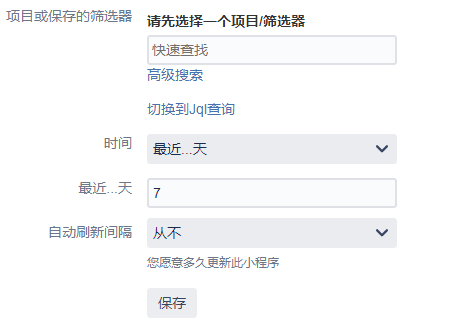
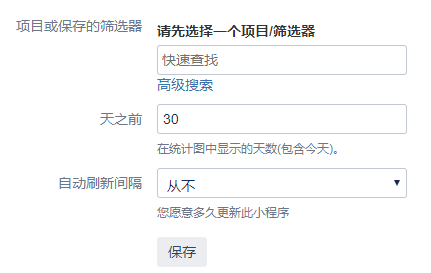
用户可使用 “项目或保存的筛选器” 、“xx 天之前” 来筛选 issue,进而达到筛选工作日志的目的。
2.
...
查询条件
2.1 TimeWise 小程序 -用户图表和TimeWise 小程序 - 项目图表
可选择项目或筛选器,
...
点击 “高级搜索”,浏览器会弹出一个新窗口。用户可在该窗口中选择一个筛选器或项目:
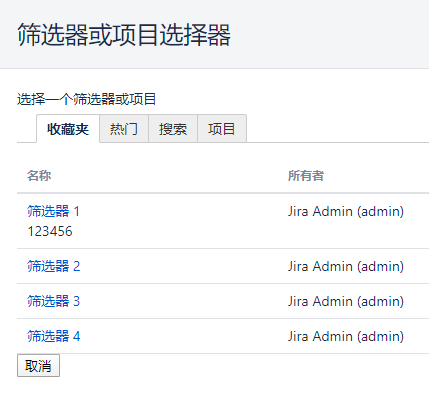
也可在 “快速查找” 输入框中,直接输入筛选器名称或项目名称,来实现快速查找。
日志统计信息的查看权限为:只要当前登录用户是 “项目负责人 / TimeWise Project View 角色 / TimeWise Project Approver 角色” 中的一种,则该用户可查看该项目下所有人的日志统计信息。否则,只能查看自己的日志统计信息。
3. 天之前
2.2 TimeWise - 用户或团队图表
查询用户或团队,用户可多选,团队单选。
2.3 TimeWise 小程序 - 运转率&饱和度图表
按团队或用户,查询运转率/饱和度/全部
3. 日期范围
可设置本周、上周、本月、上月、最近X天,或者自定义开始日期和结束日期。最多可查看 90 天之内的工作日志。
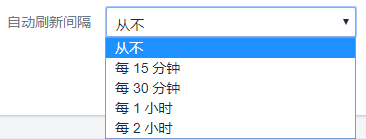
4. 自动刷新间隔
可设置小程序的自动刷新间隔:
小程序设置完毕后,点击 “保存”,进入小程序的正式界面。
...