| 提示 |
|---|
根据所需的同步业务场景完成实例配置。可选的目标Jira系统类型为“DC or Server”、“Cloud”, 您可以选择所需的目标Jira系统类型来进行配置。 |
#页面入口
管理员登录Jira系统,点击 图标,选择“管理应用”(如图1所示),进入“管理应用”界面,找到 “SYNC TO JIRA” 插件列表项(如图2所示)。

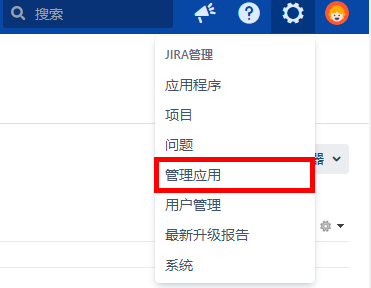
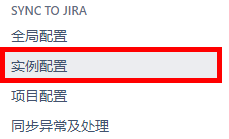

图1 图2
...
点击“实例配置”,进入实例配置界面。实例配置界面如下:
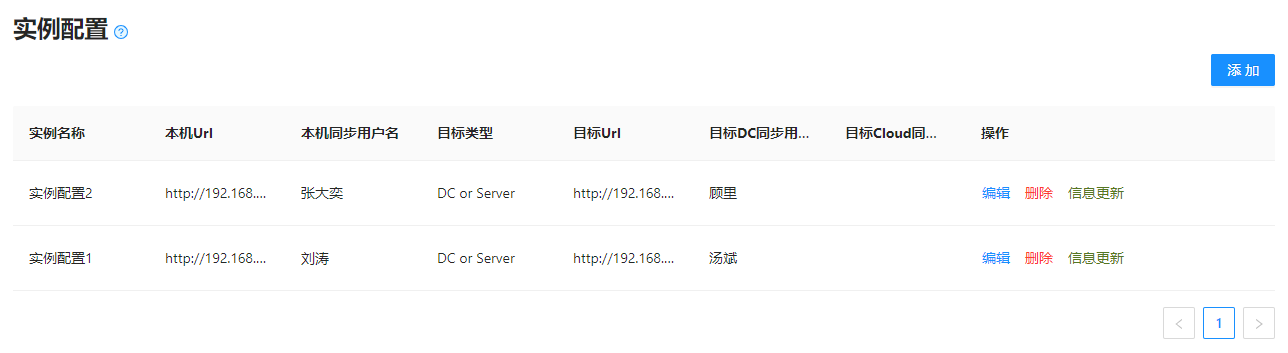
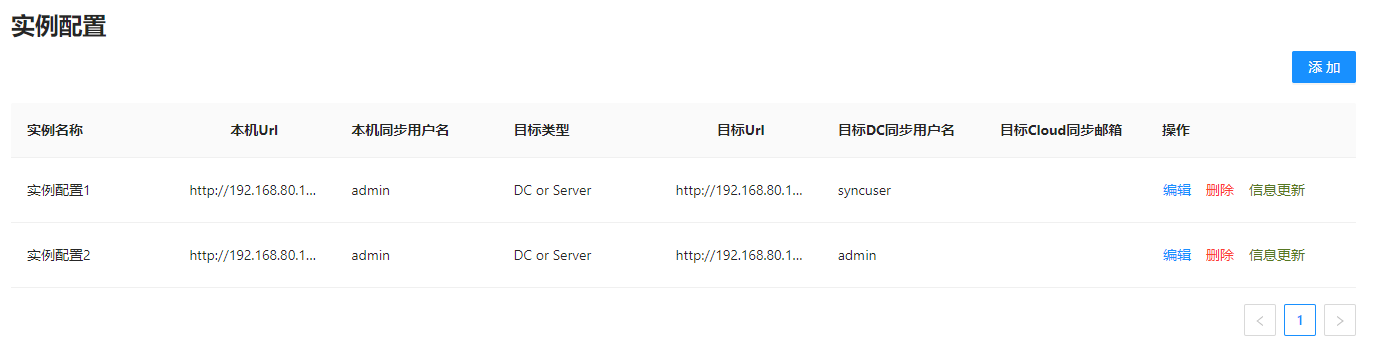
#页面功能
1、添加实例配置
点击“实例配置”页面右上方的“添加”按钮,弹出下方弹框(如下图3所示)。
...
- 实例配置名称:必填项
- 描述:用于描述实例配置的详细信息
- 目标类型:必填项
- DC or Server
- Cloud
- 本机/ 目标信息配置
- Url:会自动获取本机Jira系统的路径,必填项
- 个人访问令牌:默认不勾选
- 同步用户名:必填项
- 同步用户密码:必填项
- Cloud同步的邮箱:必填项
- Cloud同步的API Token:必填项
| 注意 |
|---|
注意:
|
2、编辑实例配置
点击“编辑”,弹出“编辑实例配置”弹框。
...
| 注意 |
|---|
注意:如果正在进行数据同步,实例配置数据是无法修改的。此问题可查阅: 3.1 当两个JIRA系统进行数据同步时,该如何修改或删除实例配置、项目配置、问题类型配置、字段配置、字段值配置和工作流配置呢? |
3、删除实例配置
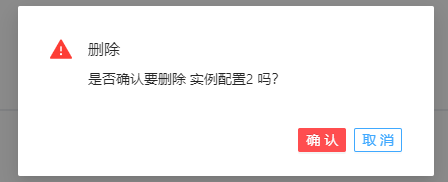
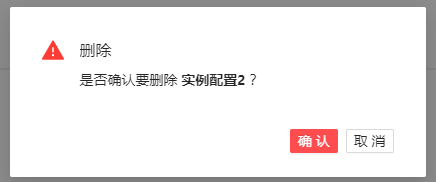
点击“删除”按钮,会弹出如下提示框。
| 注意 |
|---|
注意:如果正在进行数据同步或者已经进行了项目配置,实例配置数据是无法删除的。此问题可查阅:3.1 当两个JIRA系统进行数据同步时,该如何修改或删除实例配置、项目配置、问题类型配置、字段配置、字段值配置和工作流配置呢? |
4、信息更新
点击“信息更新”按钮,会弹出如下提示框。
...
| 注意 |
|---|
注意:什么场景下需要用到“信息更新”功能?可以参考:3.2 如果目标方JIRA系统新增了一些项目或者字段,在进行相关配置时无法对新增的内容进行配置,这种情况该如何处理? |