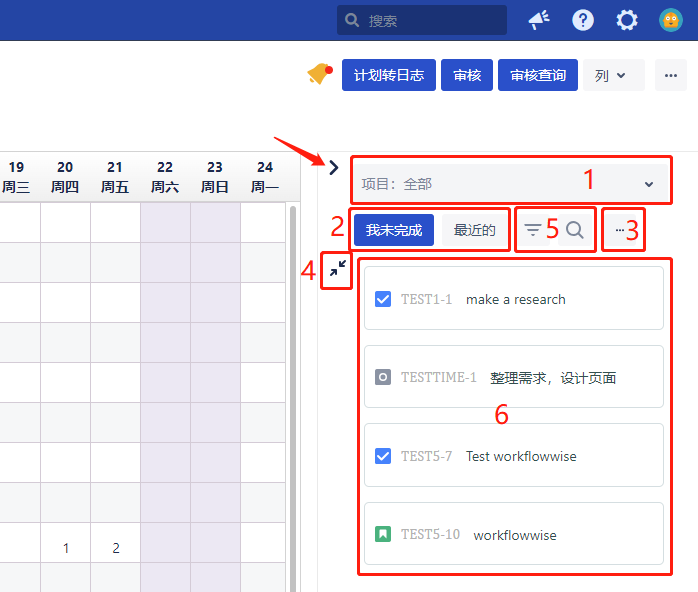
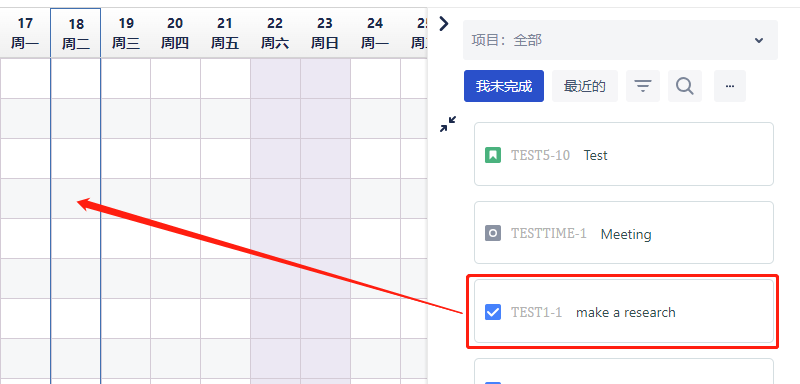
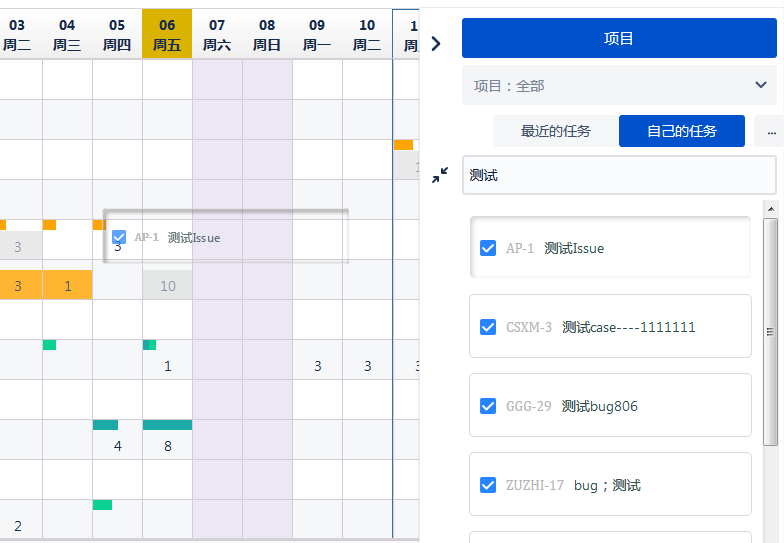
点击页面最右侧的(  ),右侧展示 Issue 任务列表信息: 从右侧的任务列表中,将任务拖放到左侧的日历中。
1.
...
Issue 拖放
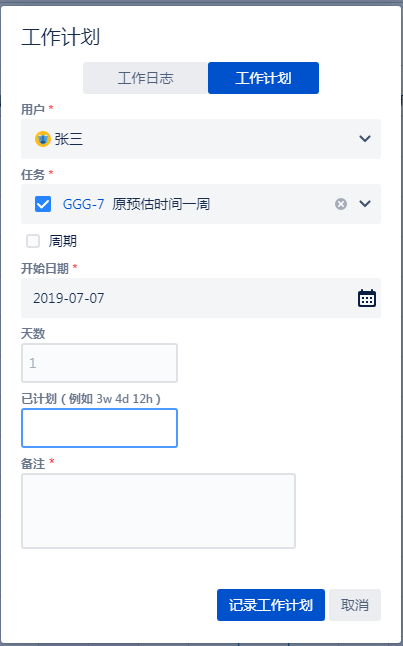
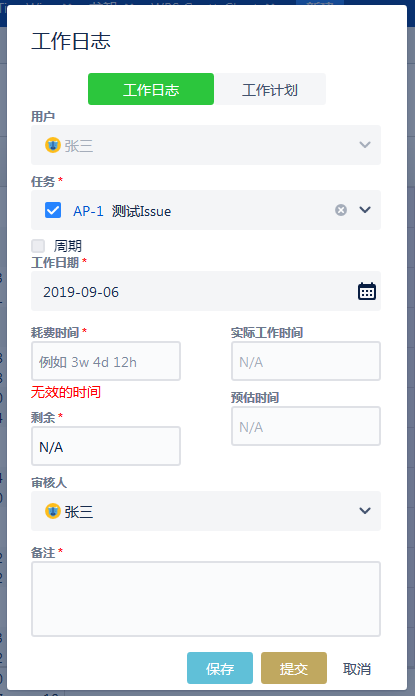
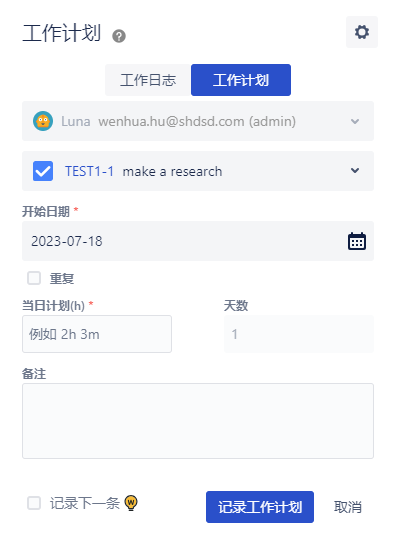
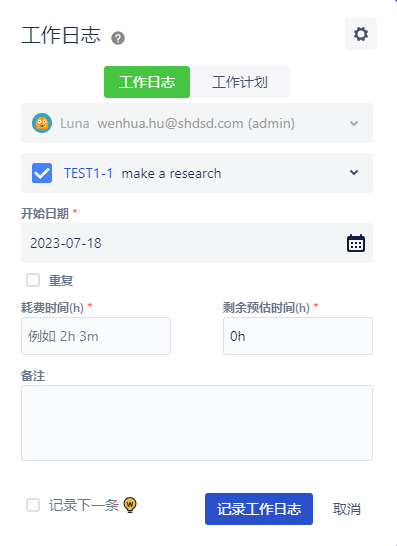
鼠标选择列表中的一条Issue信息进行拖拽操作,并拖拽到TimeSheet表格中的某一天,界面将自动弹出新增日志、计划窗口。
新建工作计划、新建工作日志的弹窗:
2. 选择日志、计划
...
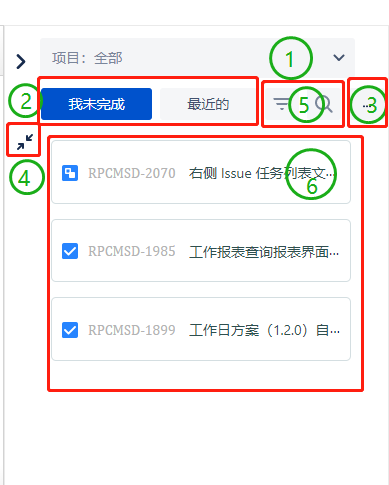
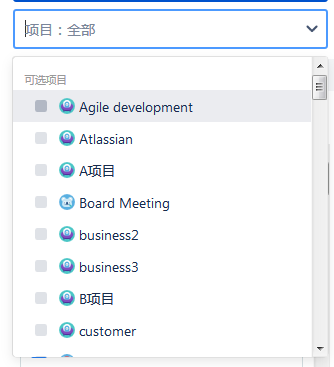
当选择列表中的项目后,列表会根据项目过滤列表的Issue
2. 最近的任务、自己的任务
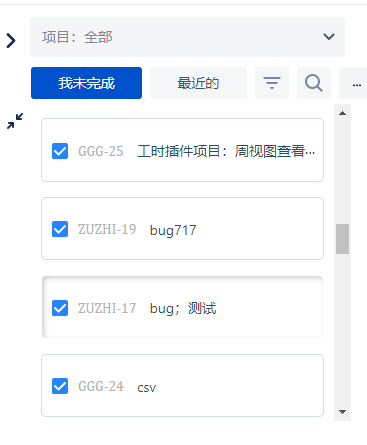
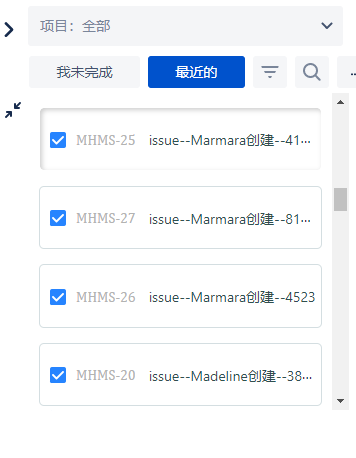
"最近的任务"会显示最新活动中的 Issue 信息 "自己的任务"会显示分配给自己的最新 Issue 信息
3. 选择日志、计划
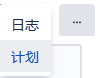
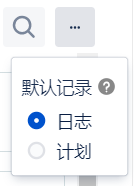
选择"日志" ,Issue 列表拖动到TimeSheet 表格中,将自动显示为日志新增框。
...
选择"计划" ,Issue 列表拖动到TimeSheet 表格中,将自动显示为日志新增框。表格中,将自动显示为计划新增框。 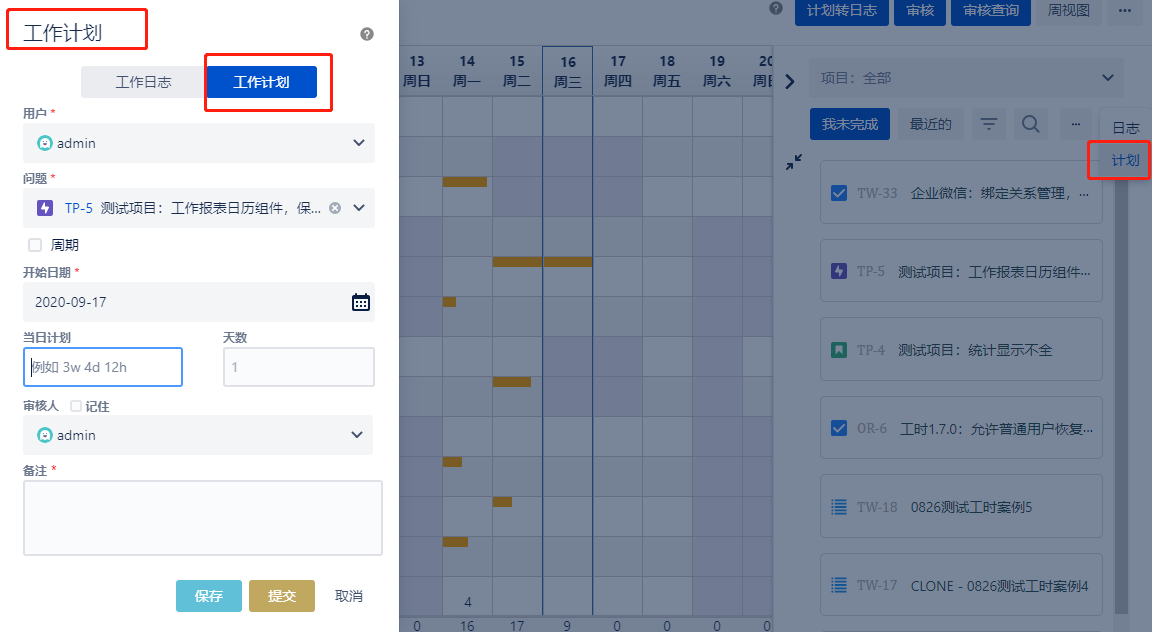
4. Issue 卡片缩放
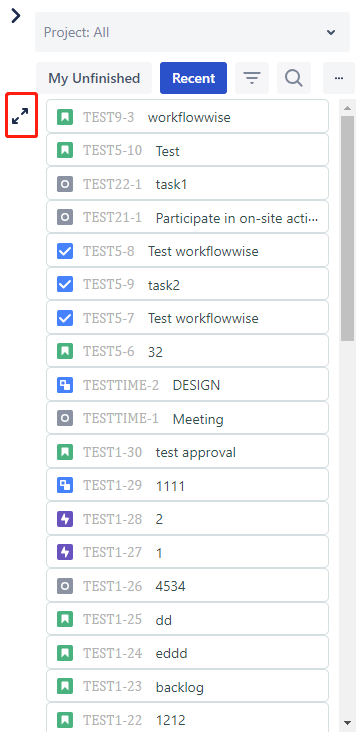
点击(  )Issue 列表中的信息可以展示更多。
5. 筛选、搜索 Issue
3. 项目选择
当选择列表中的项目后,列表会根据项目过滤列表的Issue。
4. 最近的任务、自己的任务
"自己的任务"会显示分配给自己的最新 Issue "最近的任务"会显示最新活动中的 Issue
5. 筛选、搜索 Issue
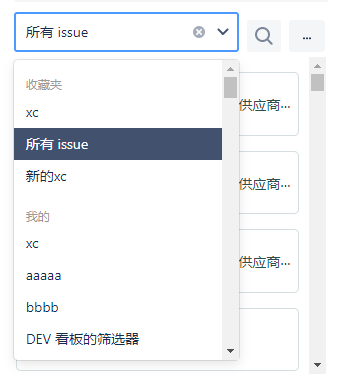
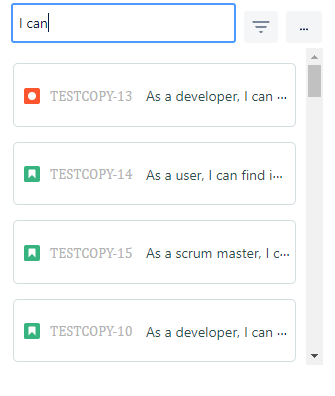
点击筛选器用户可以在“筛选器” 中选择筛选器进行Issue 的数据查询。 用户可以在“搜索任务” 中输入关键字进行Issue 的数据查询。
6. Issue 拖放
鼠标选择列表中的一条Issue信息进行拖拽操作,并拖拽到TimeSheet表格中的某一天,界面将自动弹出日志、计划编辑框。
6. Issue 卡片缩放
点击( )Issue 列表中的信息可以展示更多,用户缩放习惯会记录在浏览器缓存里。
新建工作计划、新建工作日志的弹窗: