| 信息 | ||
|---|---|---|
| ||
|
1 介绍
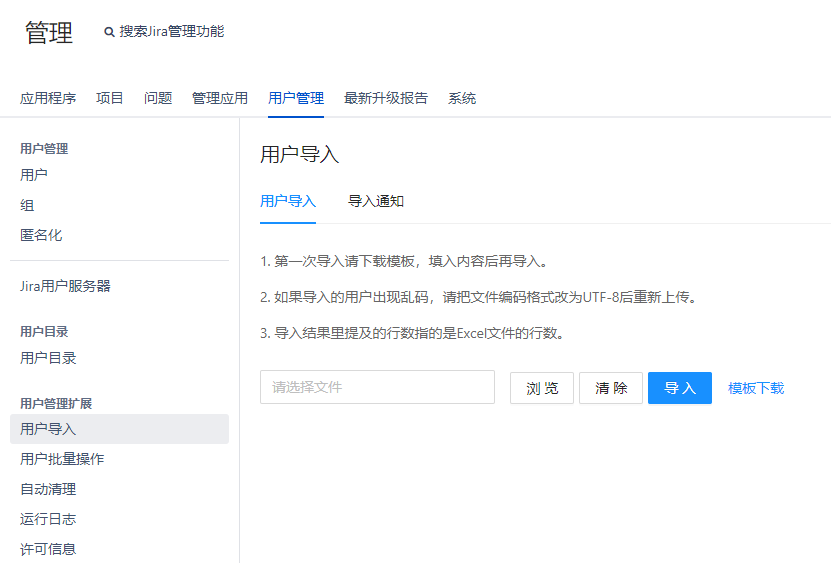
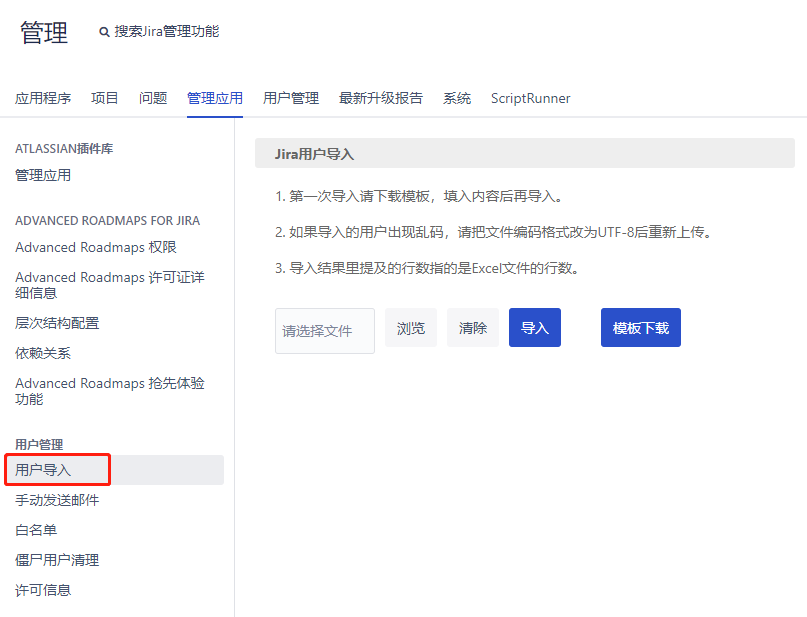
通过Excel文件批量导入创建Jira用户。
如图,点击“用户导入”:
支持通过Excel文件导入来批量创建Jira用户,导入成功后,系统会自动给导入的用户发送邮件提醒账号已创建。
2 如何导入用户?
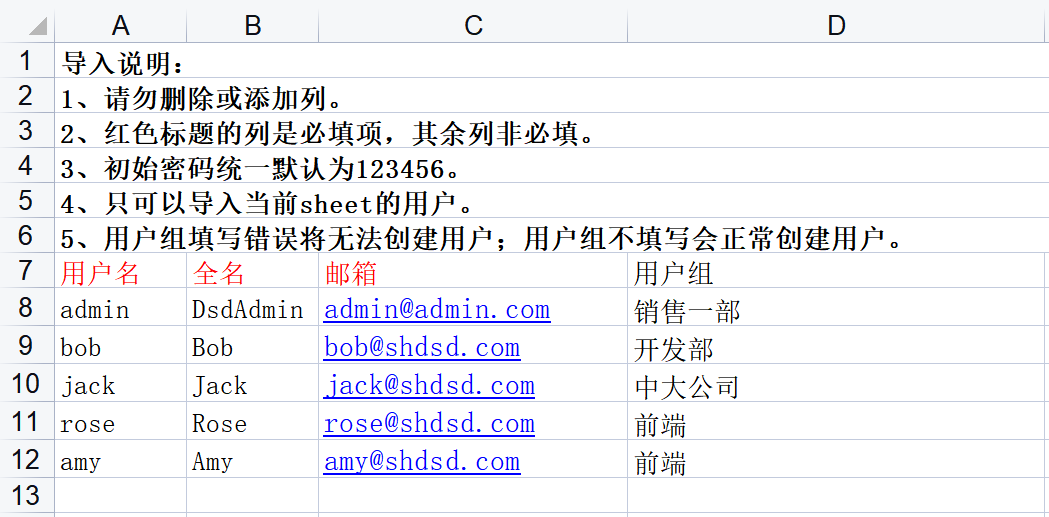
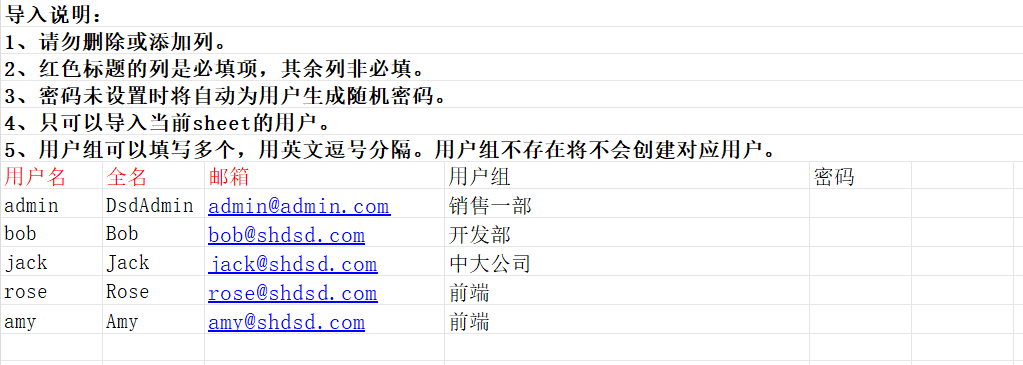
请点击”请先点击”模板下载“,先下载Excel模板(如下图所示),按模板要求填入数据,包括用户名、全名、邮箱、用户组。其中,用户名、全名和邮箱必填。“,下载Excel模板(如下图所示),按模板要求填入数据。其中,用户名、全名和邮箱必填。
注意:用户组只能填写一个,且必须是Jira内已有的用户组,如果包含多个用户组或用户组不存在,都会导致该条数据导入失败!:填写的用户组必须是Jira内已有的用户组,如果用户组不存在,该条数据对应的用户不会被创建!
数据准备完毕后,上传Excel文件,点击”导入“,即可批量导入用户。
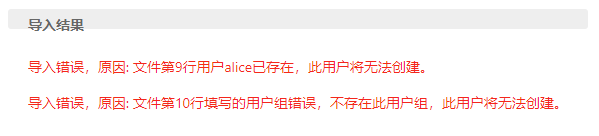
导入时,对于导入失败的数据,会进行错误定位提示,其余数据可正常导入,不受影响。
导入成功的用户密码统一默认为123456。
3 给导入的用户发送邮件通知
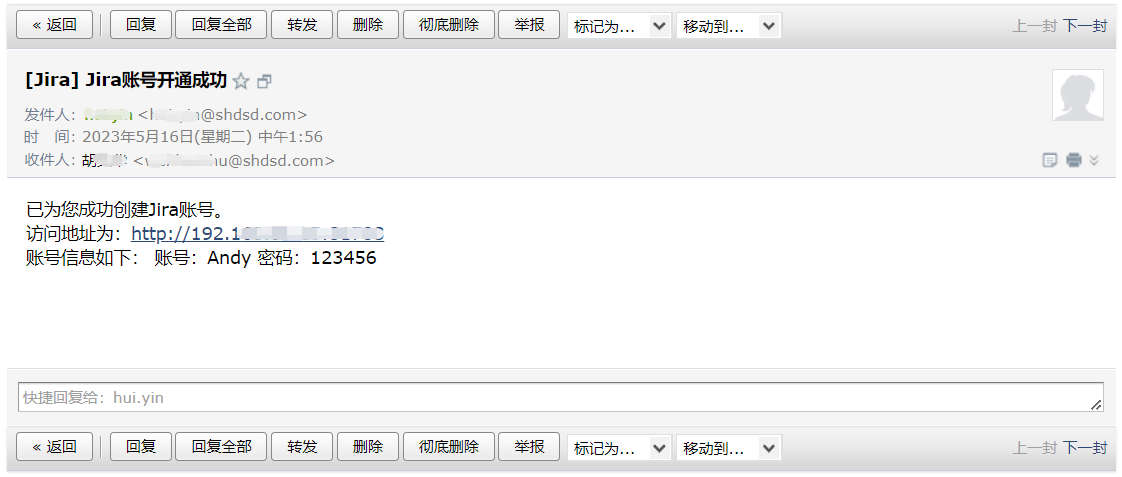
对导入成功的用户,系统会每隔10分钟定时发送邮件通知用户。
如果还未发送或发送失败,您也可以在”手动发送邮件导入通知“中手动发送邮件:

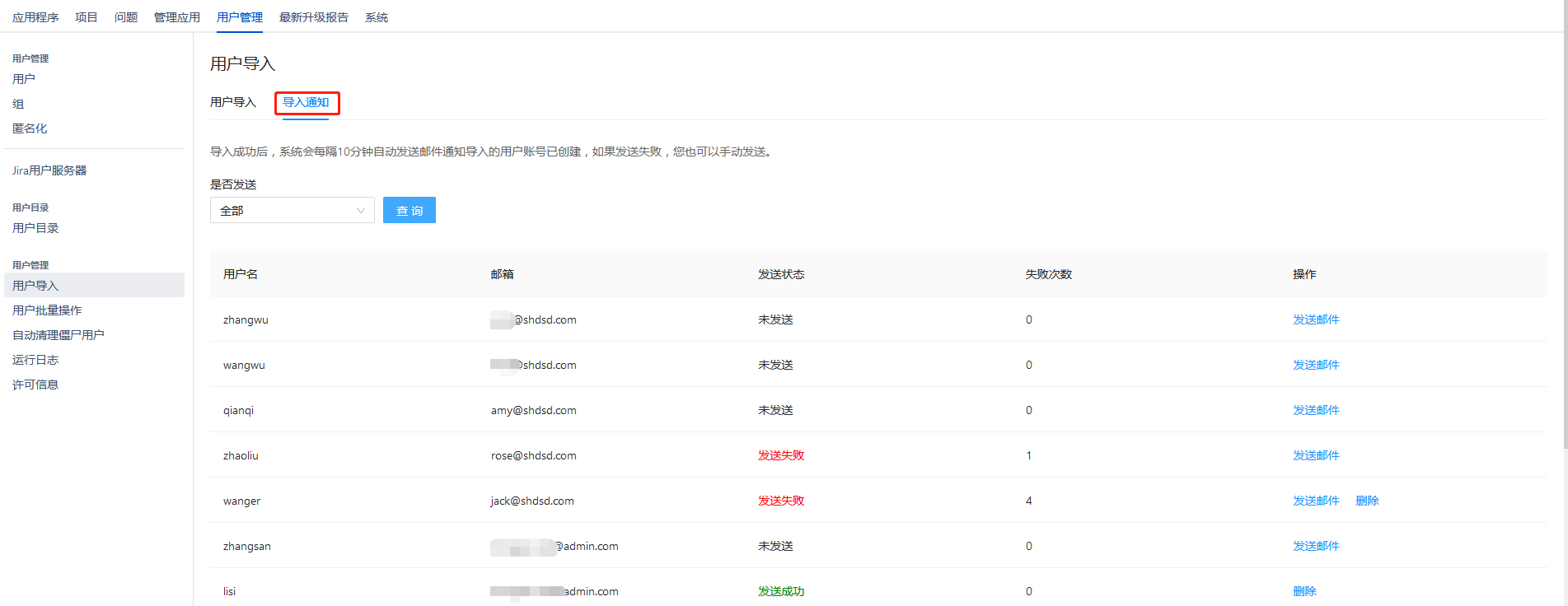
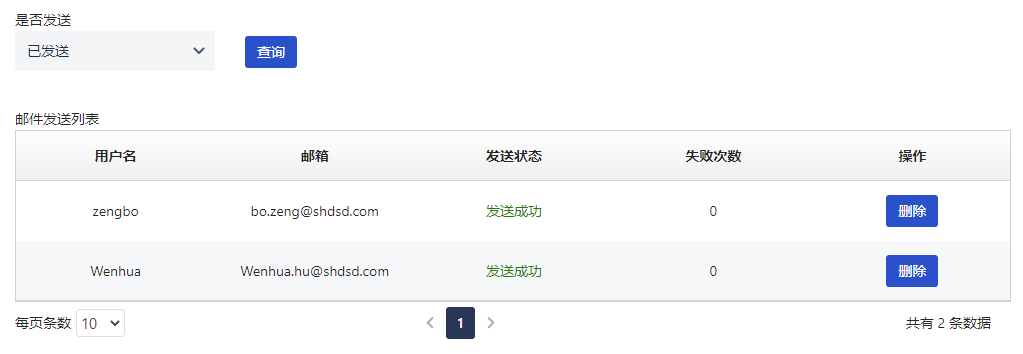
根据邮件状态”已发送“”未发送“查询邮件发送列表:您可以根据邮件状态”已发送“”未发送“查询邮件发送情况:
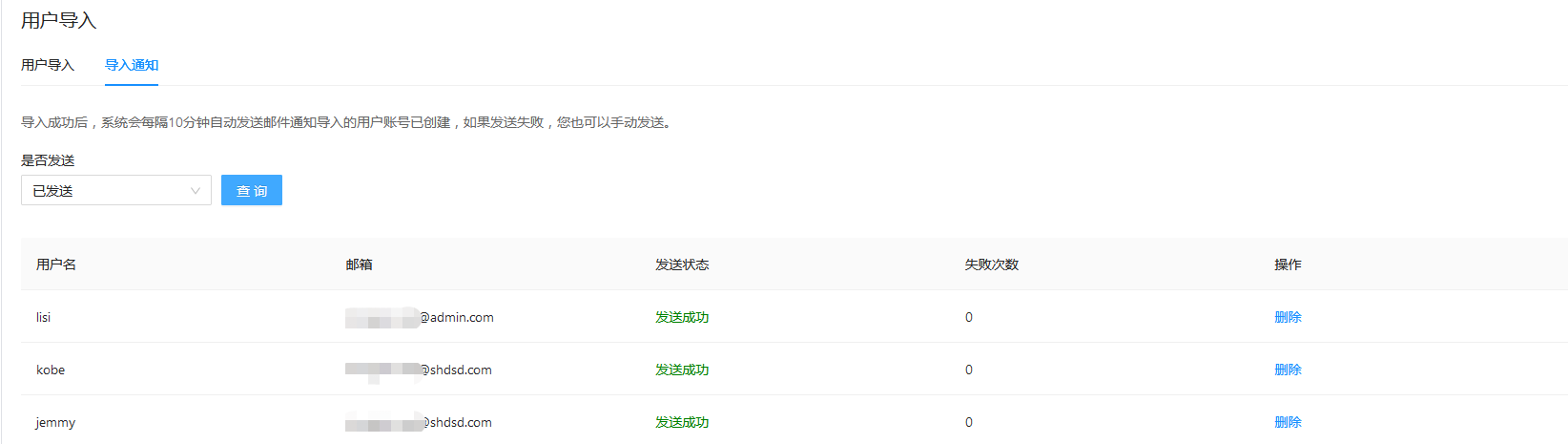
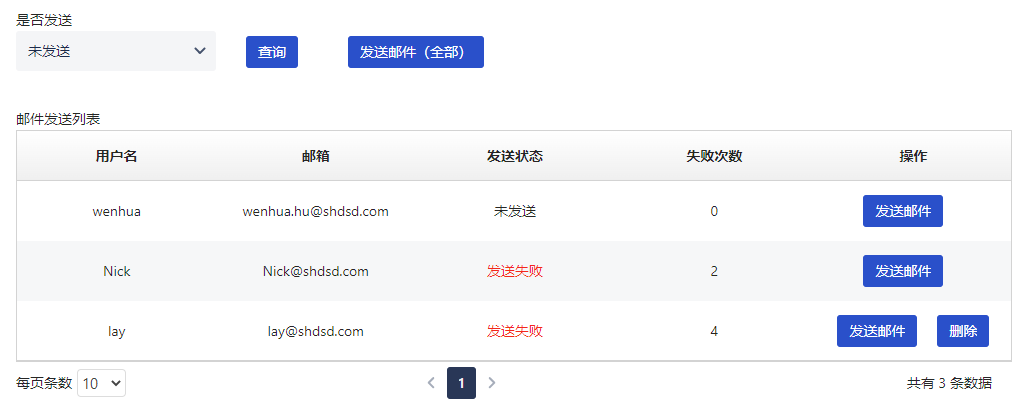
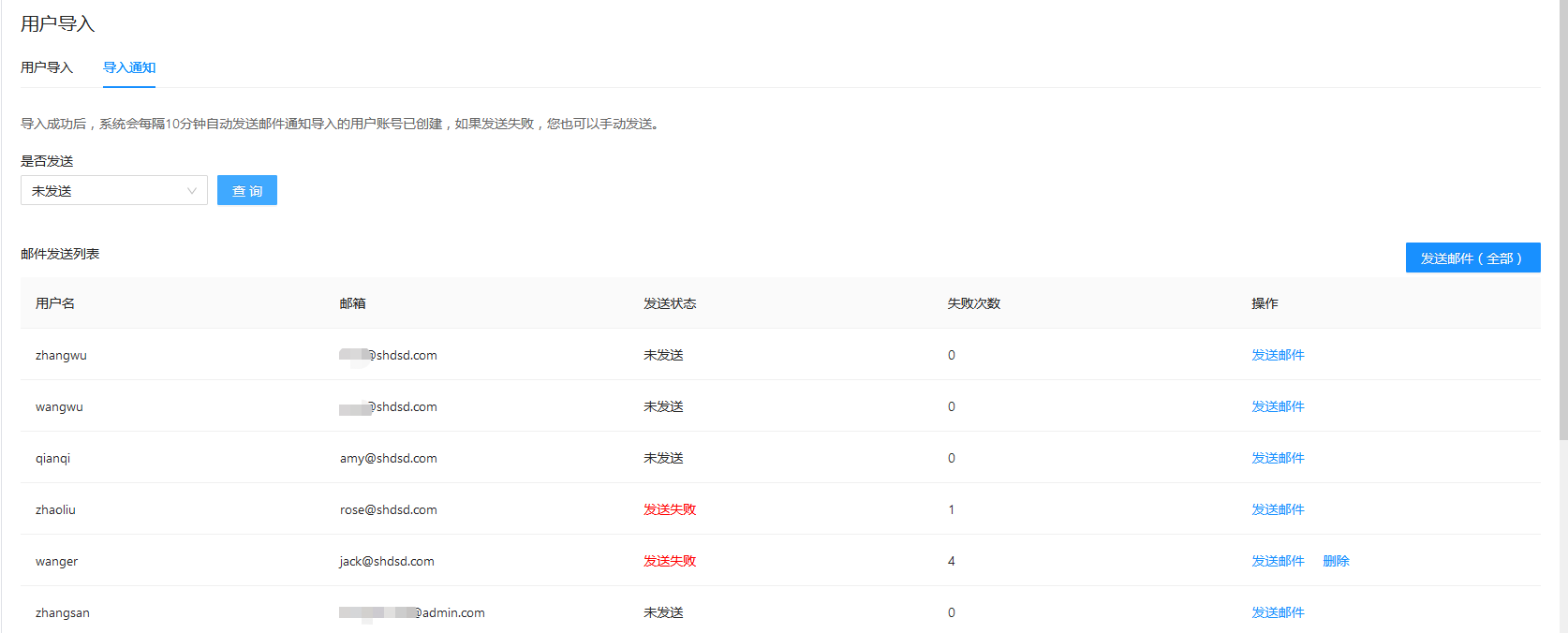
- 对于未发送的记录,点击”发送邮件“或”发送邮件(全部)“,可手动给用户(批量)发送邮件通知,邮件内容同自动发送的邮件;
- 对于发送失败次数≤2次的用户,系统会每隔10分钟重新发送邮件,邮件内容同自动发送的邮件;
- 对于发送成功和发送失败次数>=4次的记录可予以删除。
...