...
管理员权限的用户登录后点击右上角的设置图标,点击 管理应用 或 插件。
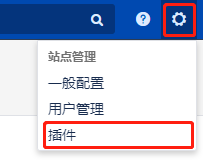
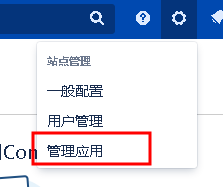
进入插件管理页面后,在左侧菜单中可以找到菜单项 附件下载记录 和 配置项。
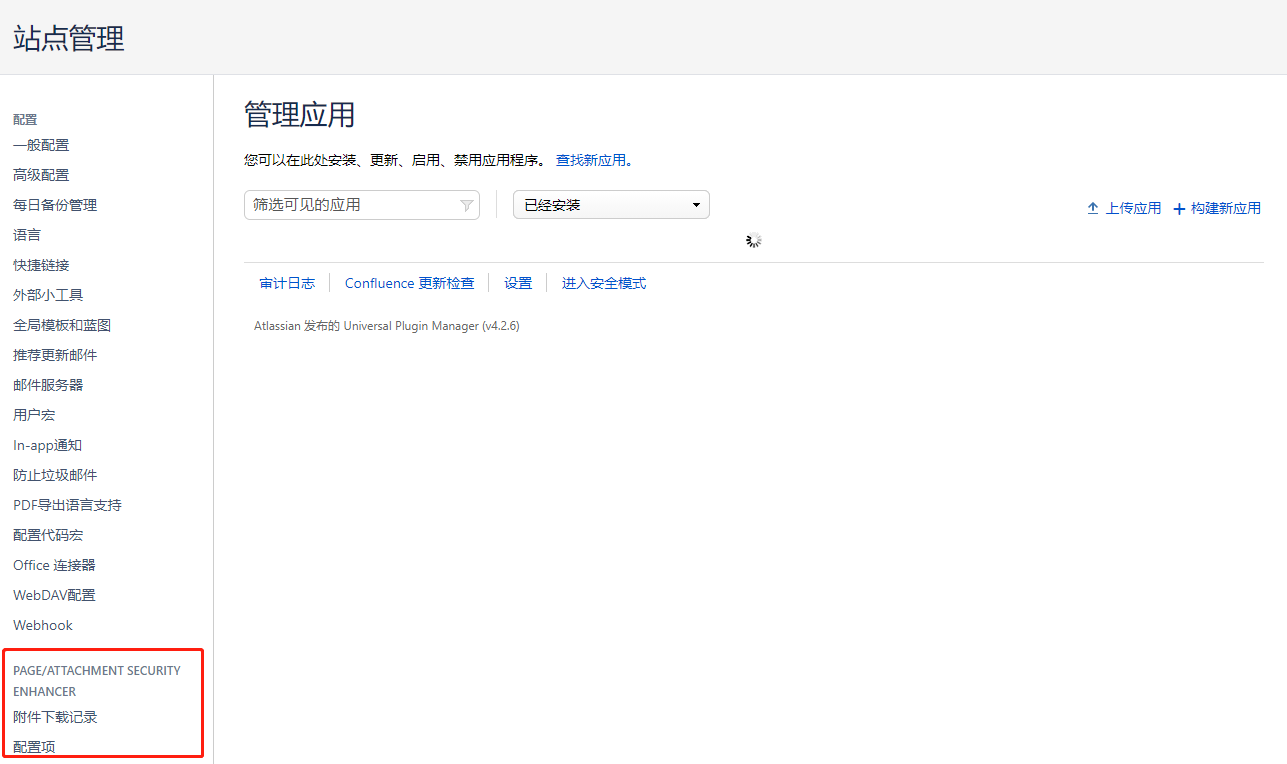
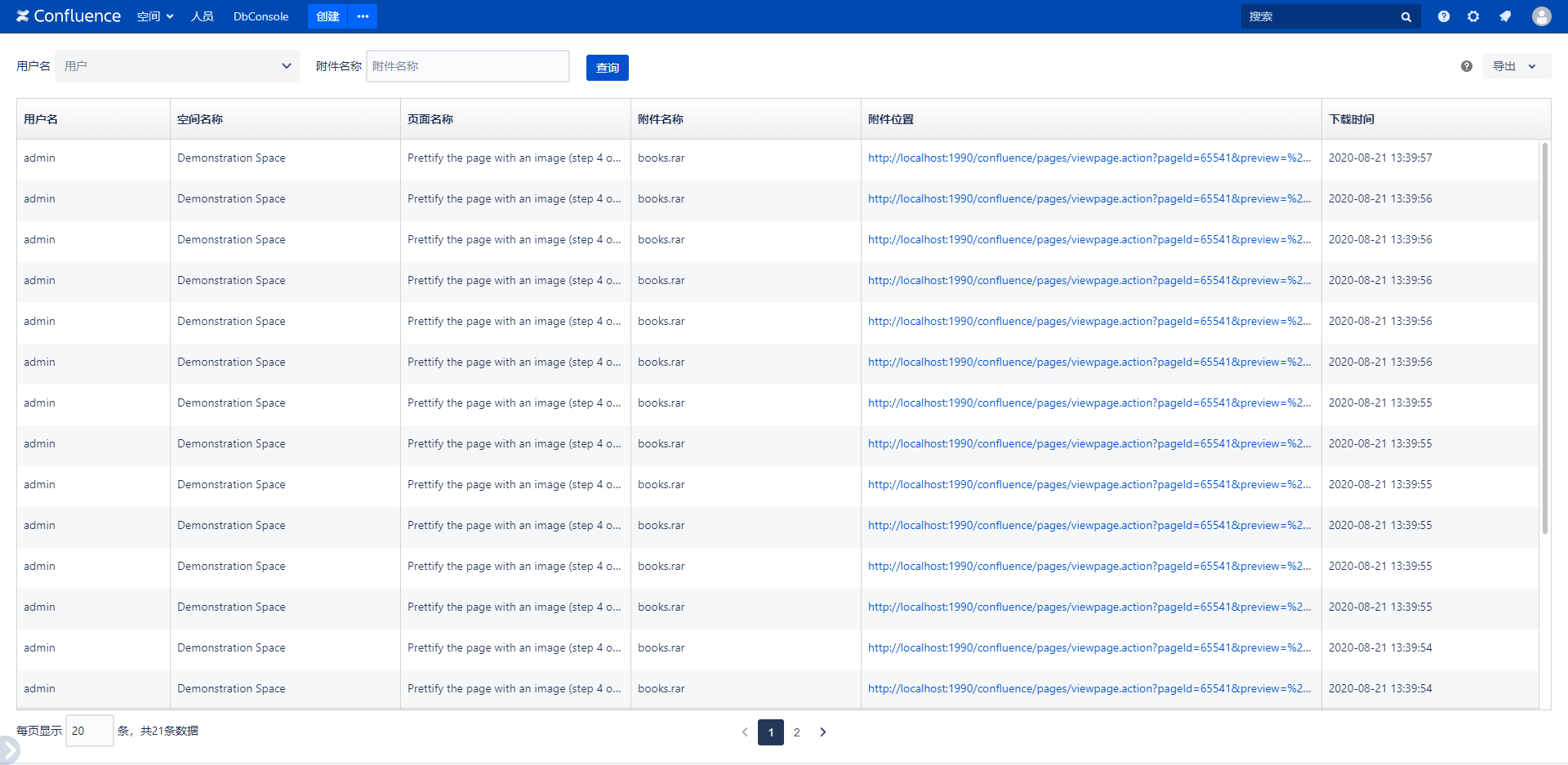
点击 附件下载记录 进入页面如下:
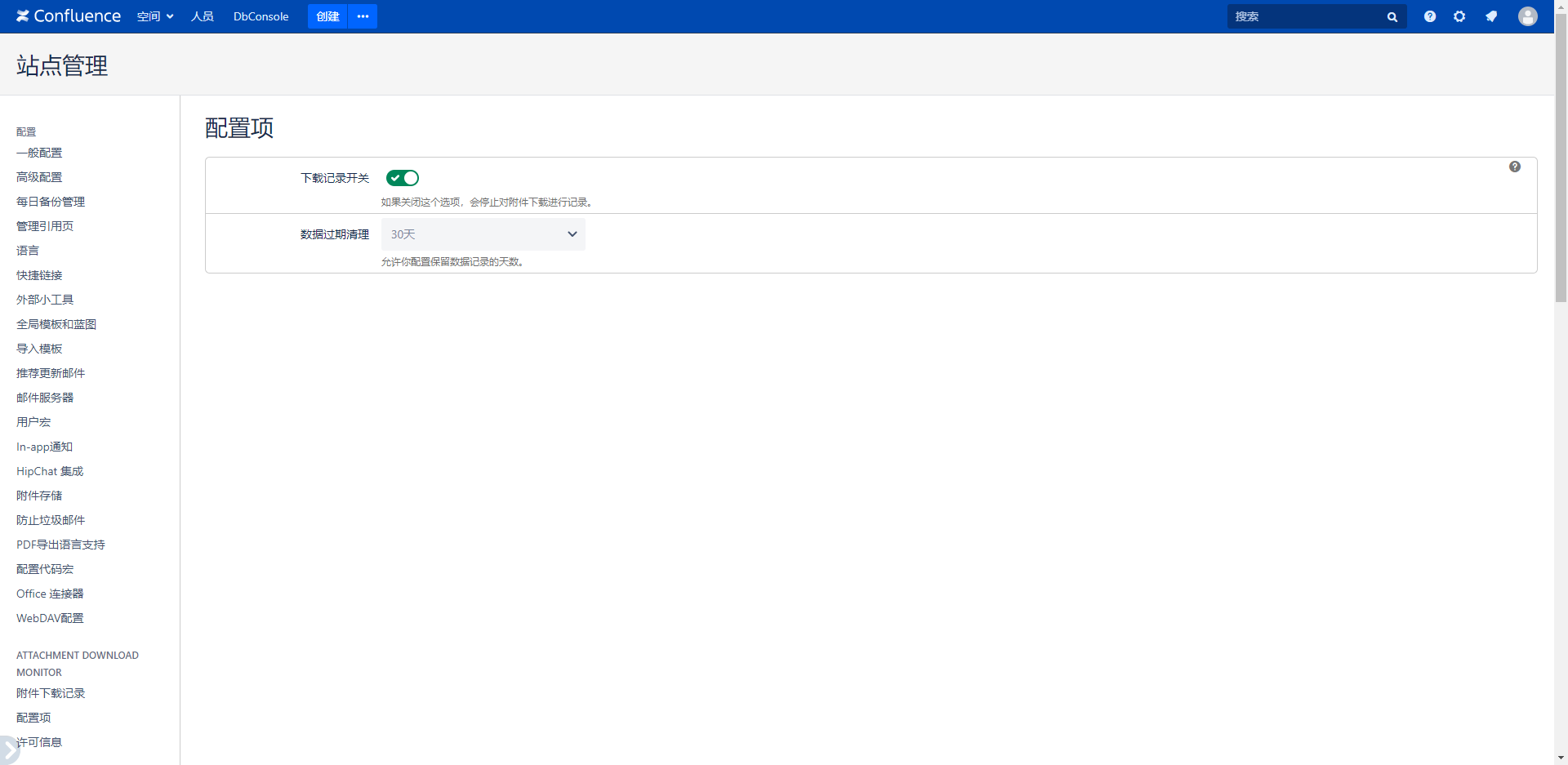
点击 配置项 进入页面如下:
2.2."更多页面权限"页面
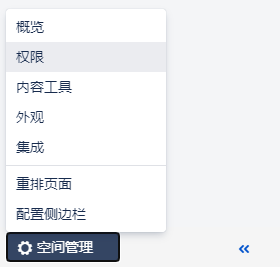
空间管理员可以在空间内页面打开左下角 空间管理 菜单,点击 权限 菜单项。
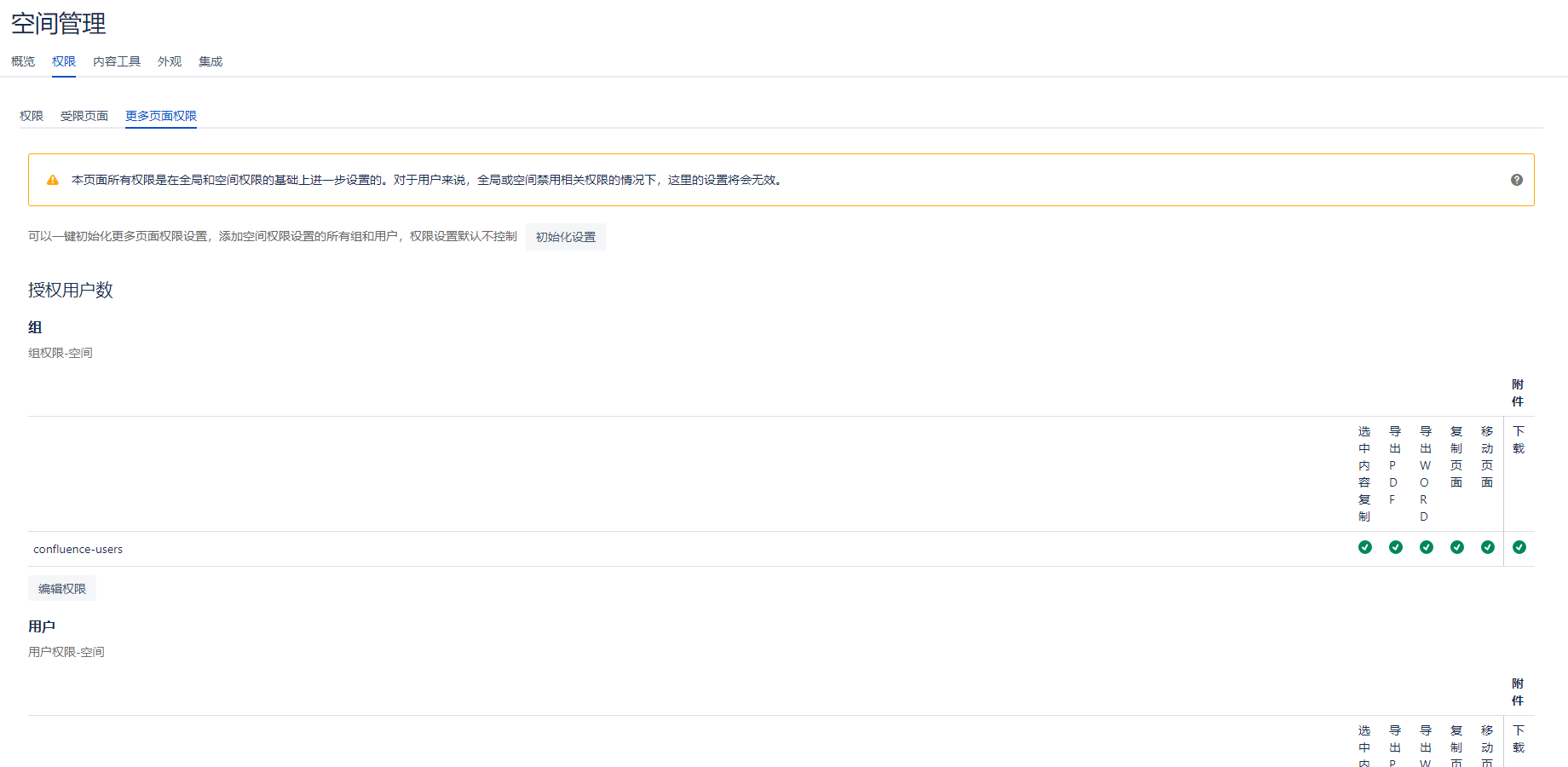
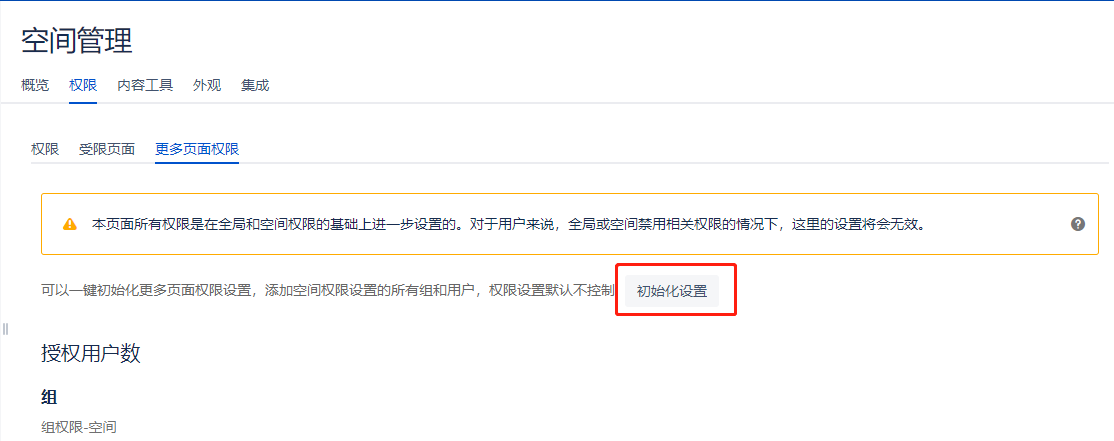
点击 更多页面权限 Tab页,进入页面如下:
3. 操作说明
3.1.条件查询
在 附件下载记录 页面,可以将用户名和附件名称作为筛选条件查询下载记录,点击 查询 按钮查看结果。

3.2.导出
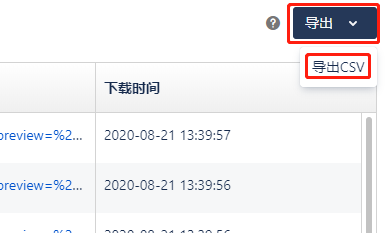
在 附件下载记录 页面,点击 导出 ,选择 导出CSV 选项,可以将下载记录数据导出为CSV格式文件。页面中的查询筛选条件会影响导出数据的结果。

3.3.下载记录开关
在 配置项 页面,可以控制下载记录开关状态。开启:附件下载时记录数据,关闭:附件下载时不记录数据。 默认:开启。

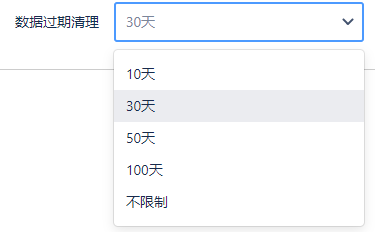
3.4.数据过期清理
在 配置项 页面,可以控制保留数据记录的天数。清理程序每天执行一次,将超出保留天数的数据清除。如果设置为不限制,将不会清除数据。 默认:30天。
3.5.更多页面权限控制
...
可以点击 初始化设置 按钮一键初始化空间下所有更多页面权限的设置,将空间权限设置中的所有组和用户自动添加过来,默认保留全部权限。
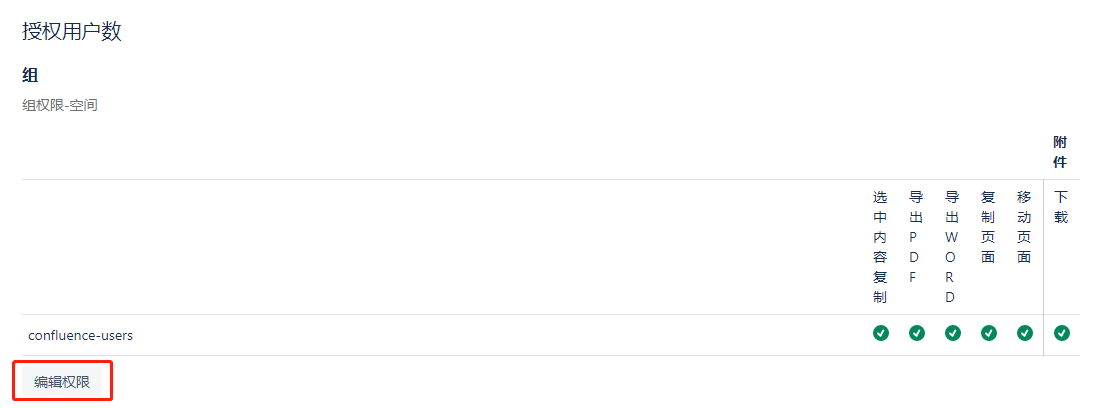
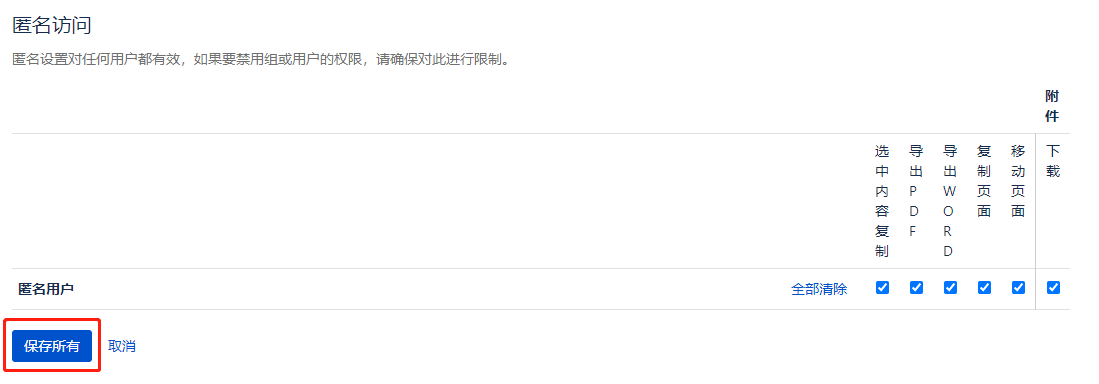
点击页面中的 编辑权限 按钮进入编辑视图,取消勾选组、用户、匿名用户的对应权限,即禁用了该操作权限,勾选则保留该操作权限。
可以搜索并添加组或用户,再对其进行相关权限设置。可以点击组或用户设置行中的 删除 ,去掉该行设置。
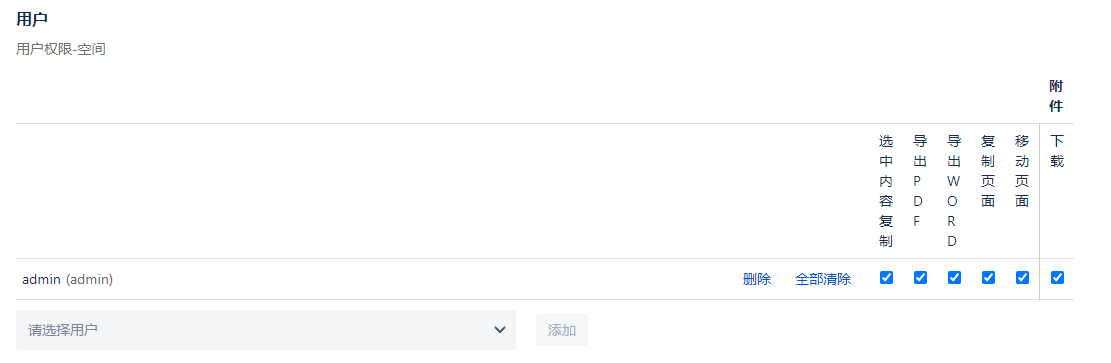
设置完成后,需要点击 保存所有 按钮,使权限设置修改生效。
4. REST API
4.1.数据提取
说明:
一次性获取当前留存的全部附件下载记录信息。
...
GET {BaseUrl}/rest/attachmentListener/latest/downloadHistory/queryAllDownload
返回结果:
|
4.2.添加附件下载记录
说明:
插件不监控第三方插件实现的附件下载行为。本接口允许使用POST的方式添加附件下载记录。
...
POST {BaseUrl}/rest/attachmentListener/latest/downloadHistory/addRecord
Post JSON:
|
参数说明:
参数 | 类型 | 必须 | 页面中显示 | 说明 |
|---|---|---|---|---|
userKey | String | 非必须 | 不显示 | 用户key,最大长度255 |
userName | String | 非必须 | 显示 | 用户名,最大长度255 |
spaceKey | String | 非必须 | 不显示 | 空间key,最大长度255 |
spaceName | String | 非必须 | 显示 | 空间名称,最大长度255 |
pageId | long | 非必须 | 不显示 | 页面ID |
pageName | String | 非必须 | 显示 | 页面名称 |
attachmentId | long | 非必须 | 不显示 | 附件ID |
attachmentName | String | 必须 | 显示 | 附件名称 |
url | String | 非必须 | 显示 | 附件位置 |
返回结果:
状态码 | 返回结果 | 说明 |
|---|---|---|
200 | { | 添加成功 |
400 | 请求异常,确认参数格式及必填参数 | |
401 | Administrator permission is Required. | 权限不足,需要管理员权限调用该接口 |
500 | Fail to add record. Please check the log. | 添加失败,请确认参数长度,或通过日志排查问题 |
500 | <?xml version="1.0" encoding="UTF-8" standalone="yes"?><status><status-code>500</status-code><message>... | 请确保请求body中的JSON数据正确,排查返回的message内容 |